
iOS 開發者帳號、憑證與推送憑證完整梳理
一、三種蘋果開發者帳號怎麼選
很多團隊在剛接觸 iOS 時,最容易糊塗的就是帳號類型。蘋果的開發者計畫大致分為公司帳號與企業帳號兩條路線,兩者的費用、權限與分發能力差別很大,選錯往往要付出重新申請的時間成本。
1. 公司/組織帳號(Company / Organization)
年費 99 美元。上架 App Store 後,開發者名稱可以顯示為公司或自訂團隊名稱,例如「Mamshare INC」。它支援多名開發者協同工作,可建立多個 Apple ID 並劃分四種管理權限層級,同時提供 100 台 iOS 裝置的 UDID 註冊額度用於真機測試。申請時必須填寫公司的鄧白氏編碼(D-U-N-S Number),這是審核環節最容易被卡住的一關。
2. 企業帳號(Enterprise)
年費 299 美元。企業帳號打包出的應用不能上 App Store,只能用於企業內部部署,但 iOS 裝置的 UDID 數量不受限制。它適合兩類場景:一是完全不需要公開發佈、只想讓內部上千台裝置安裝的組織;二是測試部門需要覆蓋全公司設備,藉此突破 100 台 UDID 的上限。
二、憑證與推送憑證的運作邏輯
2.1 Certificate:應用程式簽名
憑證的作用是替應用程式簽名。只有經過簽名的程式,系統才會認定來源可信、內容完整且未被竄改。在 Xcode 的 Build Settings 中,Code Signing Identity 一項就是用來指定簽名憑證的。
憑證可分為 Development 與 Production 兩大類:前者負責開發與除錯,後者負責分發。各類憑證通常有效期為一年。
Development
App Development:用於日常開發與真機除錯。
Push Development:用於除錯 Apple Push Notification 服務。
Production
Ad Hoc:用於發佈 Ad Hoc 測試包。
App Store:用於提交並發佈到 App Store。
Push Production:用於正式環境的推送服務。
2.2 App ID:應用程式的身分標記
App ID 用來標識一個或一組 App,它需要與 Xcode 中的 Bundle Identifier 保持一致或處於匹配關係,主要分為兩種:
Explicit App ID:唯一標識,例如 com.wzc.demo,只對應 Bundle ID 為 com.wzc.demo 的這一隻程式。
Wildcard App ID:萬用字元形式,用於標識一組程式。例如 * 代表全部,com.wzc.* 代表所有以 com.wzc 開頭的程式。
每個 App ID 都可以按需開啟對應的 App Services,而每項服務都有前置條件。最典型的就是 Apple Push Notification Service:它必須綁定 Explicit App ID,因為推送需要唯一地定位到某支程式。
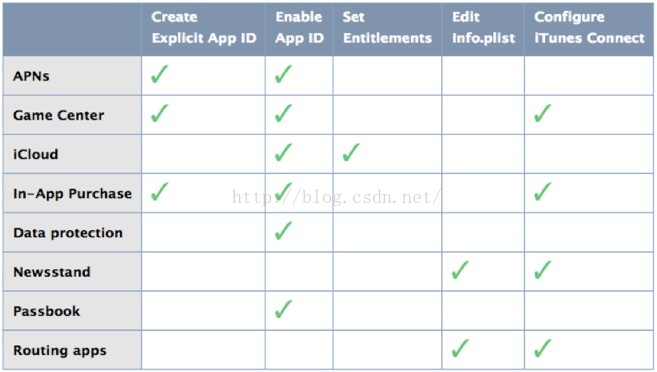
只要 App 用到了上圖中的任一項服務,就必須按對應要求完成配置。
2.3 Device:測試裝置清單
Devices 中記錄了帳號下所有可用於開發與測試的裝置,每台裝置以 UDID 唯一標識,每個帳號的額度上限為 100 台。
2.4 Provisioning Profile:把資訊打包在一起
Provisioning Profile 檔案其實就是憑證、App ID 與裝置三者的合集。要打包或跑真機,流程是這樣的:先憑證完成簽名,證明程式合法且完整;再透過 App ID 校驗 Bundle ID 是否吻合;如果是真機除錯,還要確認這台裝置在清單之內。Profile 把這一切封裝起來,打包時會直接嵌入 .ipa 內部,實務上只要按環境挑對 Profile 即可。
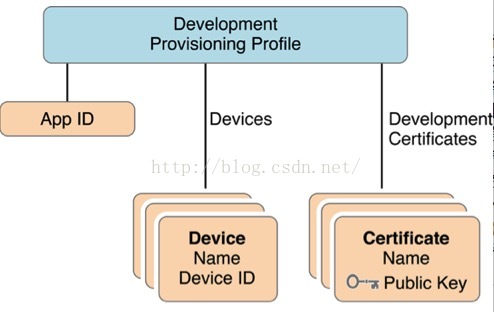
上圖是一個 Development Profile,裡面同時綁定了 App ID、可用憑證與裝置清單。也就是說,用這個 Profile 打包時必須持有對應憑證,而產出的 App 只能安裝到清單中的裝置上。
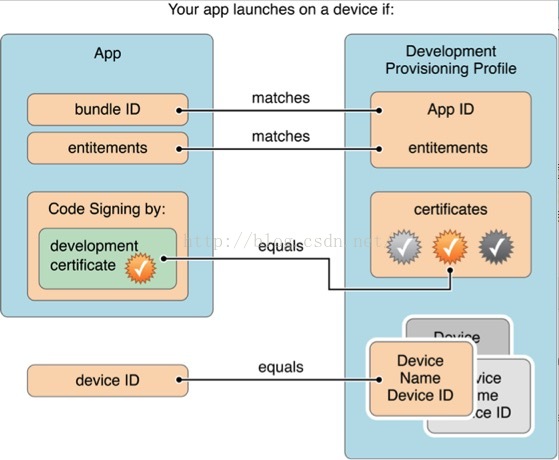
和憑證一樣,Profile 也分成 Development 與 Distribution 兩種(有效期同為一年),其中 Distribution 又細分為 Ad Hoc 與 App Store。Ad Hoc 包只能安裝在帳號已登記的裝置上,因此同樣受 100 台上限約束;兩者使用的憑證其實相同,差別只在於是否帶有裝置清單。
三、打包方式的選擇
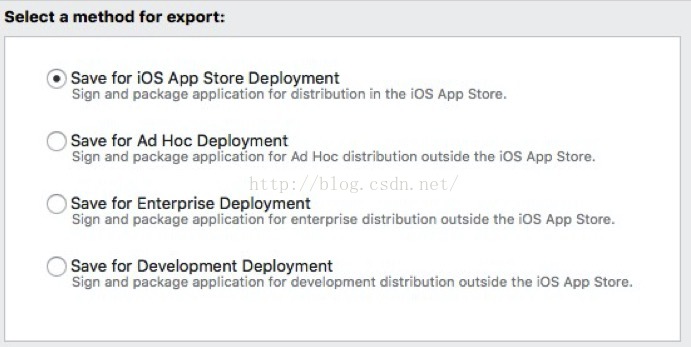
1. Save for iOS App Store Deployment
產出用於上傳 App Store 的正式包。
2. Save for Ad Hoc Deployment
產出可安裝在帳號已註冊裝置上的測試包,使用發佈憑證編譯。
3. Save for Enterprise Deployment
主要面向企業帳號,適合放到自有伺服器做內部下載分發。
4. Save for Development Deployment
面向內部開發除錯,使用開發憑證編譯,同樣只能安裝在已註冊裝置上。
團隊實務上常見的分工是:測試環境與海外環境採用第三種企業簽名打包,這樣安裝包可以裝到任何一台 iPhone,方便發給市場或公司同事安裝體驗;正式對外環境則採用 Ad Hoc 方式,因為它使用的發佈憑證與提交 App Store 的版本一致,可以共用同一張推送憑證,於是推送鏈路也能提前驗證——代價是只能安裝在已登記的裝置上。
四、推送服務的四個要點
a. APNS 完全免費,只要有開發者帳號就能申請推送憑證。
b. APNS 不保證送達,蘋果對推送可靠性不做任何承諾,重要訊息必須有業務層的補償設計。
c. APNS 對訊息體積有上限, historically 為 256 位元組,後續版本才逐步放寬。
d. 推送能否成功,取決於「打包憑證、服務端推送憑證、推送位址」三者是否處於同一環境。
對應關係可以記成兩條鏈:
正式環境:Product 憑證 → Product 推送憑證 → 該憑證打包出的 device token → ssl://gateway.push.apple.com:2195
開發環境:Development 憑證 → Development 推送憑證 → 該憑證除錯出的 device token → ssl://gateway.sandbox.push.apple.com:2195
實務上最常見的「收不到推送」,幾乎都是把這兩條鏈的某個環節接錯了。
五、上架後在 Cornerstone 打 Tag
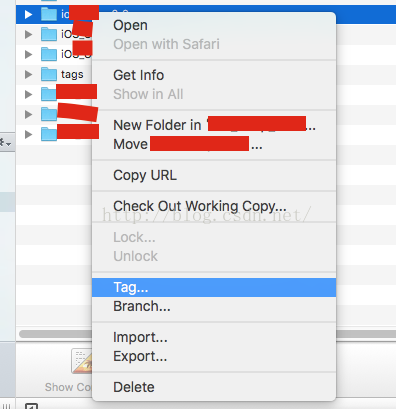
1. 在 Cornerstone 中找到要標記的程式,按右鍵選擇「Tag...」。
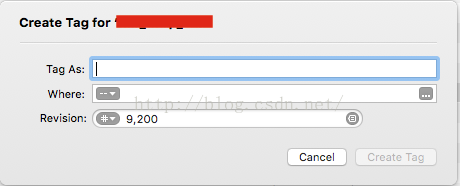
2. 彈出視窗後,三個欄位的填法建議如下:
Tag As:標籤名稱,慣例是「標記用途_版本號_日期」。
Where:標籤對應的路徑,一般選 ios_app/tags。
Revision:通常保留預設,也就是最後一次提交的版本。
養成每次發版都打 Tag 的習慣,後續要回溯「哪一版對應哪次提交」會輕鬆很多。
- 上一篇文章: iOS 學習筆記:ReactiveCocoa 入門
- 下一篇文章: iOS 開發隨手筆記:常用語法與實務技巧彙整