
iOS 9 App 瘦身全解析:App Slicing、Bitcode 與 ODR
App 瘦身簡介
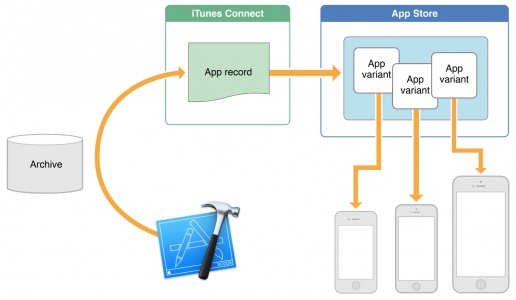
當前市場上存在大量不同型號的 iOS 設備,屏幕尺寸與分辨率層出不窮。要保證一個 App 在多種屏幕下都有良好的展示效果,往往需要準備大量資源(png、jpeg 乃至二進制 PDF)。不幸的是,這使得用戶不得不下載一個龐大的程序包——以往版本的 iOS 甚至強制用戶下載全部文件,包括那些用 iPhone 時永遠用不到的 iPad 適配圖片。16G 的 iPhone 仍有不少人在用(短期內也不會消失),因此縮小 App 體積、讓用戶能快速下載並留出足夠空間,就顯得尤为重要。App 瘦身特性正是為了解決這一問題而生。
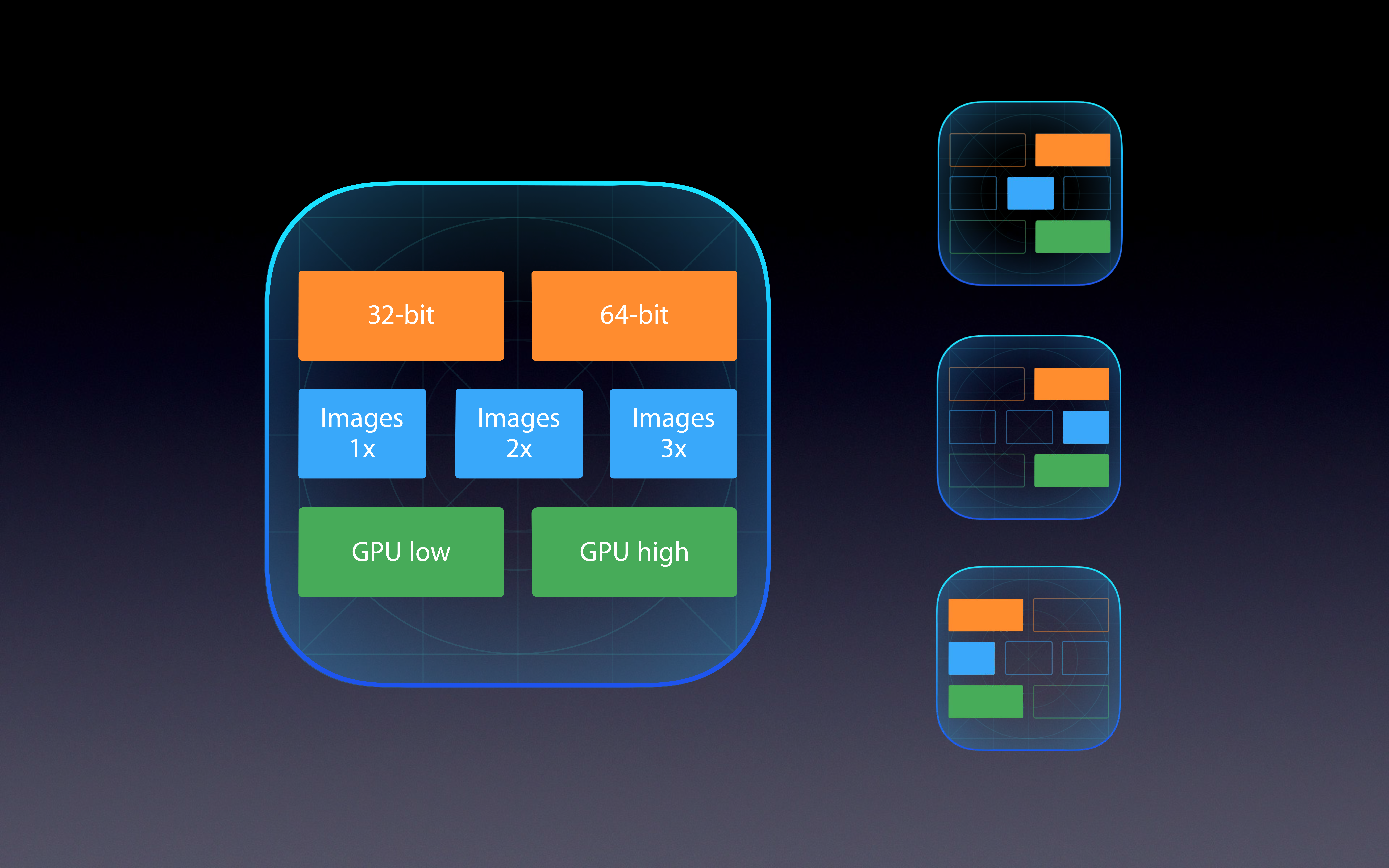
除了代碼和圖片,如今的 App 還包含可執行代碼以及 32 位、64 位版本(針對 arm64、arm7s、arm7 等各種架構優化)、3D 圖形技術(如 OpenGL、Metal)、聲音及其他文件。總之,現代 App 的複雜程度已超乎想象,這正是 App 瘦身需要攻克的難題。
App 瘦身會自動檢測用戶的設備類型(如型號),並只為特定設備下載相關內容。換句話說,如果你用的是沒有 Retina 屏、只有 1x 分辨率的 iPad Mini 1,那麼就只有 1x 的資源會被下載;而更高清的資源(如面向 iPad Mini 3、4)則不會下載。由於用戶只需下載自己真正用得上的內容,下載過程得以加速,設備空間也得到了節省。
乍聽之下這套機制頗為複雜,但別擔心,我們會深入到每一個細節。所幸絕大部分工作都由 Xcode 和 App Store 代勞,開發者會輕鬆許多。因此,本篇教程著重於理解 App 瘦身的過程及其背後的技術,代碼並不多。
App 瘦身主要包含三個方面:應用程序切片(App Slicing)、中間代碼(Bitcode)和按需加載資源(On Demand Resources)。下面逐一介紹。
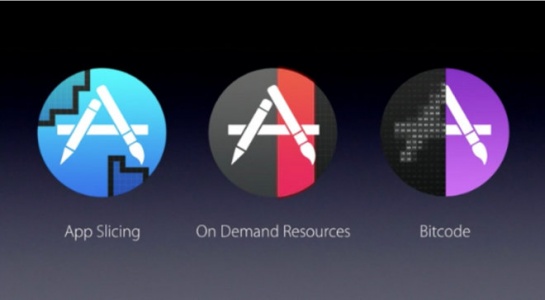
應用程序切片(App Slicing)
第一個要討論的是切片(slicing)。根據蘋果文檔:
切片是創建並提供針對不同目標設備的應用程序包變體(
variant)的過程。
一個變體(variant)只包含所需的可執行架構與目標設備資源。換句話說,應用程序切片只為每台設備提供與之相關的資源(取決於屏幕分辨率、架構等)。實際上,App 瘦身的大部分工作都由應用程序切片完成。
假設你準備好提交 App,和以往一樣,你會把 .IPA 或 .App 文件上傳到 iTunes Connect(但必須使用包含 iOS 9 SDK 的 Xcode 7)。隨後 App Store 會對 App 進行切片,創建特定的變體(variant),並根據每台設備的功能(capabilities)進行分發。
按需加載資源(On Demand Resources)
要完整理解 App 瘦身,還需了解什麼是按需加載資源(ODR)。它指的是 App 初次安裝後才需要下載的文件。例如,遊戲的特定關卡及其相關內容,只有在玩家解鎖後才會下載;而超過設定時間後,早期已用不到的關卡資源又可被移除,以節省設備存儲空間。
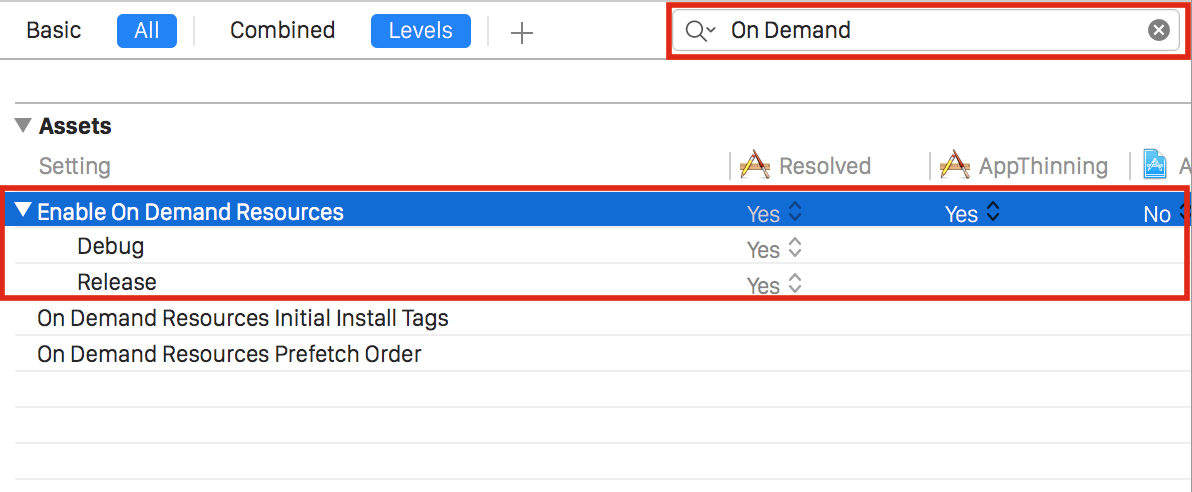
在 Xcode 的設置中(Build Setting 裡),把「Enable On Demand Resources」改為「YES」即可開啟按需加載資源。
中間代碼(Bitcode)
App 瘦身的最後一環是中間代碼。Bitcode 的概念略顯抽象,但本質上,它是蘋果在 App 下載前對其進行優化的一種新途徑,能讓 App 在任何設備上都盡可能快速、高效地運行。中間代碼使得 App 可以由最新的編譯器自動編譯,並針對特定架構(如 iPhone 6s、iPad Air 2 採用的 arm64 64 位處理器)做優化。
中間代碼會與前述其他瘦身技巧協同工作,去除針對其他架構的優化內容,只下載所需的優化,從而減少下載文件體積。
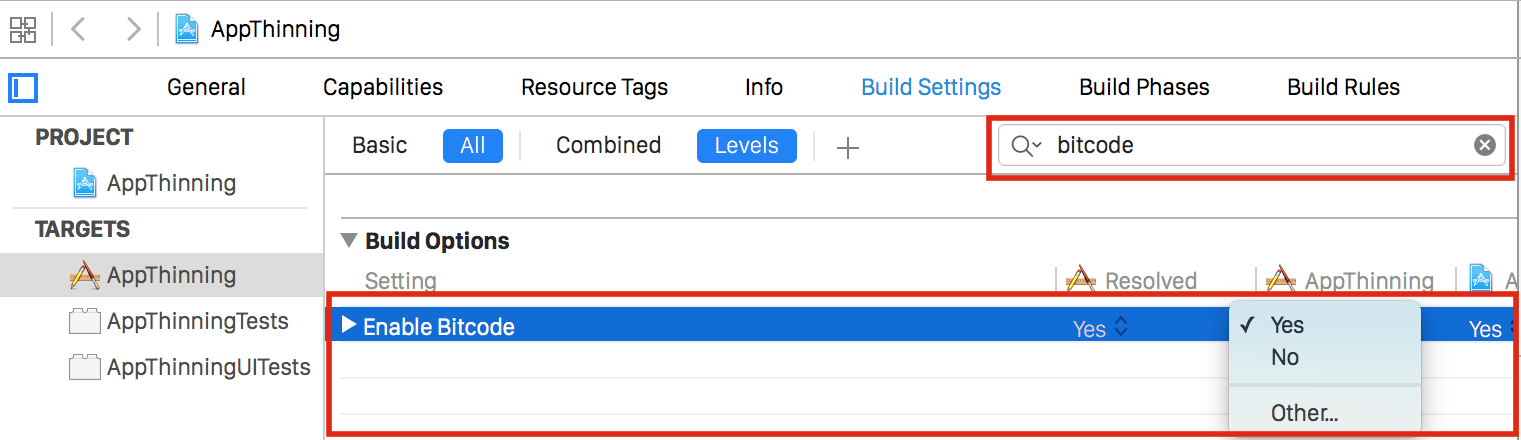
在 iOS 中,中間代碼是一項新特性,新建工程時需要手動開啟,可在 Build Setting 下把「Enable Bitcode」修改為「YES」。
在你的項目中使用 App 瘦身
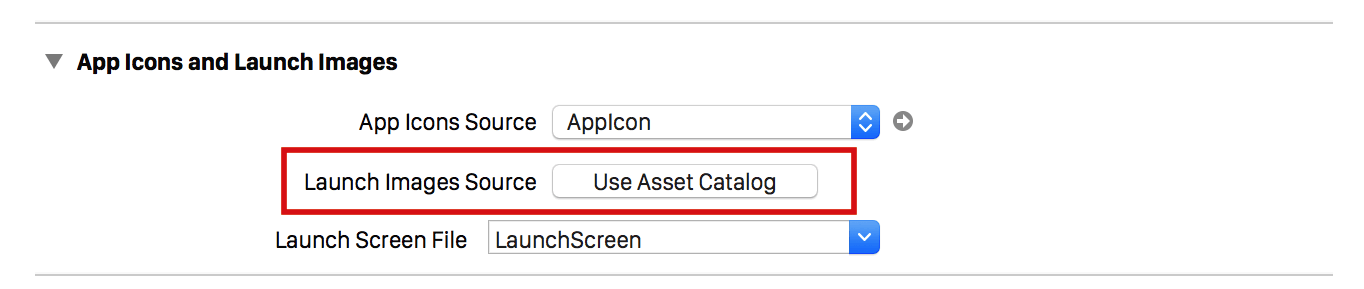
盡管 Xcode 和 App Store 已處理了 App 瘦身的絕大部分流程,你仍需採取一些預防措施,確保 App 真正用上了這項技術。首先,你必須使用資源目錄(asset catalogs)。目前大多數 App 默認都在使用資源目錄;如果你尚未採用,可以將現有的大部分內容遷移到一個目錄下——只需在 Xcode 的項目設置中點擊「Use Asset Catalog」按鈕即可。
Xcode 的其中一個新特性是 Sprite Atlases。它基本上結合了資源目錄與 SpriteKit(Xcode 中開發 2D 遊戲所用的技術)。同樣地,如果你使用了 SpriteKit,App 瘦身就必不可少。
測試 App 瘦身
如上所述,Xcode 和蘋果的 App Store 已代勞了絕大部分瘦身流程,讓你在自己的 App 中運用這項技術變得輕鬆許多。但該如何測試 App、確認瘦身已生效呢?所幸蘋果的 TestFlight 提供了完美的解決方案——除 App Store 外,TestFlight 的用戶同樣能體驗 App 瘦身。
本篇教程的第二部分將介紹如何在 TestFlight 中驗證 App 瘦身。
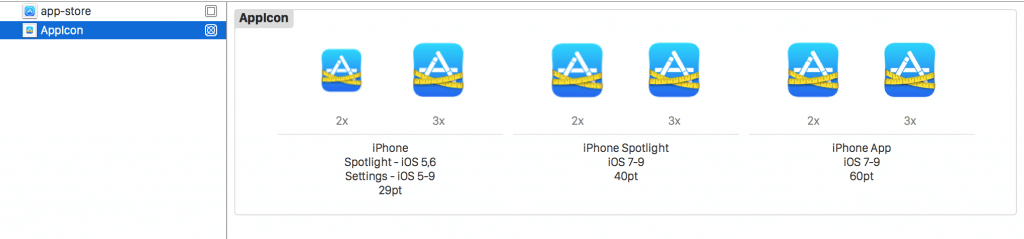
首先,下載這個基本空白的項目,解壓並在 Xcode 中運行。你會發現項目幾乎沒有什麼內容,除了資源目錄(asset catalogs)裡的一系列圖片(以及少量代碼)。該資源目錄還包含 1x、2x、3x 三個版本的 App 圖標。
先在模擬器或真機上運行這個 App。打開「設置」應用,點擊「存儲和 iCloud 使用」(若非 iOS 9 設備則點「存儲」),選擇管理存儲空間,向下滑動找到剛編譯好的 App 並點擊。你會看到它大約佔 17.0 MB(上傳至 iTunes Connect 後此大小可能略有出入)。
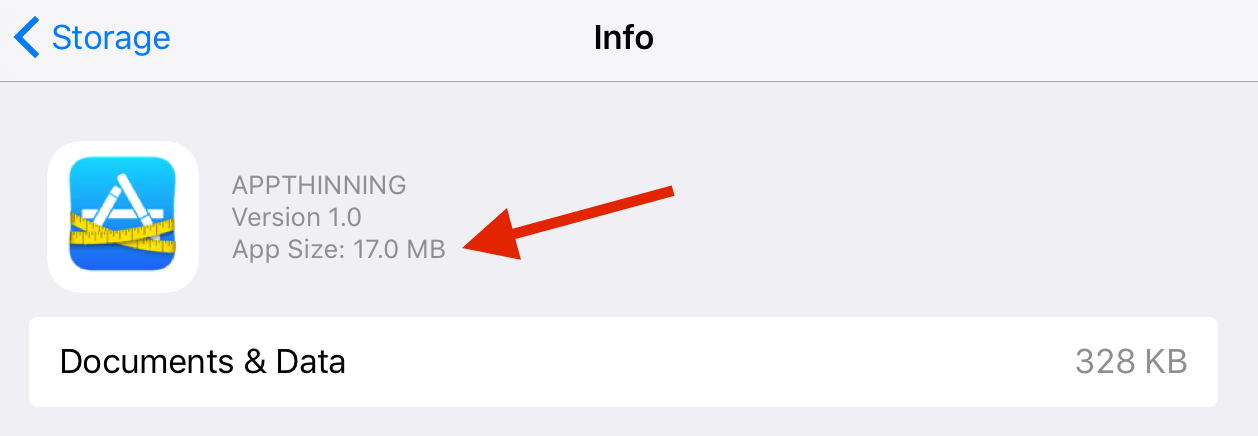
這是因為,當你用 Xcode 直接構建並運行 App 時,Xcode 不會自動處理 App 變體(variant)並進行瘦身,因此整個 App 文件都會被放到設備上。
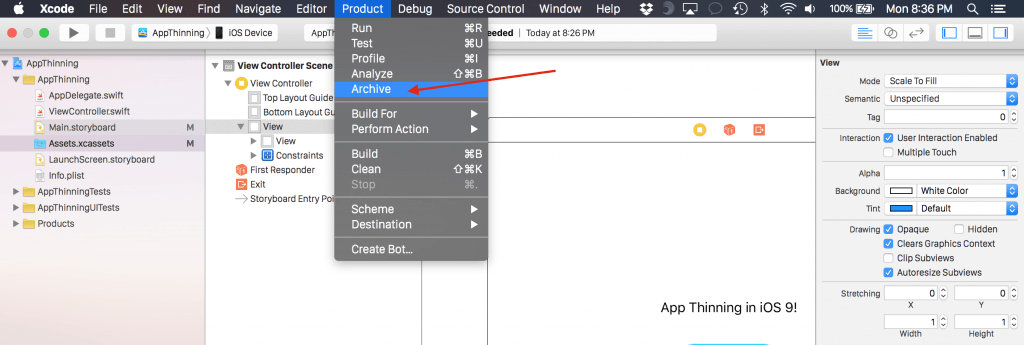
下一步,在 Xcode 中單擊「Product」標簽,選擇「Archive」。
注意:你可能需要先修改 App 的
Bundle Identifier,使其匹配你自建的標識符,否則 App 將無法上傳到 iTunes Connect。
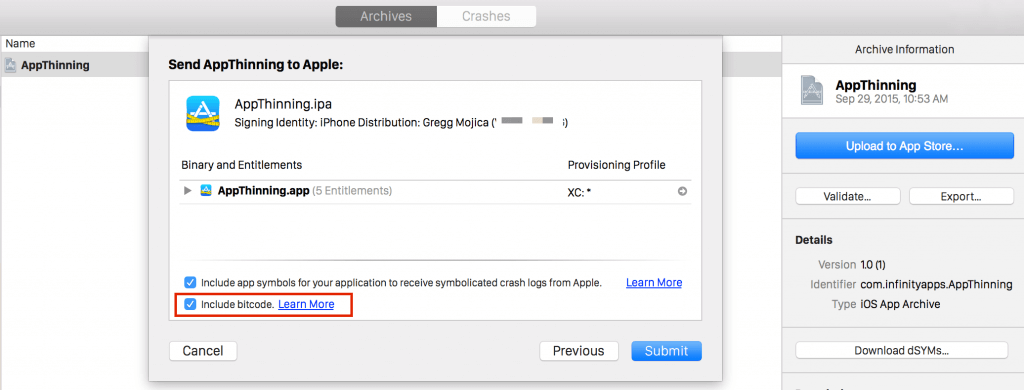
確保在點擊「Submit」前勾選了「Include bitcode」。若一切順利,你會看到一個綠色對號,提示本次構建已成功上傳。
接著登錄 iTunes Connect,創建一個新 App(填寫合適的 bundle ID、App 名稱等)。
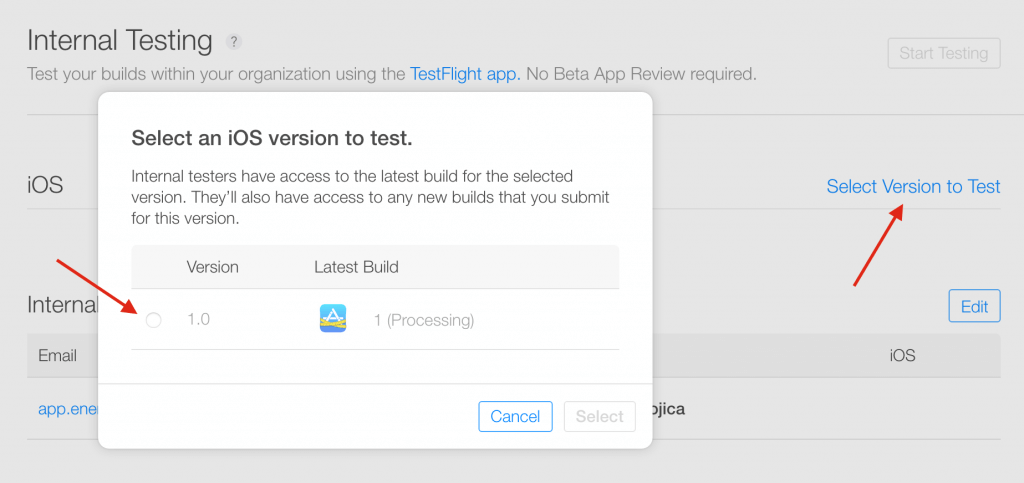
把自己添加為內部測試人員。注意,一次構建保持「正在處理中」狀態數小時是很常見的。待處理完成後,選擇它並按下開始測試按鈕。
一封電子郵件會發送到你的郵箱。確保你正使用目標 iOS 設備,打開這封郵件,你將進入 TestFlight 應用。
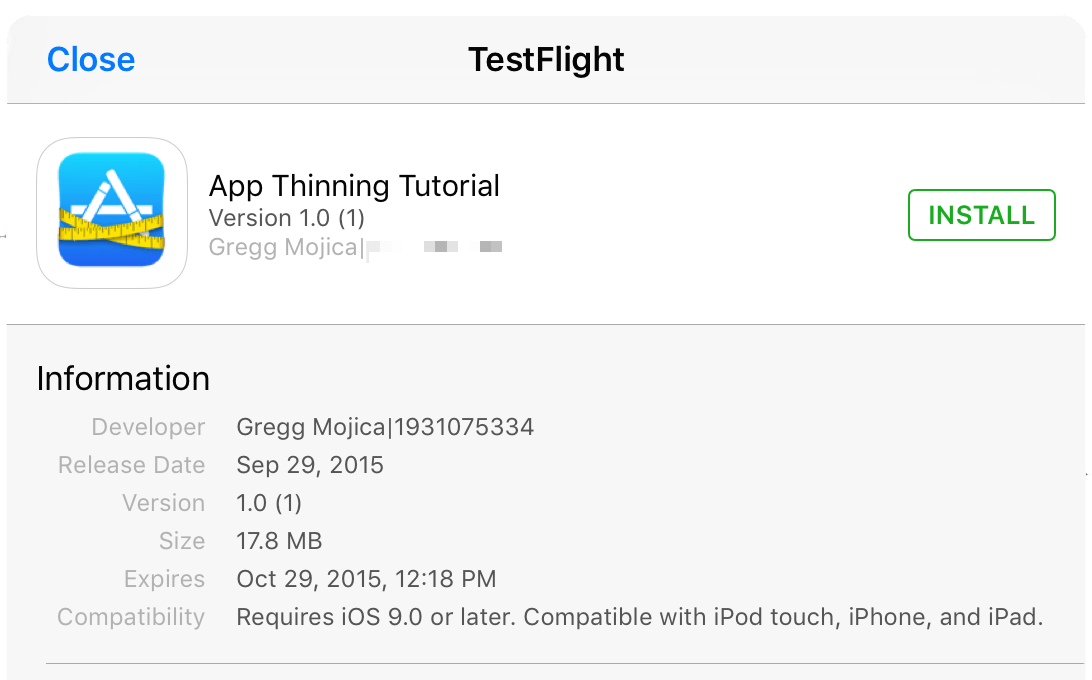
安裝此次構建,完成後回到「設置」應用,像之前那樣找到存儲並定位到這個 App。你會發現,它現在只有約 5.4 MB——這正是 App 瘦身的意義所在。
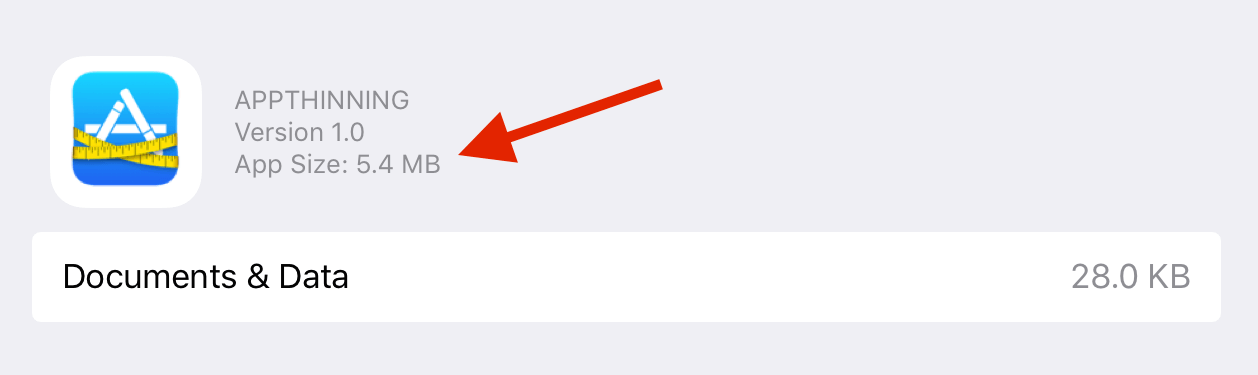
是不是驚喜?僅僅一個非常簡單的 App,就足足剔除了 12.4 MB。而那些包含多種資源(asset)的 App,效果會更加顯著。
總結
本篇教程中,我們見證了 App 瘦身的強大,並討論了它的三個主要方面:應用程序切片(App Slicing)、中間代碼(Bitcode)與按需加載資源(On Demand Resources)。
遺憾的是,2015 年 9 月 24 日,蘋果在開發者門戶宣布 App 瘦身被延期,暫不隨 iOS 9(及 9.0.1)正式版一同發布:
由於 iCloud 在為 iOS 9 創建備份時存在問題,應用程序切片暫時無法用於 iOS 9 應用,導致 App Store 中部分 App 只能還原到相同型號的設備。當用戶下載你的 iOS 9 應用時,他們會獲得通用版本,而非針對其設備類型的特定變體(
variant);TestFlight 仍會向內部測試用戶分發變體。應用程序切片將在後續的軟件更新中提供,目前你無需做任何操作。
然而,正如我在開頭提到的,App 瘦身問題後續已被修復,並為所有運行 iOS 9.0.2 的設備準備就緒。App 瘦身無疑是一款不可思議的工具,它將持續加速 App 的下載。