
把 iPhone 變成專業錄音筆:CaptureAudio 深度評測
G8R Software 推出的 CaptureAudio 是一款相當有想法的錄音應用,它把 iPhone 變成一支隨身錄音筆,也讓語音記錄這件事變得更有條理。如果你正在找一款上課、開會都靠得住的錄音工具,它值得放進口袋名單。
說實話,我現在很少錄音了,但學生時期它真是幫了大忙——上課來不及抄的內容,按下錄音就能回頭補筆記。而當一個人一天要跑好幾場會議、做幾次訪談時,錄音功能幾乎是必需品。
iOS 內建的語音備忘錄當然能錄,但功能實在太樸素,除了錄下聲音之外幾乎什麼都不做。所幸第三方開發者聽見了需求,CaptureAudio 就是其中表現相當亮眼的一款。
介面乾淨,邏輯清楚
我測試了幾週,整體滿意度很高。介面乾淨、簡單、直觀,每個細節都圍繞著「好操作」來設計,配色也用得舒服;唯一不太合我口味的是標題欄與底部工具列那層淡淡的紋理,不過它確實營造出獨特的質感。
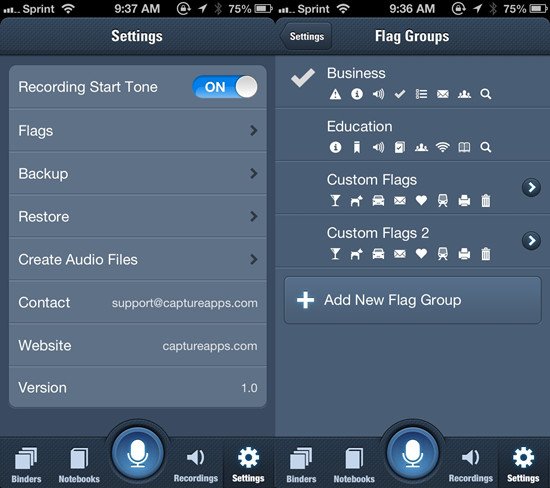
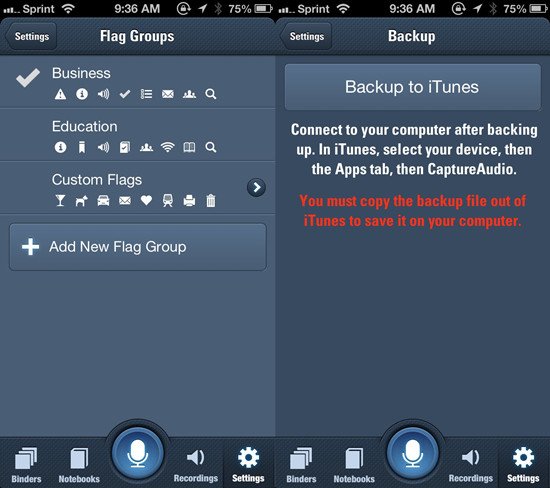
錄音有三種檢視方式:活頁夾、筆記本與錄音清單。設定頁裡可以切換錄音提示音、管理標記(含自訂)、備份與還原錄音,也能選擇用 CaptureAudio 專屬格式存檔(可從 CaptureAudio 或 CaptureNotes 匯入),或存成通用的 M4A 音訊檔。
用活頁夾替錄音分類
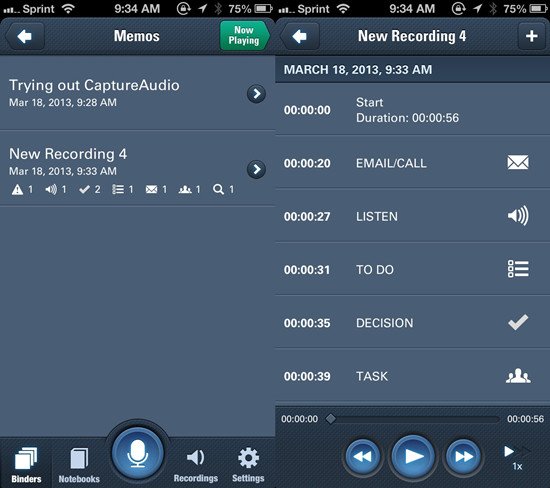
你可以建立不同「活頁夾」來對應不同場景,例如學校、工作、靈感、自我筆記等。新建的活頁夾預設叫「新的活頁夾」,點右邊的藍色箭頭就能改名。
進入某個活頁夾後,還可以在裡面的筆記本中再開子分類。可惜目前不支援多層嵌套,一個筆記本裡只能放一個活頁夾與一個筆記本,對多數人影響不大,期待後續版本補上。
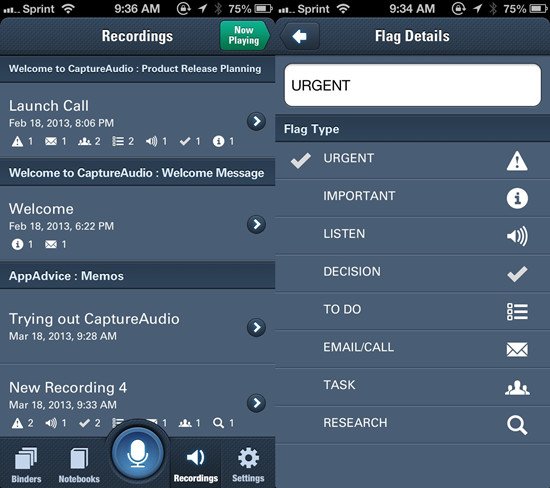
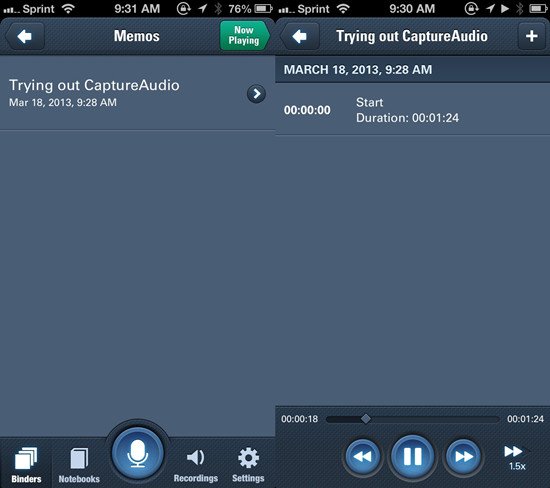
如果你更習慣一長串清單,直接切到「錄音」頁,所有檔案會全部攤在眼前。
錄音操作與標記系統
錄音時按下底部工具列中央那顆藍色麥克風大按鈕,畫面會切到錄音頁。一聲輕微提示音後立刻開始收音,頂部顯示已錄時間,兩側則是音量強度表。底部可暫停、續錄,或停止並儲存;想放棄就點右上角的叉。值得一提的是,它支援背景錄音,切到別的應用也不中斷。
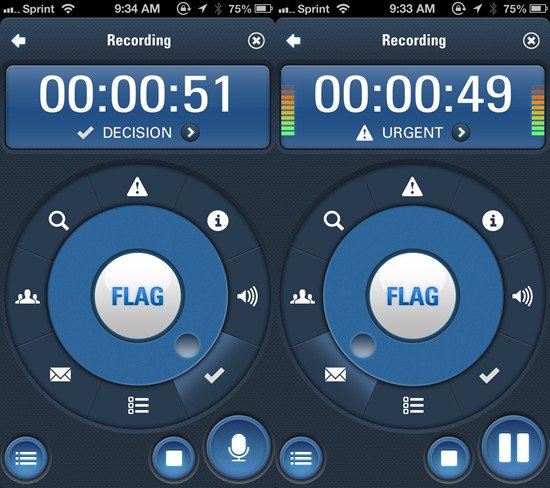
真正厲害的是錄音畫面中央那個圓形選單,提供八種標記:緊急、重要、收聽、決策、待辦事項、電子郵件/電話、任務與研究。錄音過程中輕點任一標記就能存檔後快速定位,也能在錄製時叫出全部標記總覽,而且每個標記都能重新命名,日後查找方便得多。
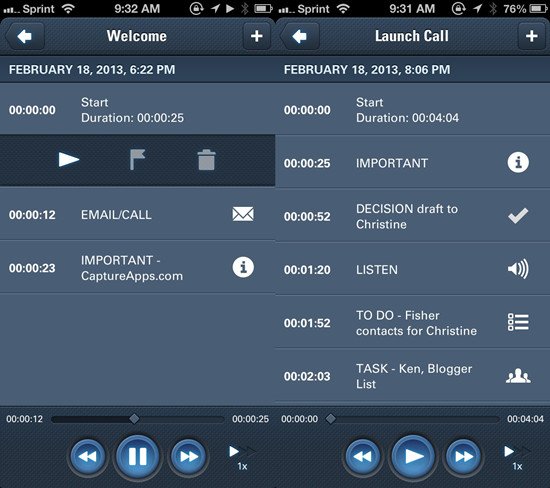
我最欣賞的就是這套「一鍵錄音+標記」的設計哲學:不必邊錄邊整理,事後靠一個標記就能把關鍵片段找回來。收音品質也出乎意料地好,即便只用 iPhone 5 內建麥克風、沒外接任何配件,錄出來的人聲依然響亮清晰。
總結來說,CaptureAudio 是一款功能扎實、完成度高的錄音應用。若你正好需要一支可靠的錄音筆,不妨試試,App Store 售價 1.99 美元(約合新台幣/人民幣十幾元的價位)。
- 上一篇文章: iPhone 4S 解除信用卡綁定教學:iTunes 三步搞定
- 下一篇文章: 告別 iOS 內建日曆:七款第三方日曆 App 精選