
iOS 用一張小圖鋪滿整個 NavigationBar
編輯:iOS 7 技巧
設計稿給的常常是一小塊漸層或紋理,卻要求整個導覽列都鋪上。此時不必準備大圖,把 UIImageView 放上去、讓它填滿即可。
- (void)viewDidLoad {
    [super viewDidLoad];

    UIImage *smallImage = [UIImage imageNamed:@"hc_03.png"];
    UIImageView *imageView = [[UIImageView alloc] initWithImage:smallImage];
    [imageView setFrame:CGRectMake(0, 20, 320, 44)];
    imageView.contentMode = UIViewContentModeScaleToFill;

    [self.view addSubview:imageView];
    [imageView release]; // MRC 寫法;ARC 專案請刪除此行
}
這裡的做法是用一個 imageView 蓋住原本的導覽列。frame 的 y 值 20 是狀態列高度、高 44 是導覽列標準高度,實作時建議改用
CGRectMake(0, 20, CGRectGetWidth(self.view.bounds), 44),以免在不同螢幕尺寸上被截斷。

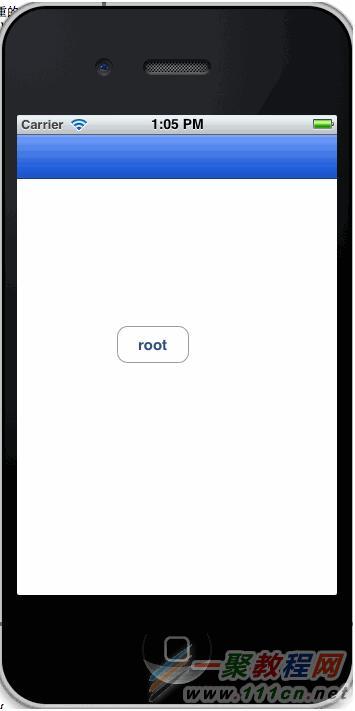
切圖本身只要一小塊,靠 ScaleToFill 撐滿即可:
更推薦的做法
用 addSubview 遮蓋是最快的方法,但缺點明顯:轉場時若沒有跟著處理,容易露出底層顏色;且無法吃到系統的漸層與毛玻璃效果。
比較正規的方式有兩種。一是 iOS 7 之後可用的 UINavigationBar appearance 搭配 backgroundImage:forBarMetrics:,一次設定全 App 生效;二是利用 resizableImageWithCapInsets: 把中間可拉伸的區塊指定出來,讓系統自己填滿不同寬度(做法可參考 iOS 圖片拉伸的相關說明)。若只是單一頁面要客製,用背景色加上一張置中的紋理圖,往往比硬鋪滿更省事。
- 上一篇文章: iOS 取得當前時間與時間戳:秒、毫秒兩種寫法
- 下一篇文章: iOS 密碼欄明文/暗文切換,順便解掉游標跑掉的問題