
Flash 動畫搬進手機(下):JSFL 腳本、導出流程與三平台接入
上一篇講了 FlashAnimationToMobile 能解決什麼問題——把 Flash 動畫無縫搬進 Android/iOS 與 Cocos2d-x 執行。這一篇講怎麼用,從環境準備一路到三個平台的程式碼接入。
一、環境準備
先確認本機裝了 Flash,版本需在 CS3 以上。接著把「源碼根目錄/tools/flashScript」底下的所有檔案與目錄複製到 Flash 的 Commands 目錄:
# Mac
~/Library/Application Support/Adobe/[Flash CS版本號]/[en_US 或 zh_CN]/Configuration/Commands

# Windows
C:\Users\[用戶名]\AppData\Local\Adobe\[Flash CS版本號]\[en_US 或 zh_CN]\Configuration\Commands
複製完成後,在檔案管理器中看起來應該是這樣:
--Commands
   -- 1.根據png創建元件.jsfl
   -- 2.修改fla中元素的名字.jsfl
   -- 3.導出動畫數據.jsfl
   -- libs/
      -- json2.jsfl
      -- ...其他檔案
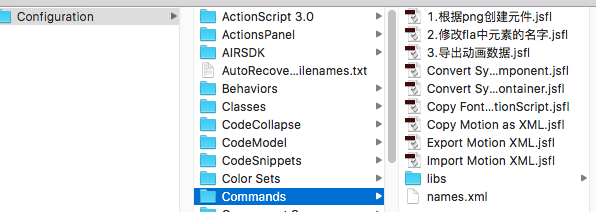
打開 Flash,點開命令列選單的 Commands(中文版為「命令」),就能看到我們加進去的三支腳本。
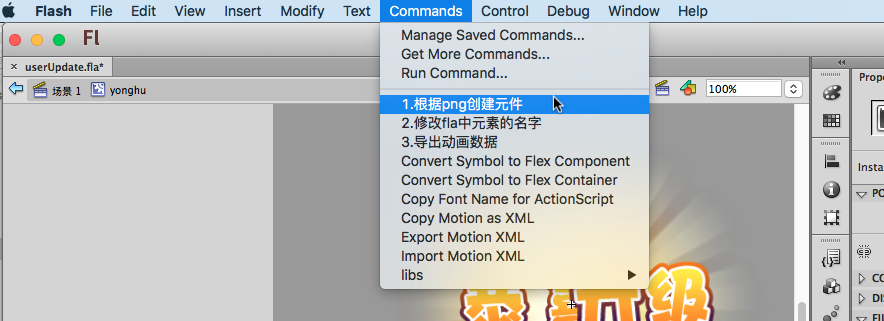
到這裡準備工作就完成了。
二、美術的製作流程
下面步驟看起來很長,其實每一條都是日常操作,寫得細只是為了讓第一次接觸的人不要出錯。
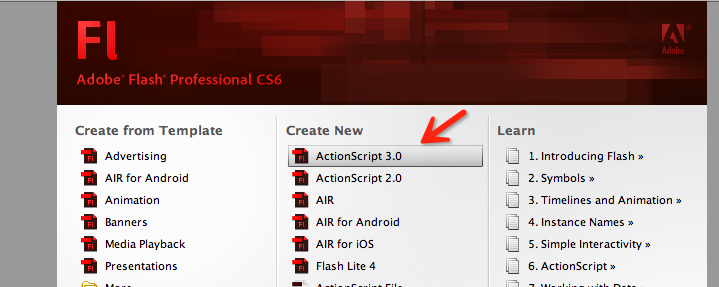
1. 建立 AS3 文件:新增一個 ActionScript 3.0 的 Flash Document。
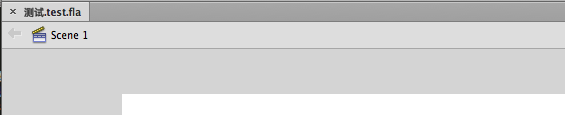
2. 存檔並依規則命名:務必先存檔,否則腳本不會生效。檔名以「.」分成三段:
測試.test.fla
 ↑     ↑
中文描述  英文標識符(程式碼中會用到這個 key,不可亂取)
第一段中文僅供人看,第三段固定 .fla。
3. 建立三個資料夾:右側 Library 面板中按右鍵,建立名為 pics 的資料夾(名稱必須完全正確,後面的 anims、eles 同理)。
4. 匯入圖片:把 PNG 圖片拖進 pics 資料夾。所有圖片都必須帶 .png 副檔名,否則腳本會出錯。
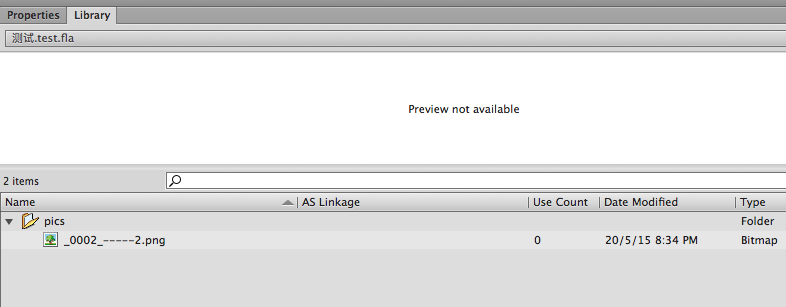
5. 執行腳本「1.根據png創建元件」:它會自動為每張圖片建立對應的影片剪輯元件並置中。
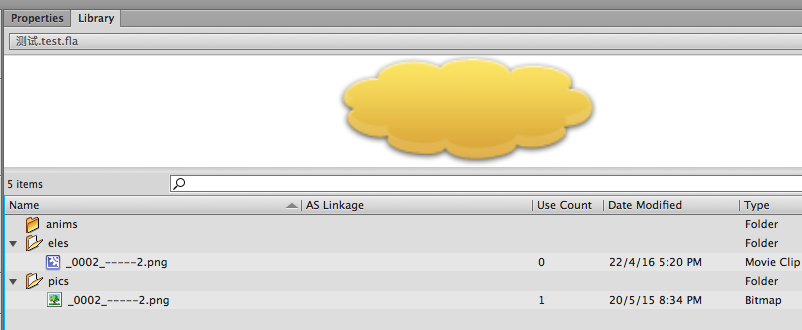
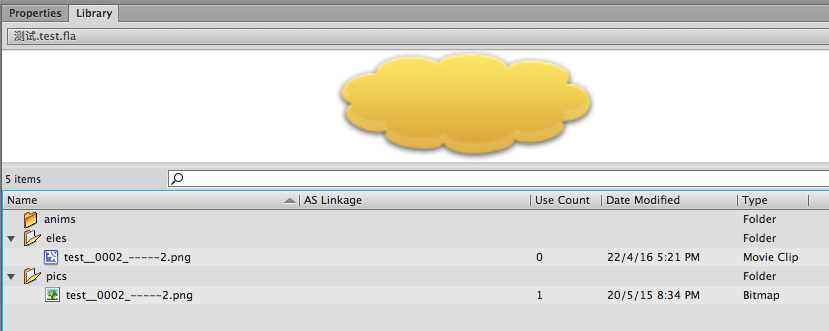
6. (建議)執行腳本「2.修改fla中元素的名字」:為圖片加上與本動畫相關的唯一前綴。Cocos2d-x 若要做 Sprite Frame Cache,同名的 sprite frame 會互相覆蓋;iOS 端把檔案拖進 Xcode 時通常選「create groups」,那只是邏輯資料夾,專案內若已有同名檔案就會衝突。所以每次新增 PNG 後跑一次這支腳本,是最省事的預防措施。
7. 建立動作用的 Movie clip:新增一個影片剪輯,取個能表達動作的名字(如 idle、move、attack),拖進 anims 資料夾。
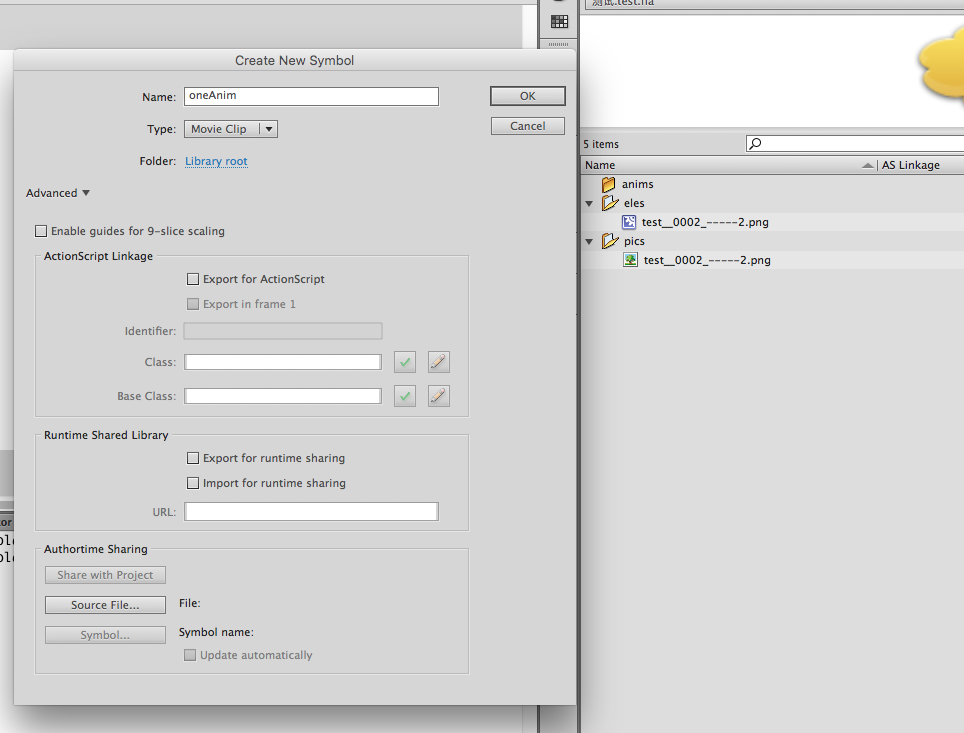
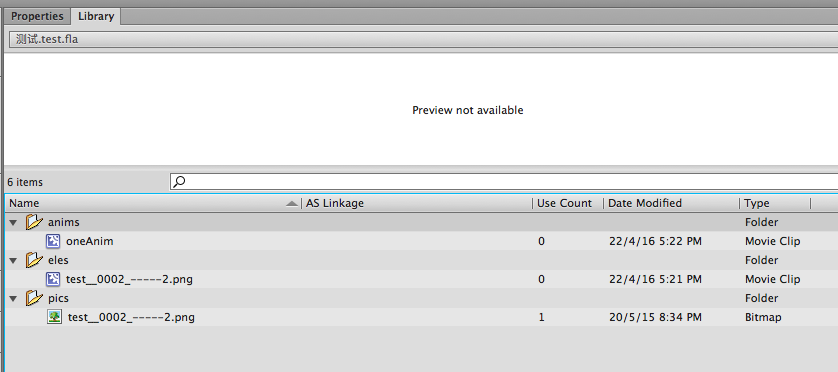
8. 雙擊進入編輯模式做動畫:此時才能使用 eles 資料夾裡的元件,不要直接用 pics 裡的圖片。
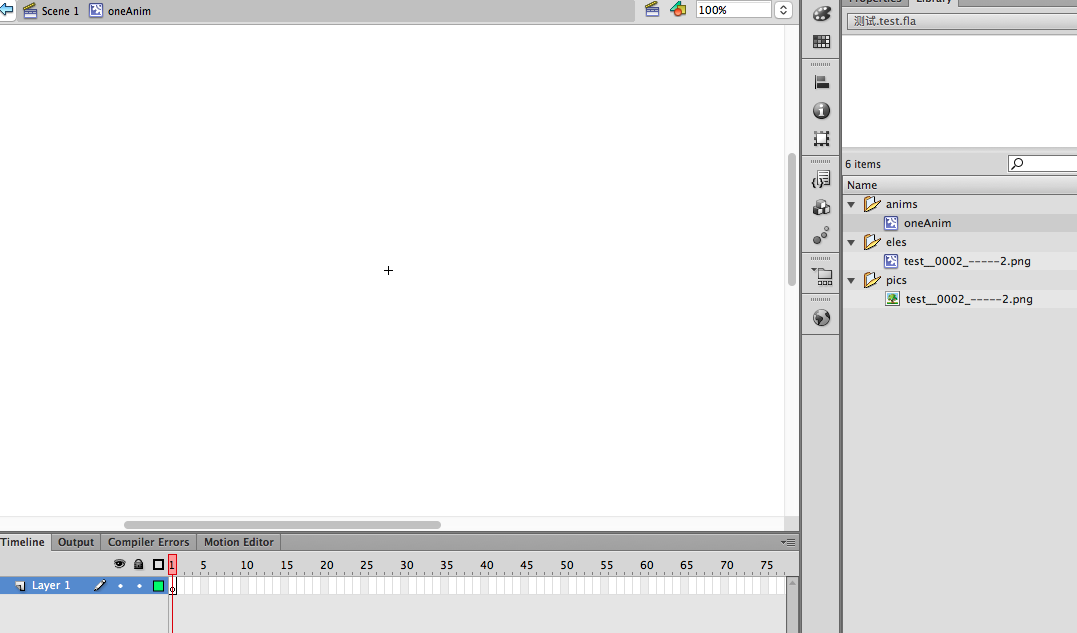
做完存檔,美術的工作就結束了。
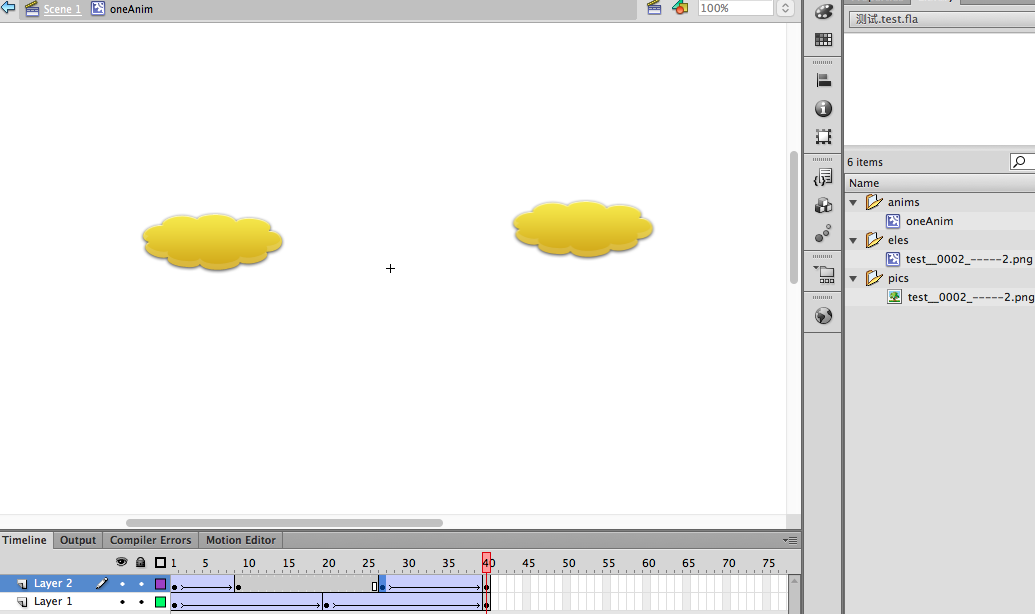
三、美術交付的完整規範
以下是硬性要求,任何一條沒遵守都可能導致導出失敗或播放異常。命名一律只用英文字母、數字與底線,不要用中文。
- 先準備好動畫所需的圖片,PNG 格式。所有動畫元素必須使用圖片,不可使用向量圖或文字。
- 圖片命名盡量簡短,直接影響程式處理的資料量。
- 建立 fla 時選擇 ActionScript 3。
- 在 Library 中建立三個資料夾:
pics(圖片)、anims(動作,如 idle、move)、eles(圖片對應的元件)。資源要放在對應的資料夾裡。 - 每張圖片各對應一個元件,不要把多張圖片放進同一個元件。因此元件數量應與圖片數量相同。
- 所有元件都必須是「影片剪輯」(Movie Clip),不可使用「按鈕」或「圖形」。
- 把 PNG 匯入 Flash 並拖進
pics。 - 為每張圖片建立對應的影片剪輯,圖片放進元件並置中,元件名稱與圖片名稱完全相同。這一步可用腳本「1.根據png創建元件」代勞。
- 建立新的影片剪輯並拖進
anims,這就是要製作的動作。 - 使用
eles中的元件(不是 pics 的圖片)在時間軸上製作動作。 - 時間軸的普通操作(關鍵幀之間的傳統補間)都可以使用,但關鍵幀的屬性變化只支援五種:移動、縮放、旋轉、傾斜、顏色疊加、透明度變化。
- 不要使用上述以外的任何關鍵幀操作,例如濾鏡、顯示混合模式等。
- 不要使用緩動曲線,也不要用到元件在補間過程中旋轉這類進階功能。若某一幀某個元件必須消失,把它的 alpha 設為 0,或插入空白關鍵幀。
- 不要使用巢狀動畫:關鍵幀上請只用
eles裡的元素,不要先做好一段動畫再把整段當成關鍵幀放進來。 - 最後存成 fla 交付即可,美術的最終產出就是一個 .fla 檔。
四、程式的驗收與導出
拿到 fla 之後先做檢查,所以程式人員也得熟悉 Flash 的介面與幾個基本操作。打開檔案確認:
- 三個資料夾是否齊全(anims、pics、eles)。
- 所有動畫檔是否都在 anims 裡。
- pics 與 eles 的檔案數量是否相同並一一對應,對應的兩個元件名稱是否完全一致。
- pics 與 eles 中的元件名稱是否都帶 .png 副檔名。
若要為關鍵幀掛事件:先在時間軸選中該關鍵幀,再到主場景選中這一幀所代表的圖片(過程中最好把時間軸其他圖層隱藏,避免選錯),然後開啟與 Library 同層的 properties 面板,在標示 < Instance Name > 的欄位填入事件名稱。程式播放到這一幀時就會觸發該事件。
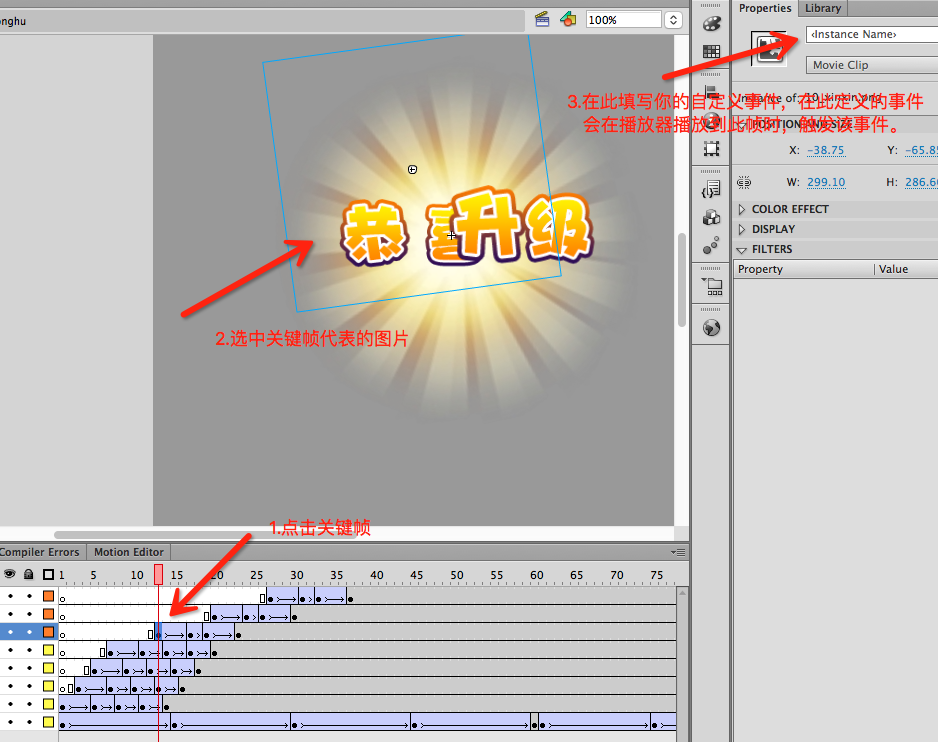
導出:選擇 Commands(命令)→「3.導出動畫數據」。視窗底部與時間軸同層的 Output(輸出)面板會顯示腳本執行過程。
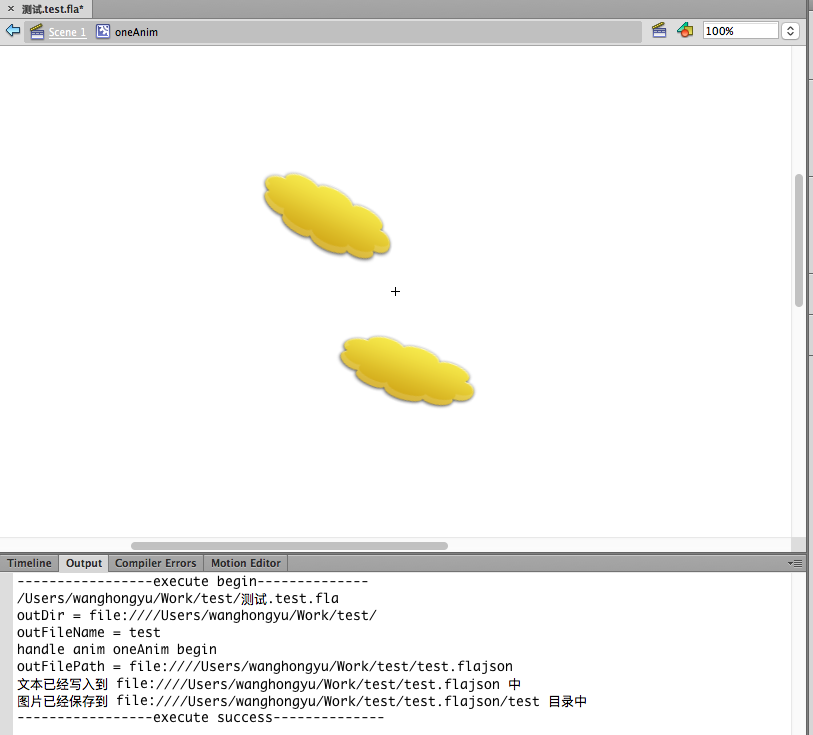
成功後打開 fla 所在目錄,會看到同名的 .flajson 檔與一個同名的圖片資料夾。

轉二進位(建議):把 .flajson 轉成 .flabin(副檔名同樣不能改),需要用到工具目錄裡的 JsonToBin.py。這支 Python 腳本需要本機有 Python 環境,若沒有請先安裝。然後在命令列執行:
python 源碼根目錄/tools/JsonToBin.py [flajson檔案完整路徑] [flabin檔案完整路徑]
接著把 .flajson(或 .flabin,兩者擇一即可,庫內部會自行判斷,不需另外寫程式)與圖片資料夾放進專案指定位置:
- Cocos2d-x:放進資源目錄的任意位置,初始化時指定路徑。
- Android:放進 Assets 底下的
flashAnims子資料夾。 - iOS:拖進 Xcode,勾選 copy if needed 與 create groups。
五、程式碼接入
Cocos2d-x
#include "AnimNode.h"
using namespace windy;

AnimNode *animNode = AnimNode::create();
animNode->load("xxxx/flashFileName.flajson");
// 這裡的 animationName 就是 anims 資料夾裡的動畫名稱
animNode->play("animationName", WINDY_ANIMNODE_LOOP_FOREVER);
superNode->addChild(animNode);
Android:記得在 manifest 中補上權限(照 demo 加即可),並別忘了 res/values 目錄下的 flashview_attr.xml。
<RelativeLayout xmlns:android="https://schemas.android.com/apk/res/android"
    xmlns:flashview="https://schemas.android.com/apk/res-auto"
    android:layout_width="match_parent"
    android:layout_height="match_parent">

    <com.flashanimation.view.FlashView
        android:id="@+id/flashview"
        android:layout_width="match_parent"
        android:layout_height="match_parent"
        flashview:defaultanim="arriving1"
        flashview:flashdir="flashAnims"
        flashview:flashfilename="callTextAnim" />

</RelativeLayout>
其中 designDPI 與 loopTimes 兩個自訂屬性可按需求設定,loopTimes 為 0 代表無限循環。
iOS
#import "FlashView.h"

FlashView *flashView = [[FlashView alloc] initWithFlashName:@"flashFileName"];
flashView.frame = self.view.frame;      // 或 CGRectMake(100, 100, 200, 500)
flashView.backgroundColor = [UIColor clearColor];
[superView addSubview:flashView];
// 同樣,這裡的 animationName 對應 anims 資料夾中的動畫名稱
[flashView play:@"animationName" loopTimes:FOREVER];
三個平台的接入都只需要「指定動畫檔名 + 指定要播放的動作名」兩件事,剩下的解析與播放邏輯都封裝在庫裡。美術改一次動畫、重新導出,三端同時生效,這才是這套方案真正的價值所在。