
Xcode 7 打包與發布流程詳解(二)
編輯:iOS 開發綜合
承接上一篇,這裡繼續把打包發布的後半段流程走完。
一、生成 App ID 與描述文件
第 20 步,為項目生成 App ID。
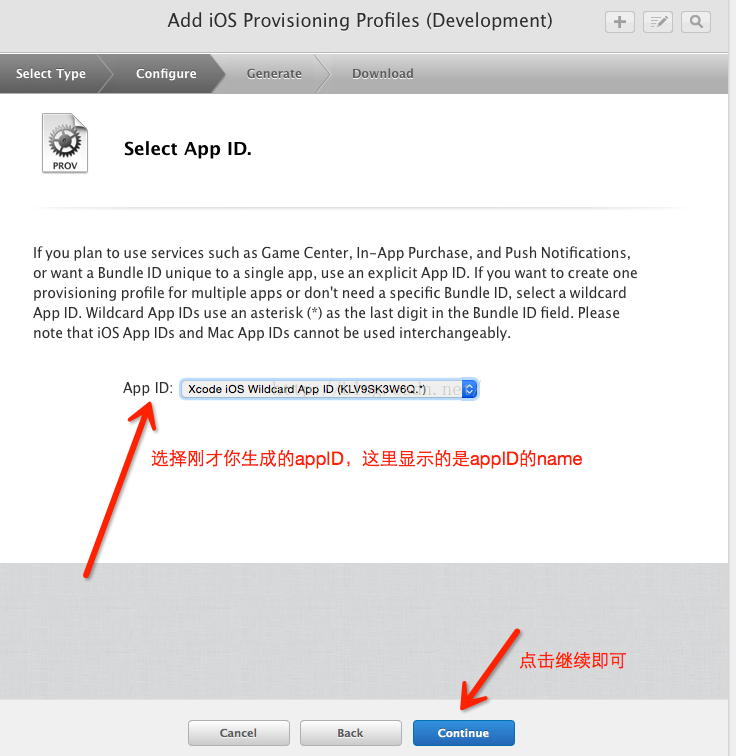
第 21 步,點擊描述文件頁面右上角的「+」號開始創建。在選擇開發證書時你會看到兩個同名證書,這並不罕見:它們由不同成員生成,差別在於生成時間,以及生成時所使用的鑰匙串文件不同。
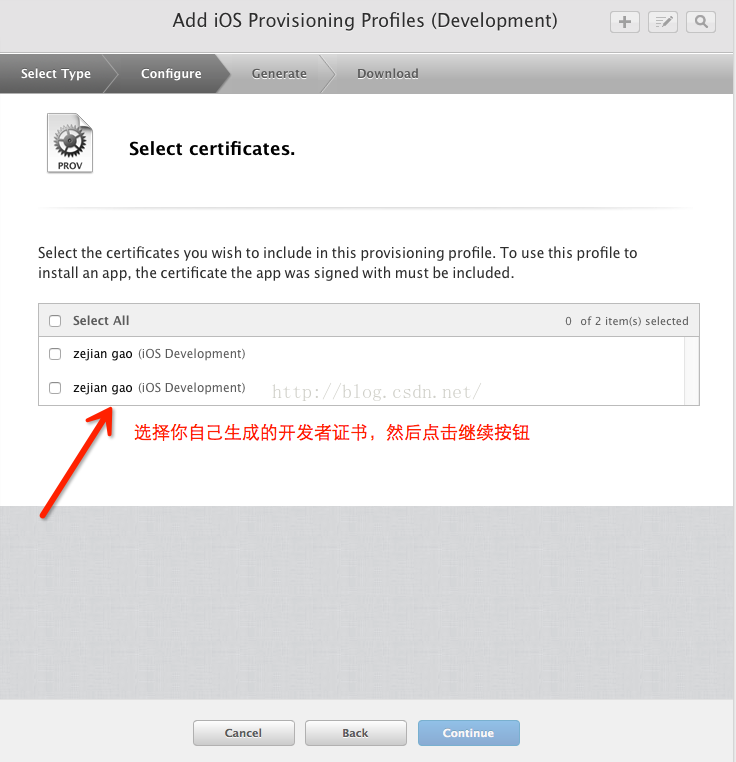
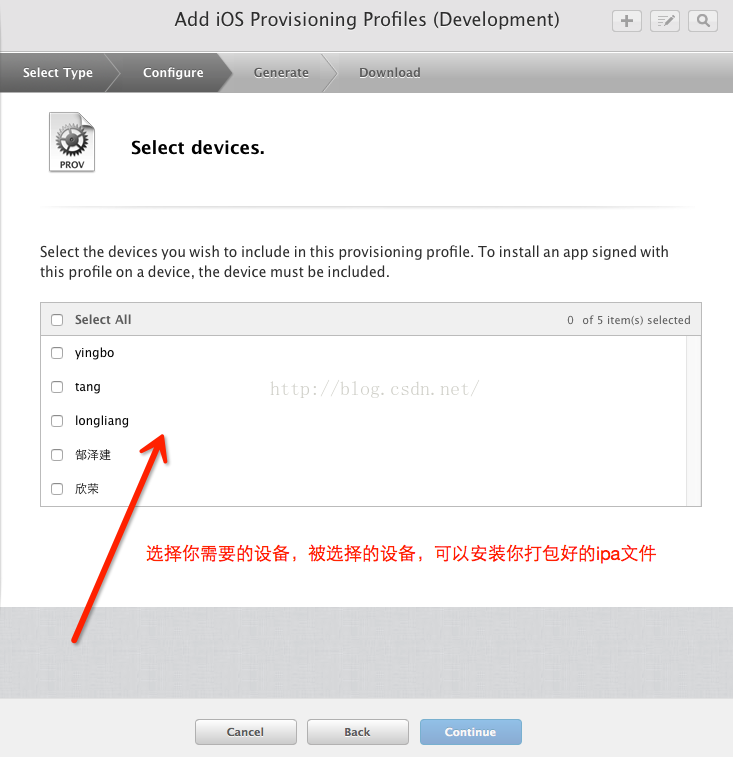
第 22 步,選好開發證書後,接著選擇要包含的設備。
第 23 步,給描述文件起一個名字。這個名字後面要在 Xcode 裡選擇,建議起得可識別一些。
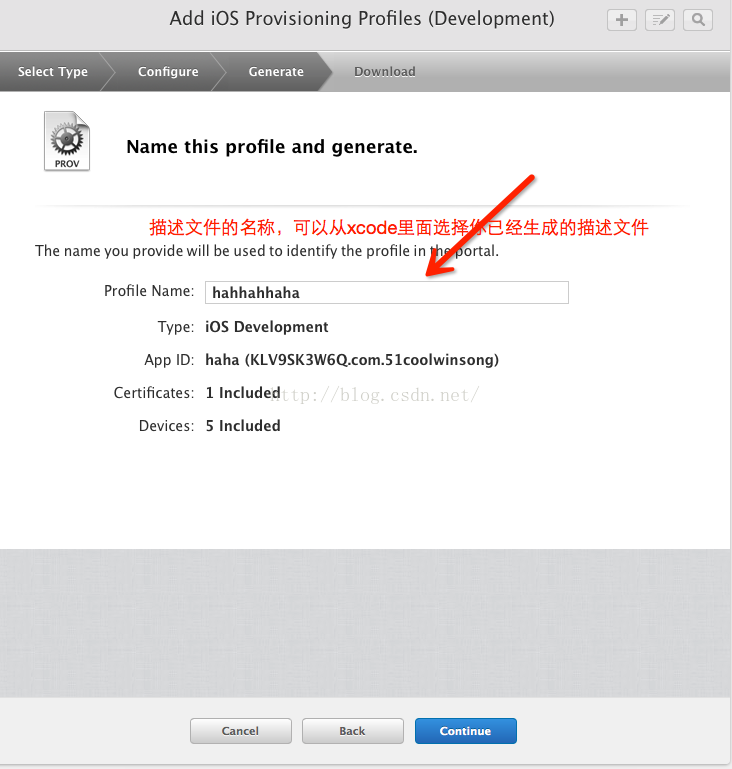
第 24 步,描述文件生成完成。
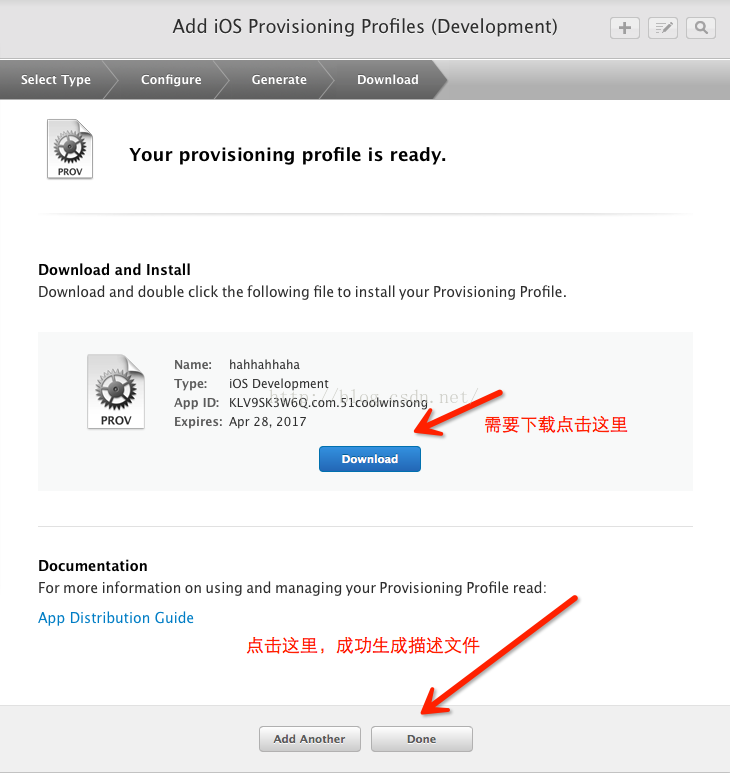
第 25 步:
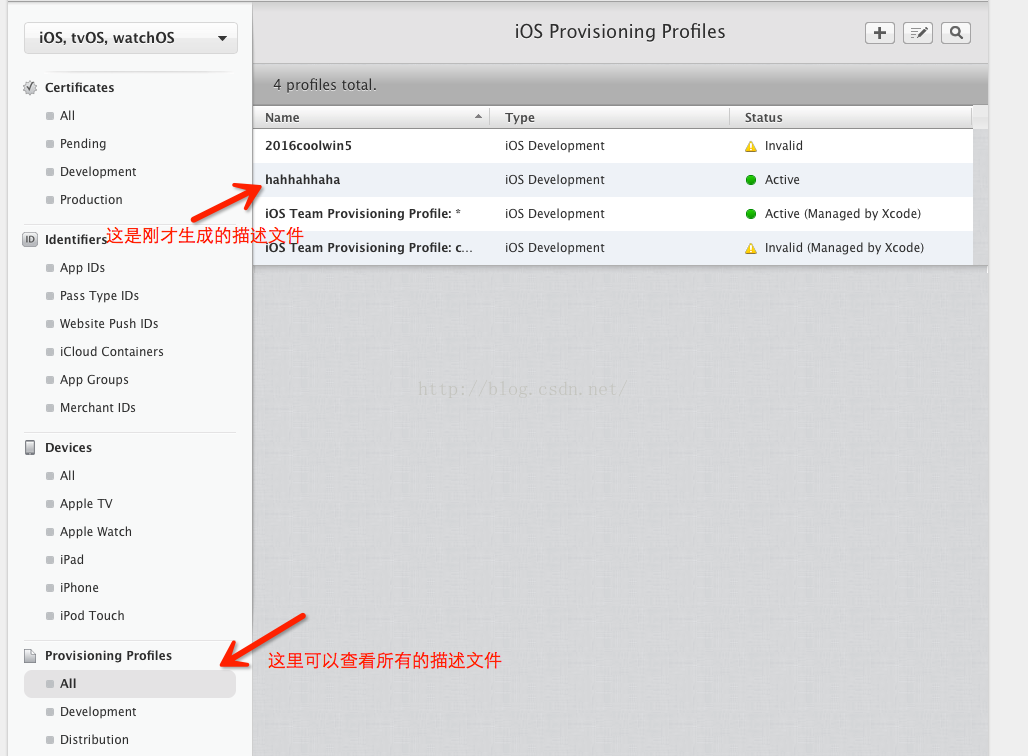
二、在 Xcode 中完成配置並打包
第 26 步,回到 Xcode 補齊配置信息即可打包。首先選擇你的開發者賬號。
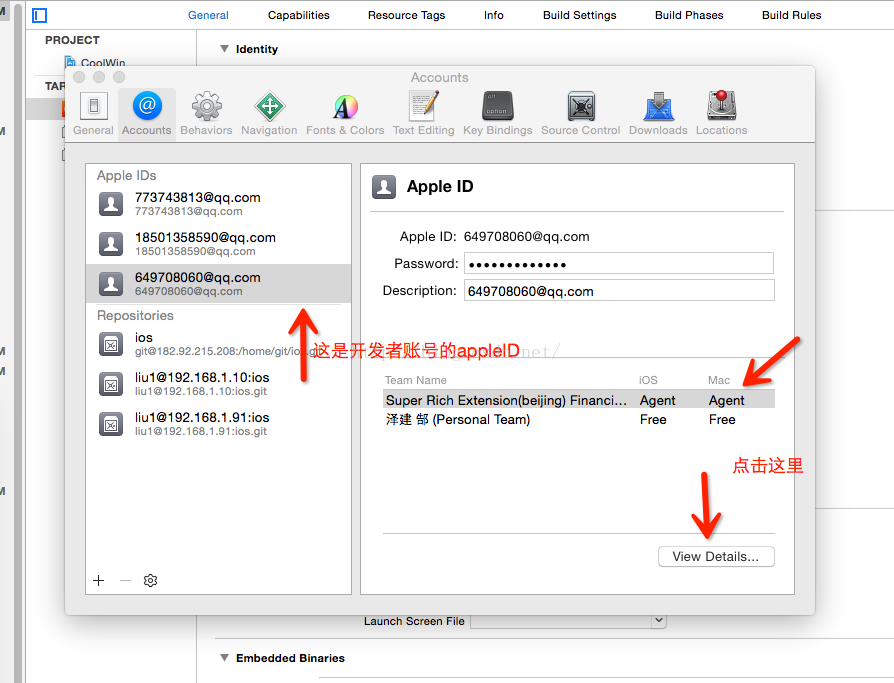
第 27 步:
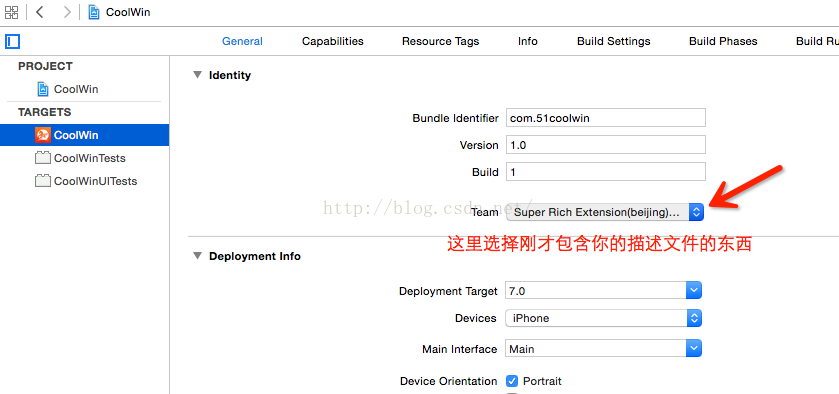
第 28 步,選擇對應的證書。
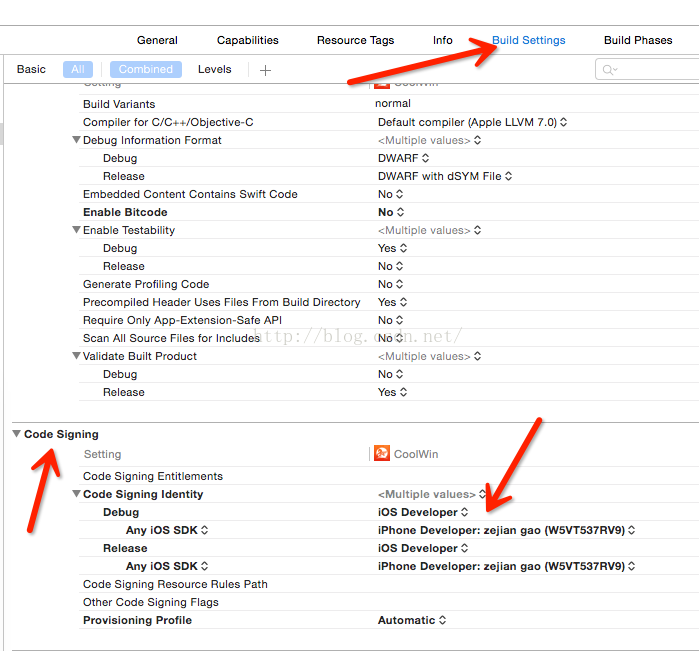
第 29 步:

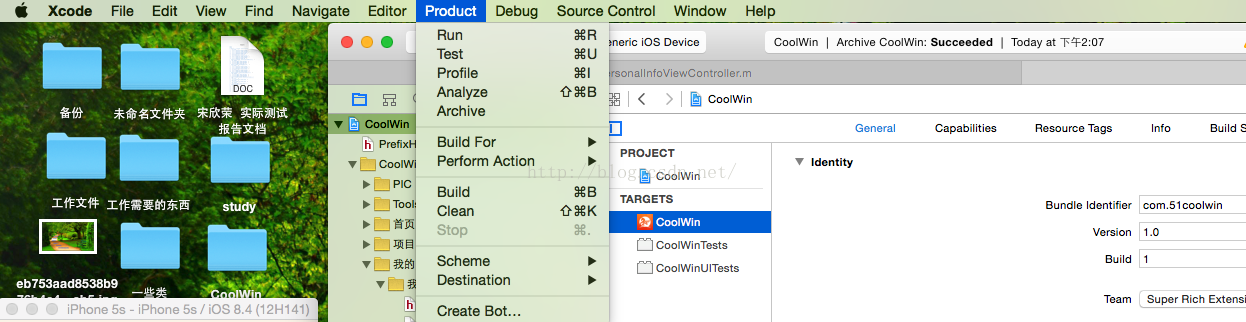
第 30 步,執行 Product 菜單下的 Archive 完成打包。生成的 .xcarchive 本身不能直接安裝,需要右擊選擇「顯示包內容」,進入 Products/Applications 目錄,把其中的 .app 拖進 iTunes,再右鍵「在 Finder 中顯示」,就能看到最終的 ipa 文件。
三、用鑰匙串生成開發證書所需文件
1. 打開「鑰匙串訪問」(Keychain Access),按下面圖示的步驟操作。
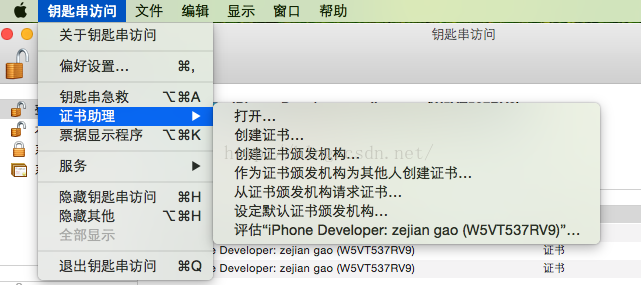
2. 從菜單選擇「證書助手 → 從證書頒發機構請求證書」。填寫用戶電子郵件地址,CA 電子郵件地址可以留空,常用名稱保持默認,下面三個選項中選擇「存儲到磁盤」,然後點擊「繼續」。
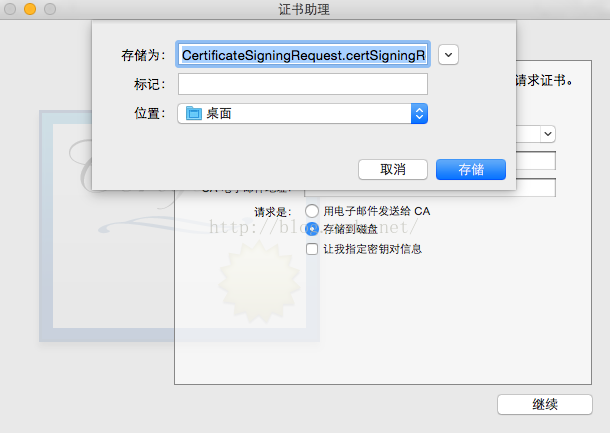
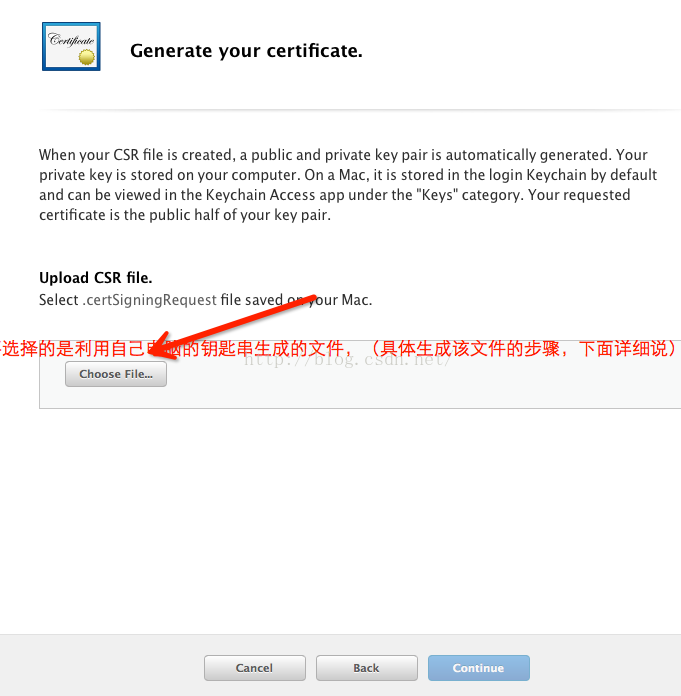
3. 選擇存儲位置,後續在開發者後台生成證書時會用到這個文件。
4. 這裡就是生成證書時需要選擇該文件的位置。
至此,把 App 打包成 ipa 的完整流程就走完了。
- 上一篇文章: iOS 圖片拉伸技巧:讓小圖優雅地適配任意尺寸
- 下一篇文章: iOS 語音聽寫功能實戰:接入科大訊飛 SDK