
iOS 項目上傳到 App Store 的完整步驟流程
1. 登入 developer.apple.com
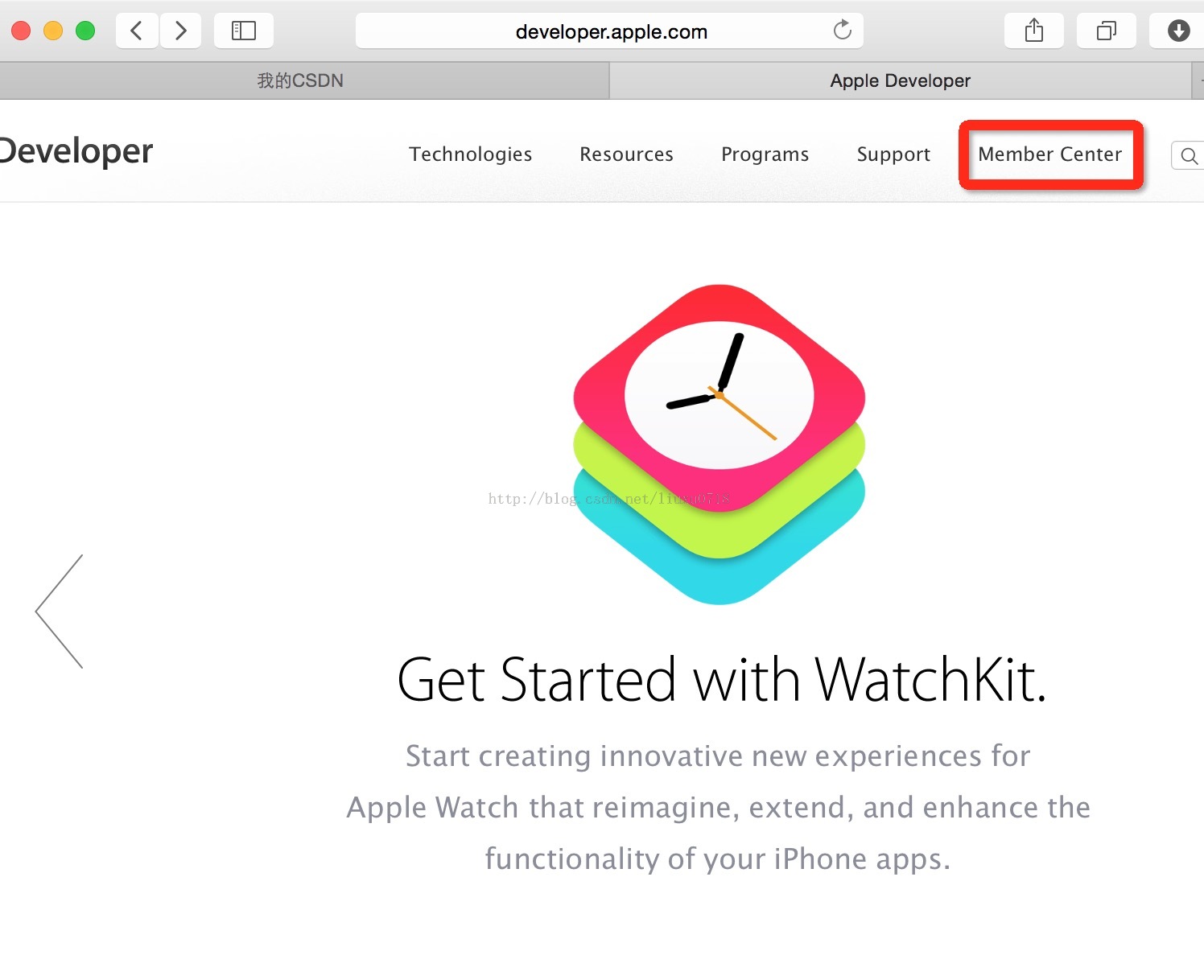
2. 點擊 member center 後進入下圖。
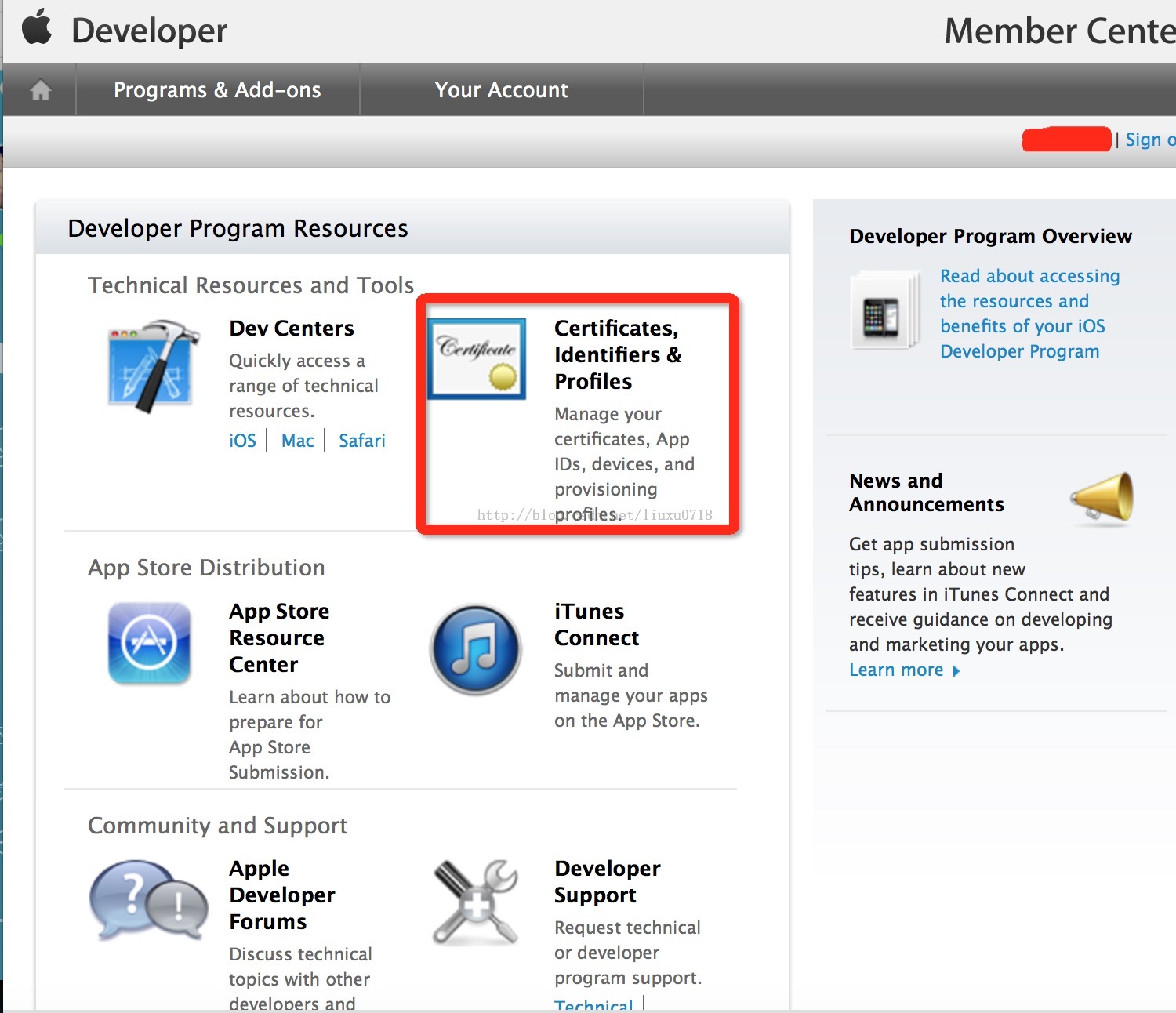
3. 點擊 certificates、Identifiers 後進入下圖。
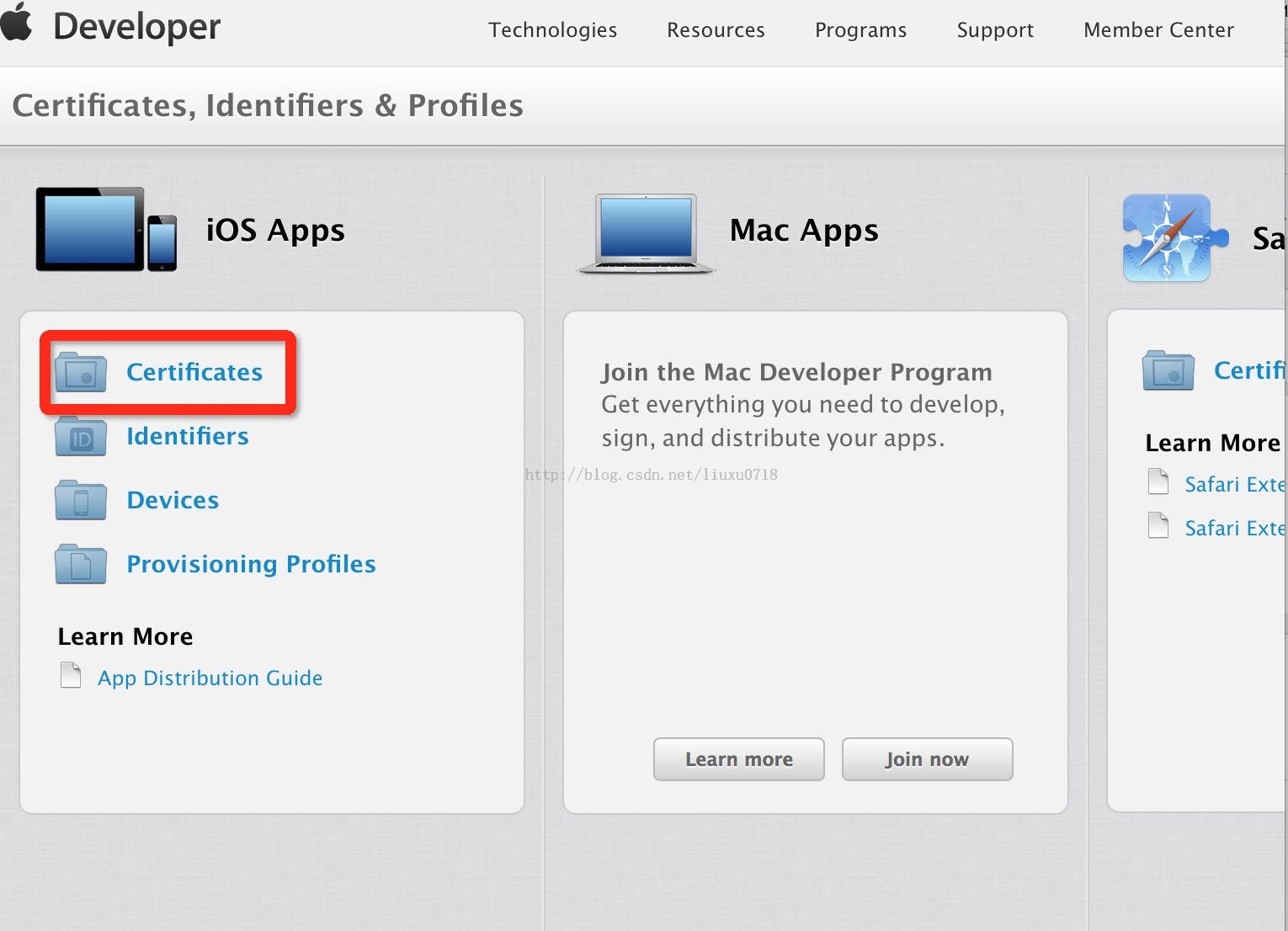
4. 點擊 Certificates 進入下圖,首先要創建 App IDs。
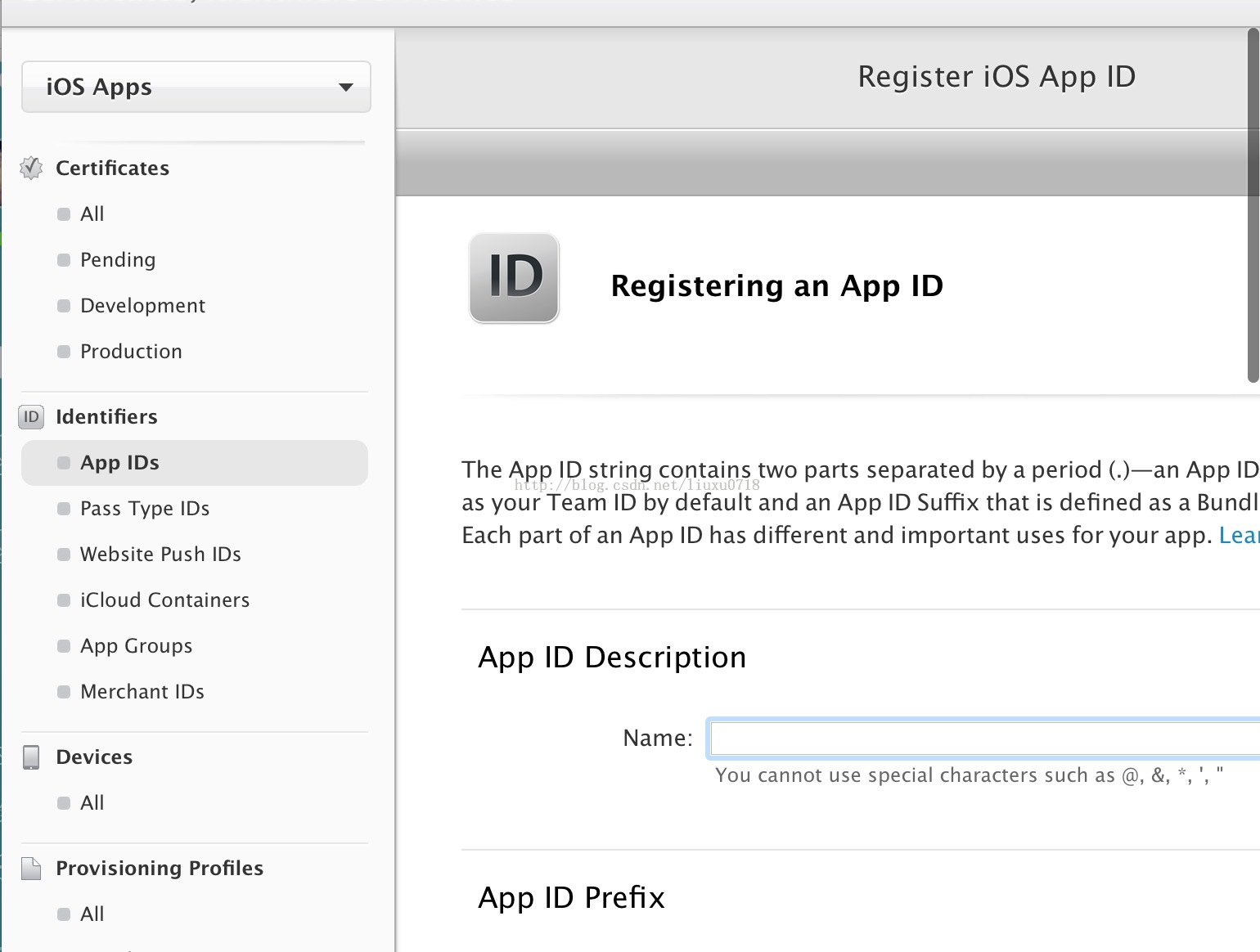
5. 其次創建相應的證書。Development 是開發環境下使用的證書,Production 則是生產環境(往 App Store 上傳)使用的證書,對應的推送證書這裡就不再贅述。
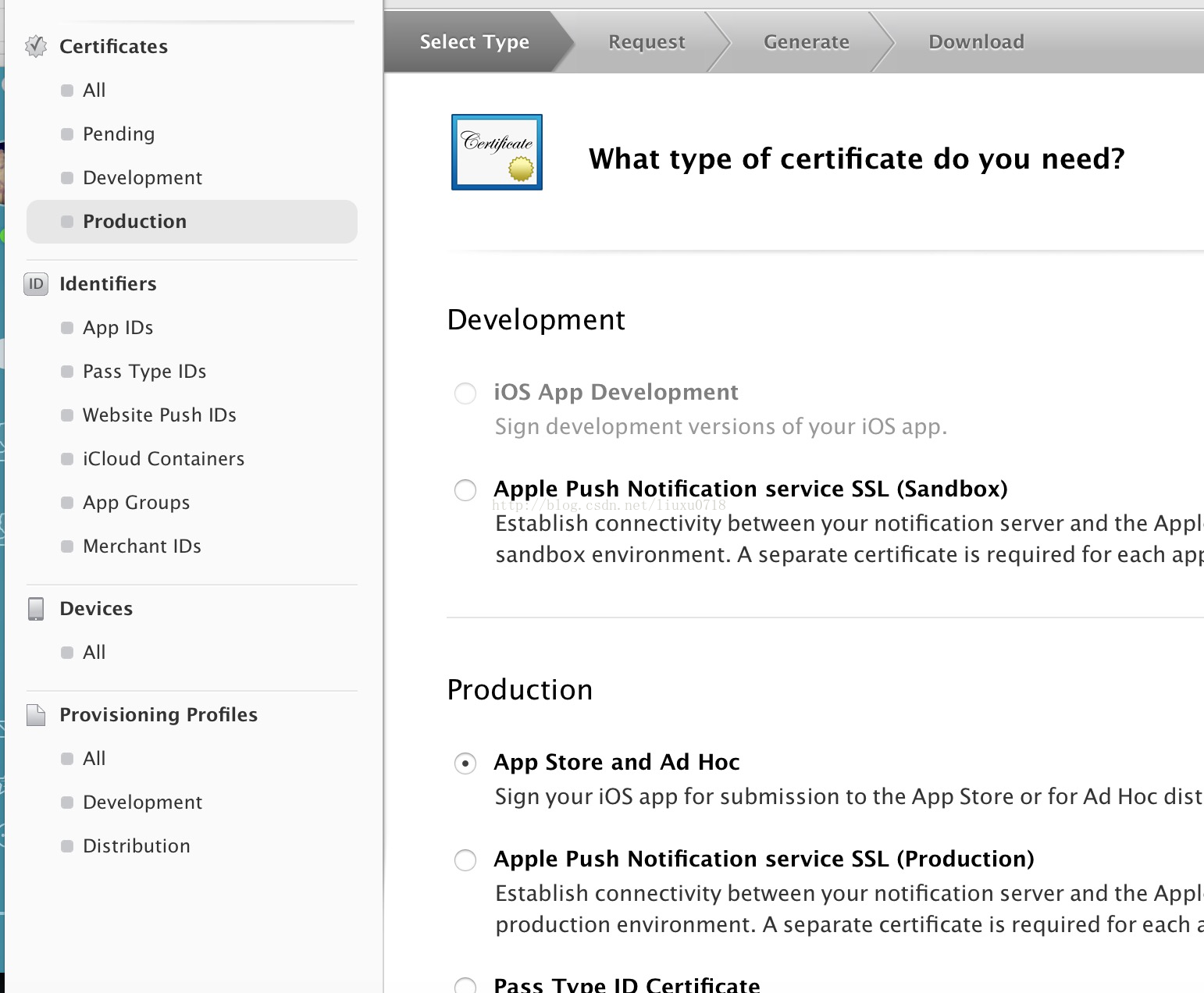
6. 點擊下一步後,會讓你選擇「本地生成本地密鑰與證書關聯」,見下圖。
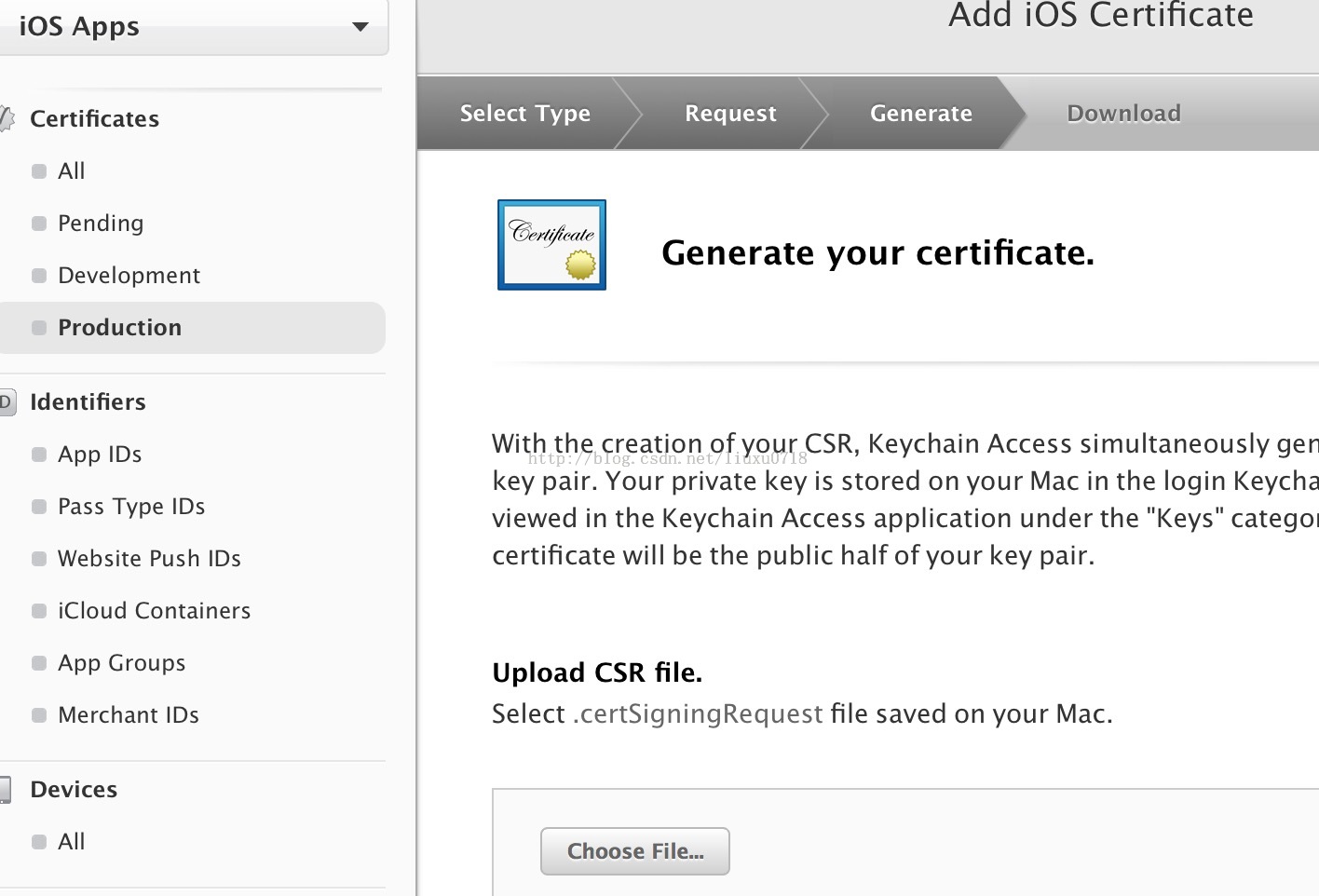
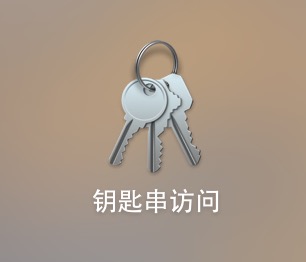
7. 本地生成密鑰文件。在 LaunchPad 裡找到「鑰匙串訪問」,創建本地密鑰文件,見下圖。
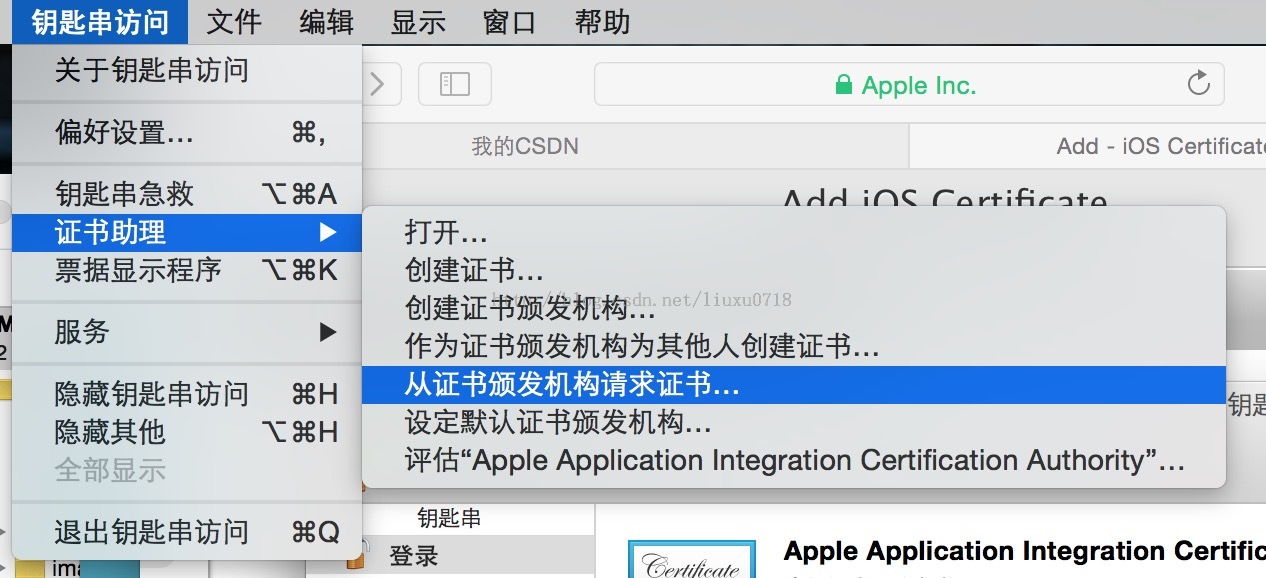
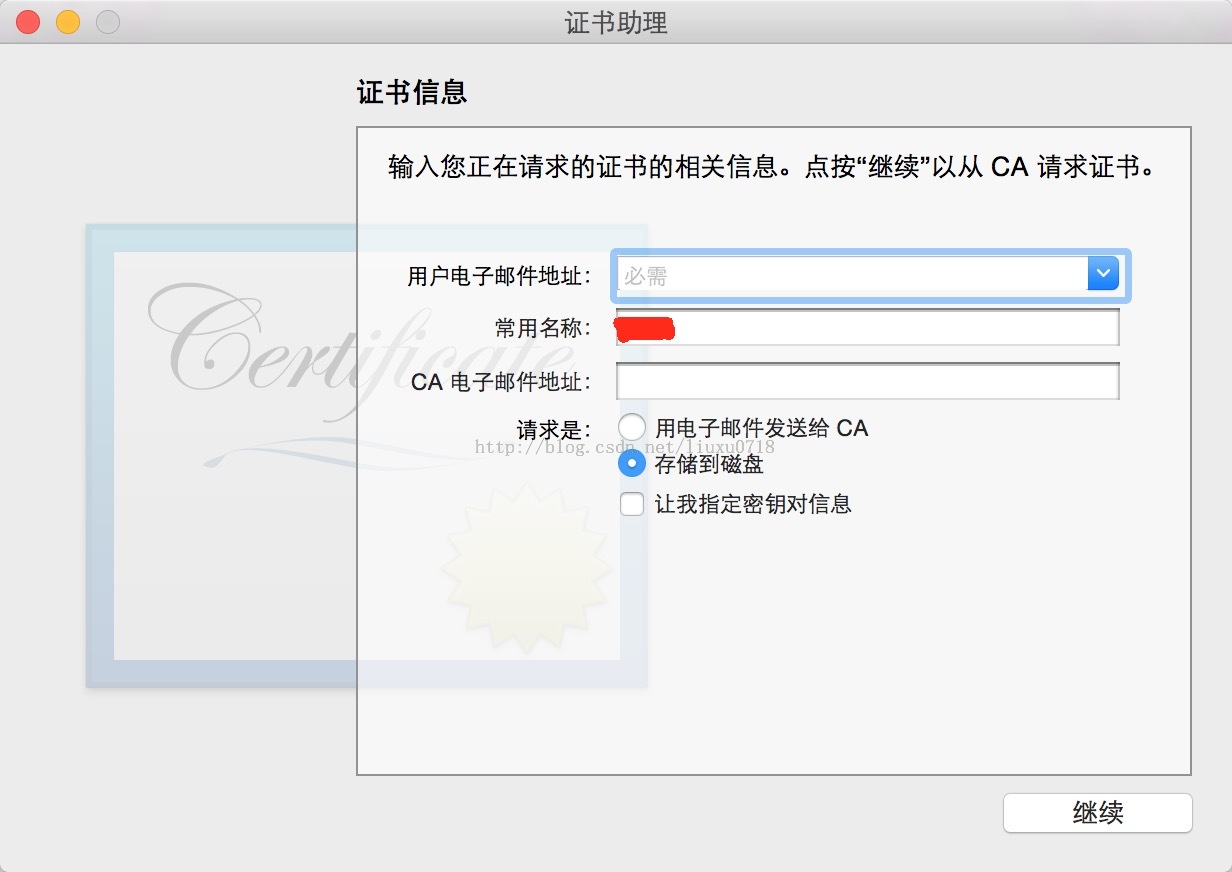
ps:用戶郵件地址請填寫開發者帳號的郵箱地址,CA 地址不用填。
最終會生成如下圖的文件。
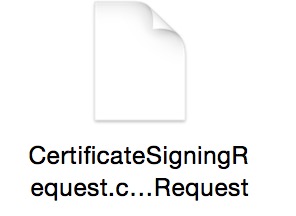
8. 生成本地密鑰文件後(這份本地密鑰適用於推送、發布、開發等各類環境證書的創建,建議創建完後不要刪除),接著回到步驟 6 完成證書創建。
9. 創建配置文件,見下圖。
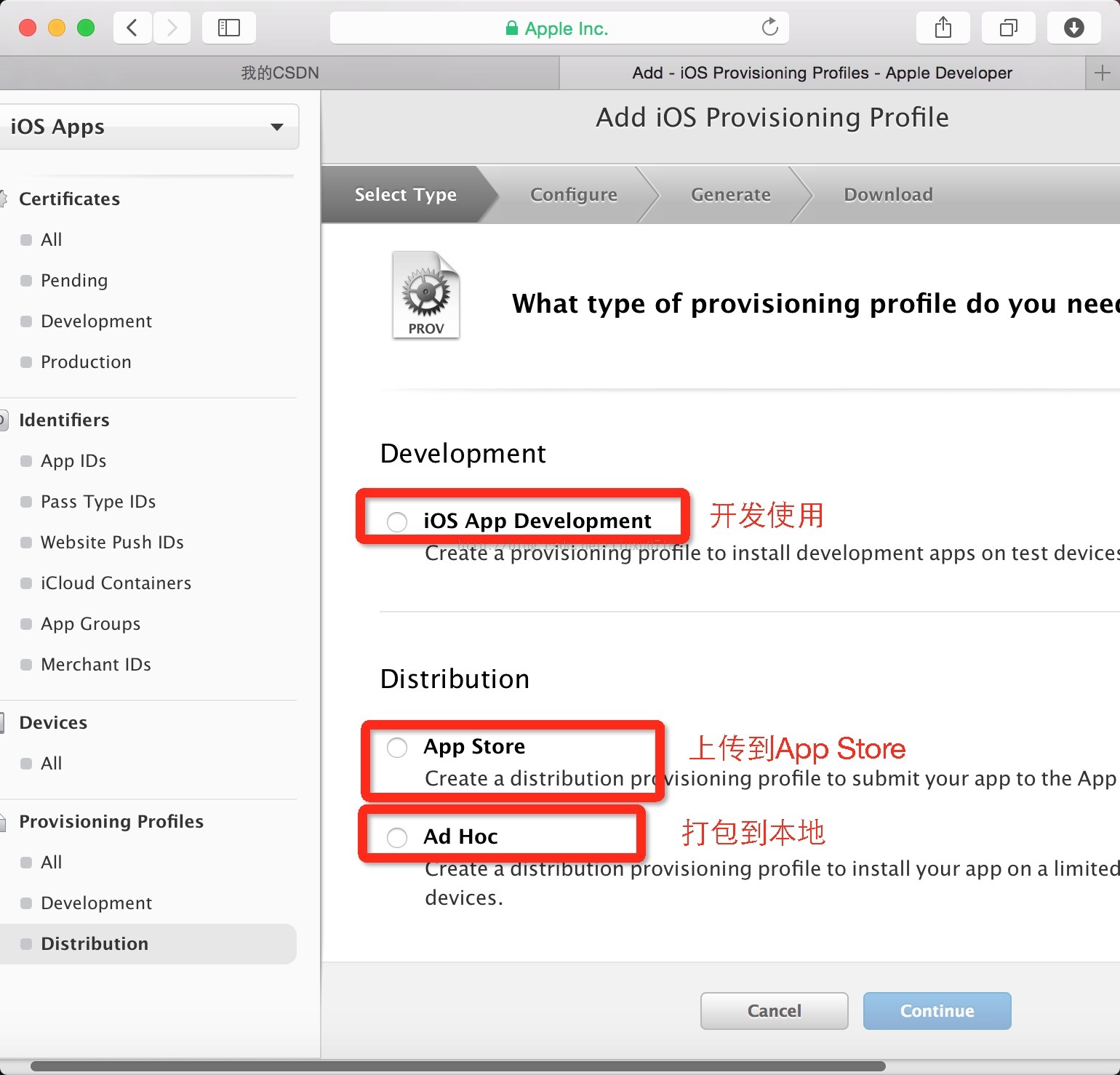
以上所有步驟完成後,證書、配置文件與 bundle id 就都創建好了,剩下的就是在本地項目中做相應設置。
10. 把你的開發者帳號與密碼添加到項目中,見下圖。
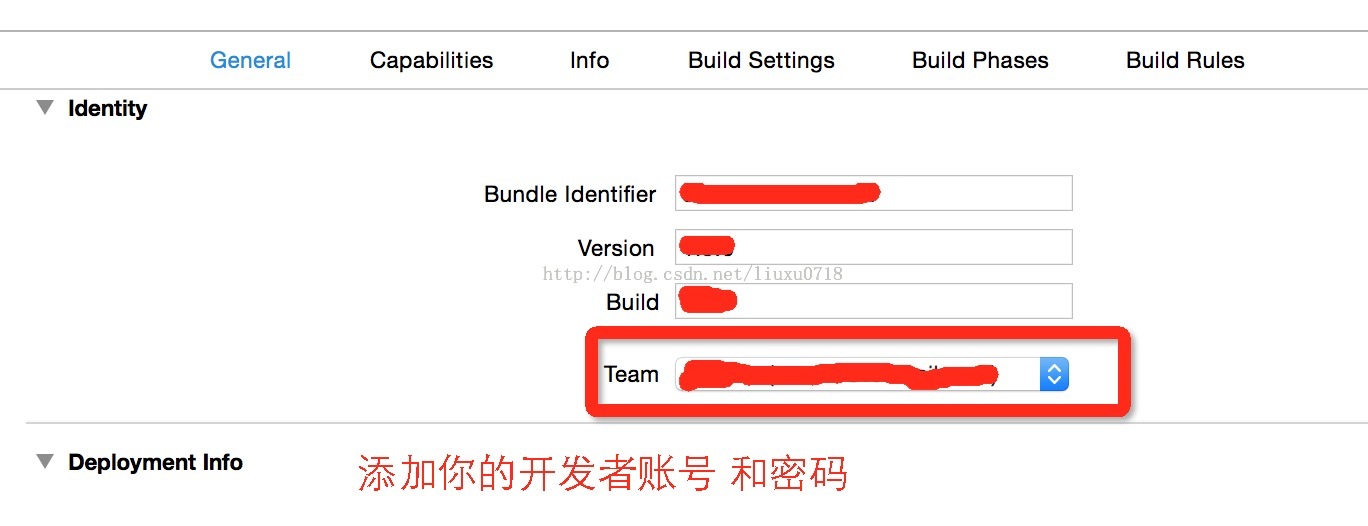
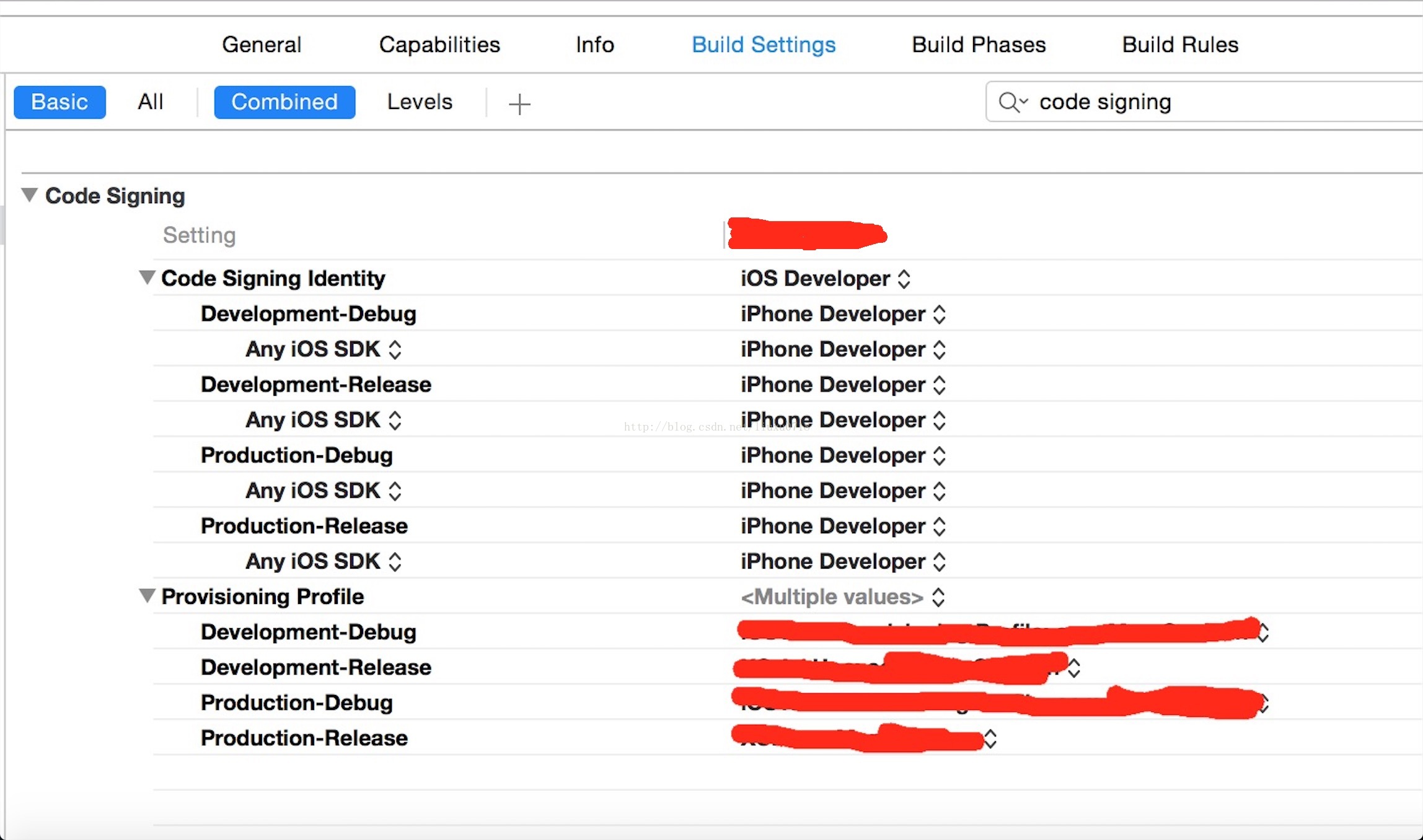
11. 設置 Build Settings,見下圖。debug 對應的是開發證書與開發配置文件,release 對應的是發布證書與發布配置文件;development 對應測試環境,production 對應生產環境。請大家依實際情況選擇對應的證書與配置文件。
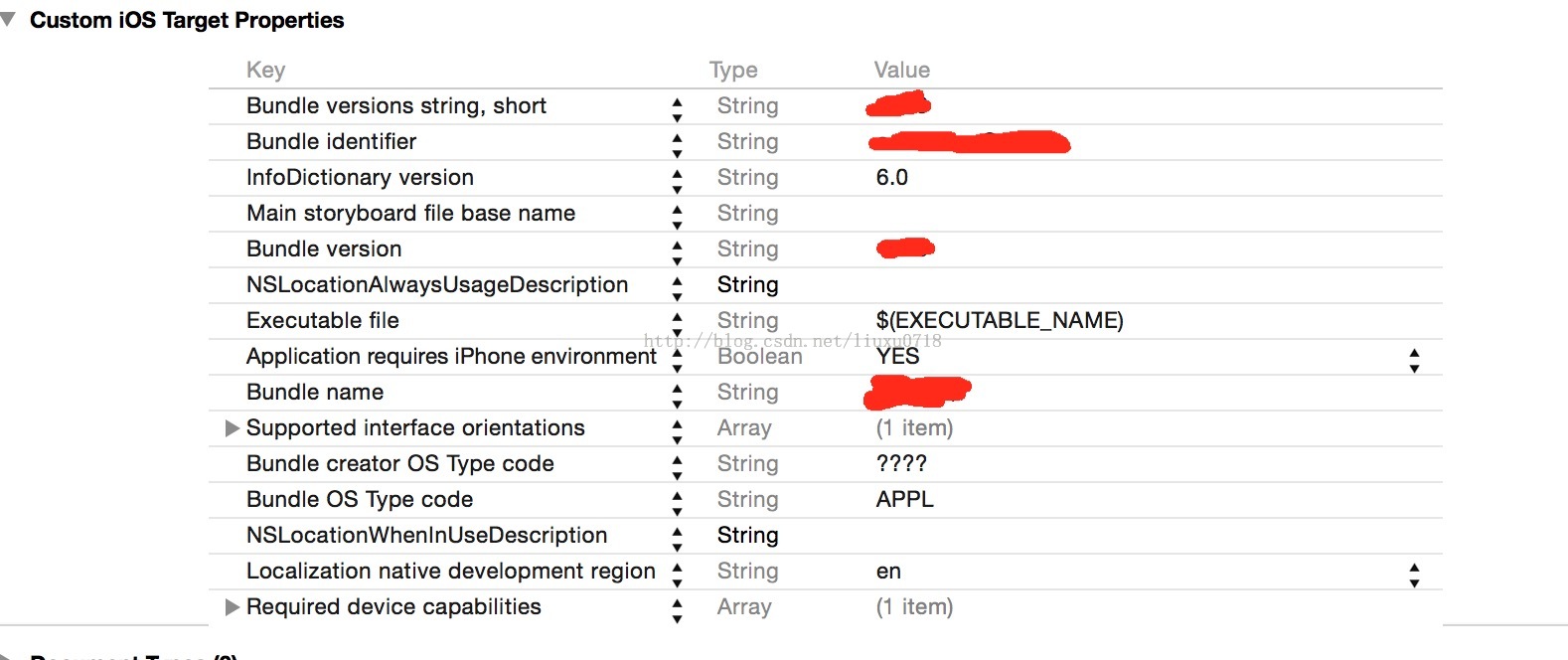
12. 修改 bundle ID(須與之前在 developer 上創建的 bundle ID 保持一致)與 bundle name(app 的名字)。
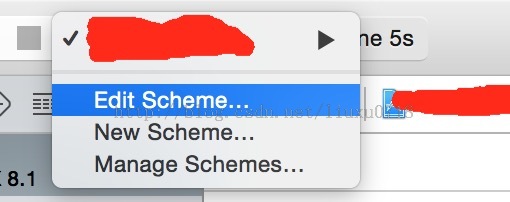
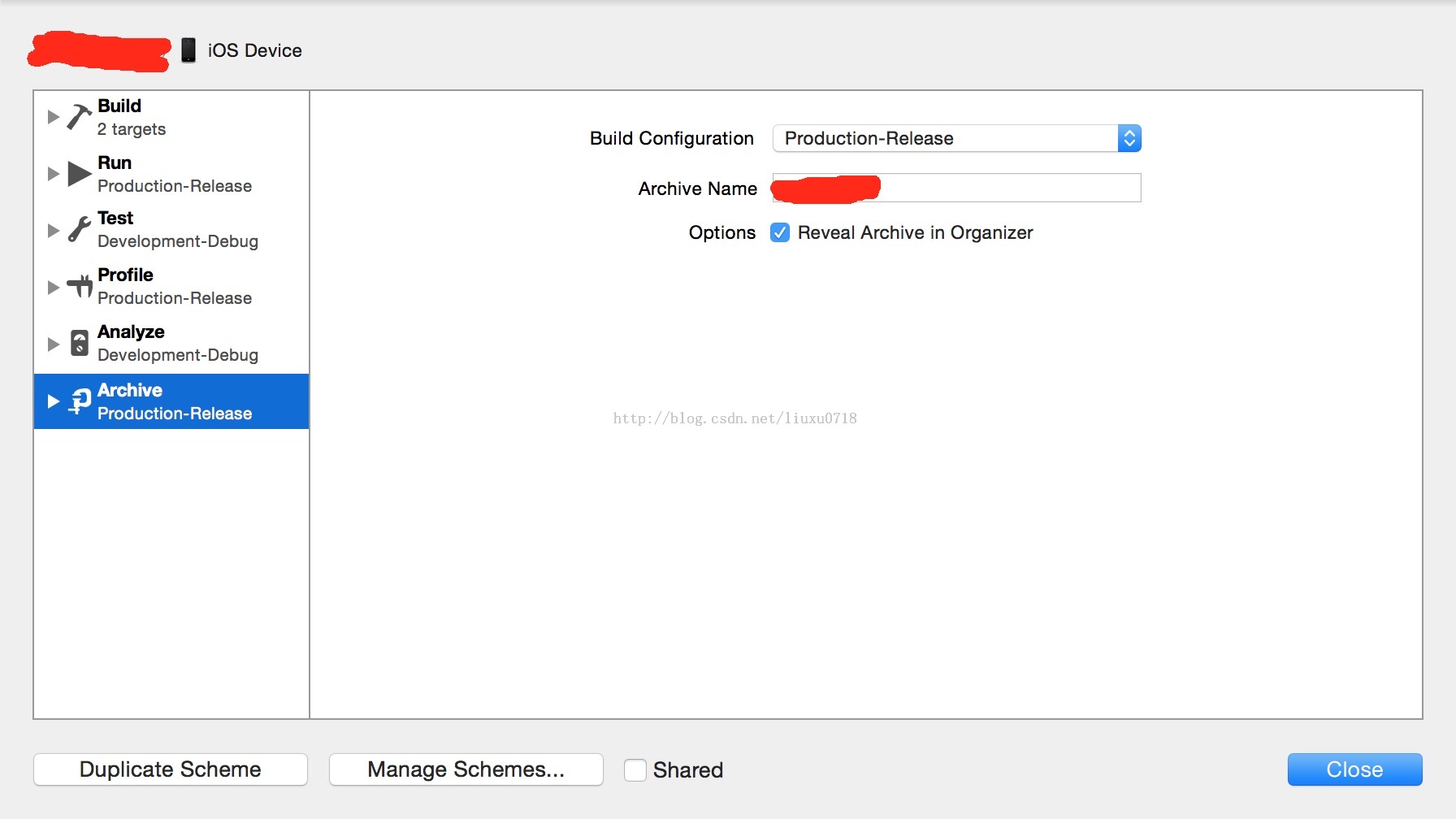
13. 修改 scheme(改為 release 版本)與運行設備(改為 iOS Device 形態),見下圖。
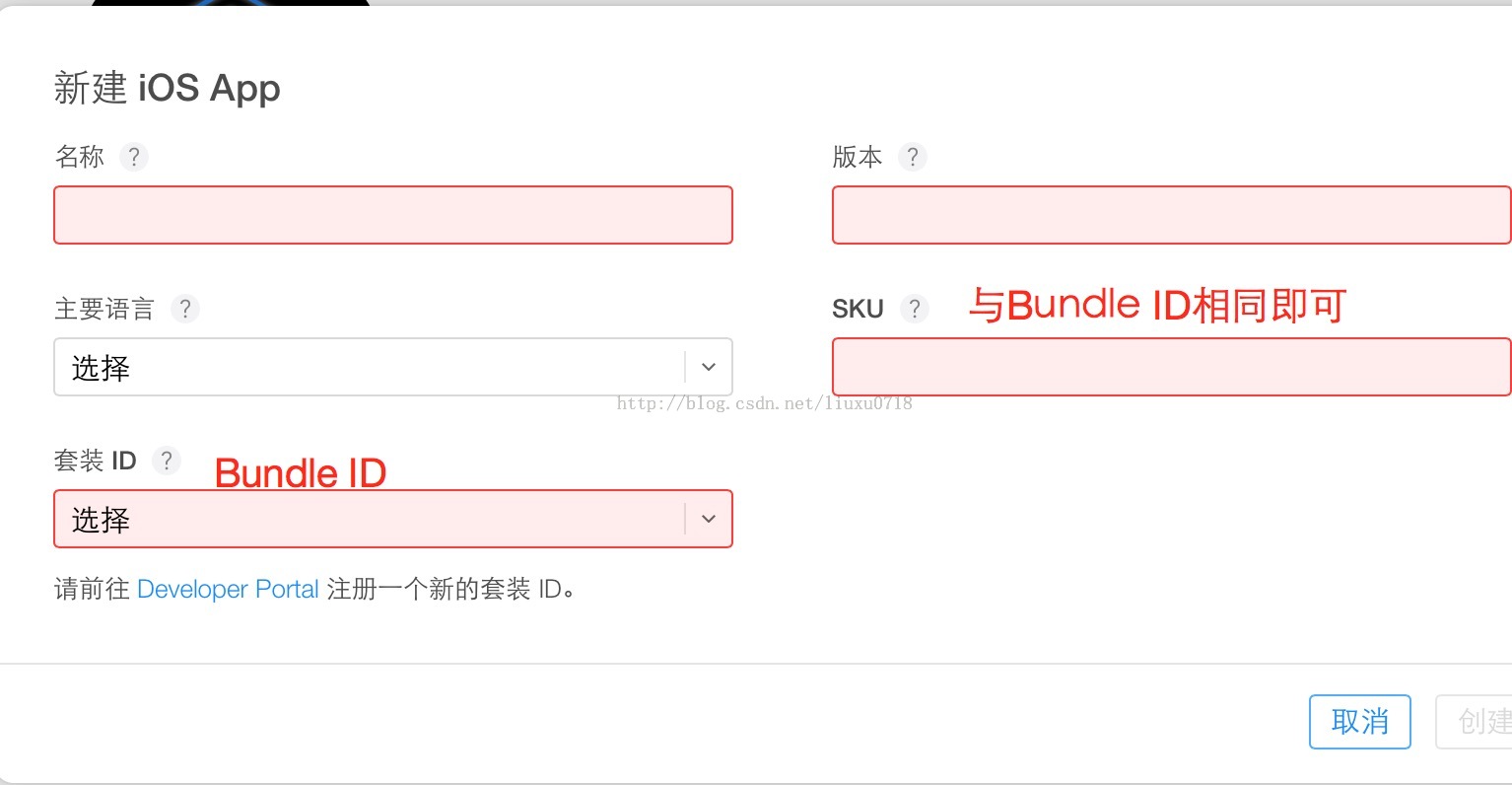
14. 打包之前,先到 https://itunesconnect.apple.com 創建應用名稱,填入相應的應用資訊,包含 3.5 寸、4 寸、4.7 寸、5.5 寸截圖各 5 張、基本應用資料,以及手動發行與自動發行版本等設定。
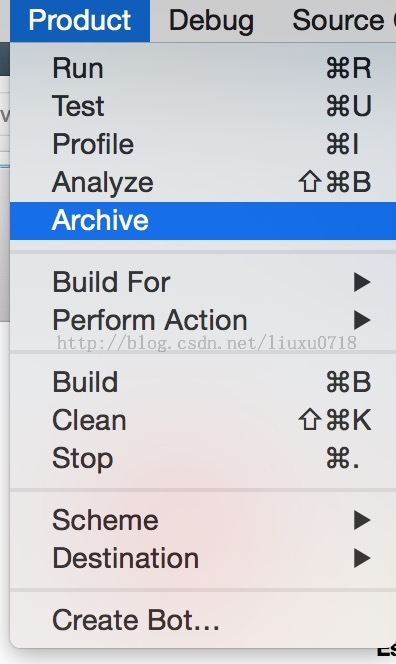
15. 進行 archive 打包,依需求(上傳或測試)選擇證書、配置文件與 scheme,見下圖。
Xcode 會自動彈出 Organizer 界面。
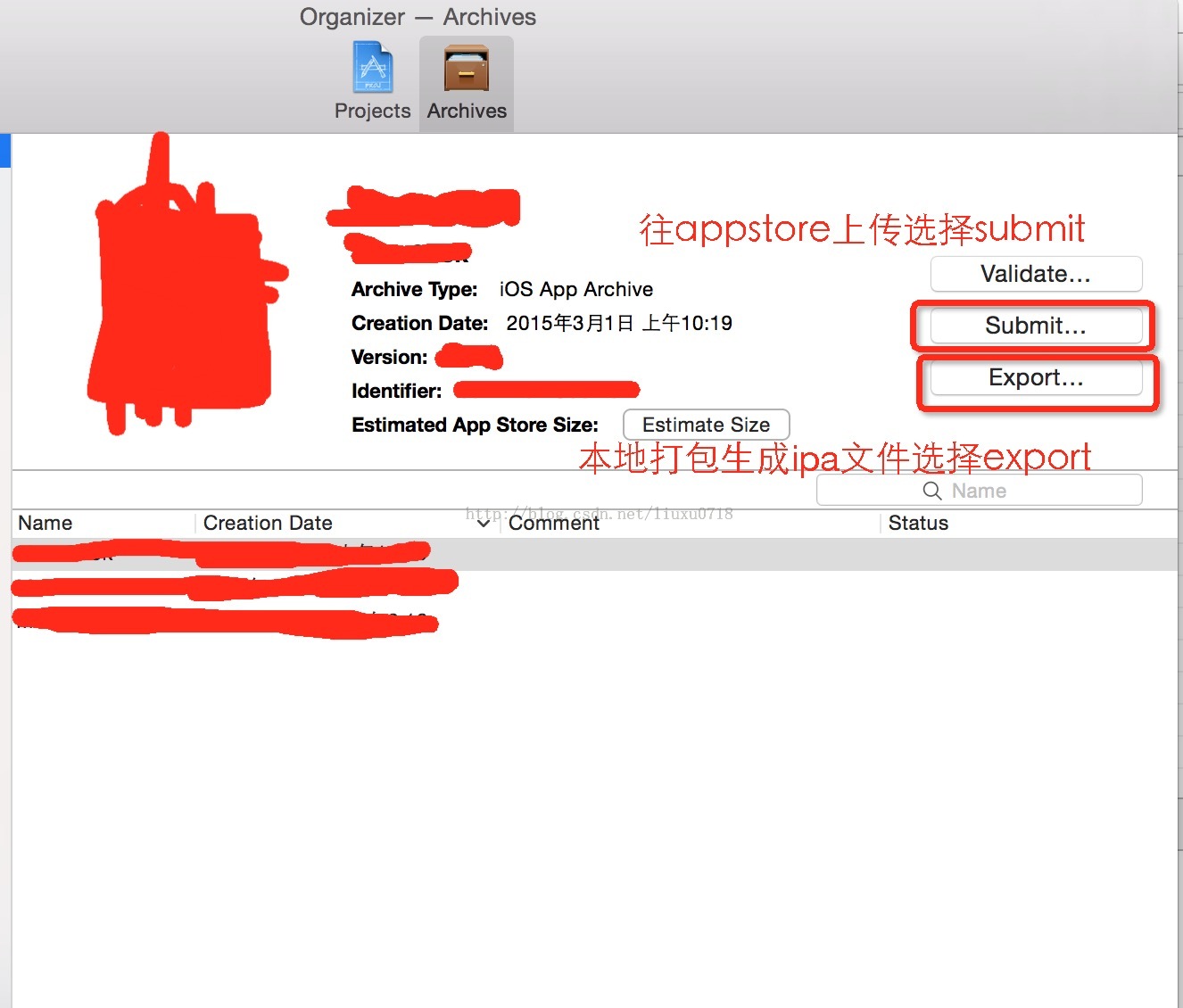
16. 選擇 submit 後會彈出一個選擇帳戶的提示框,選擇相應的開發者帳戶即可。若遇到下圖的問題,建議重新下載帶密鑰的證書,或乾脆重新創建證書。

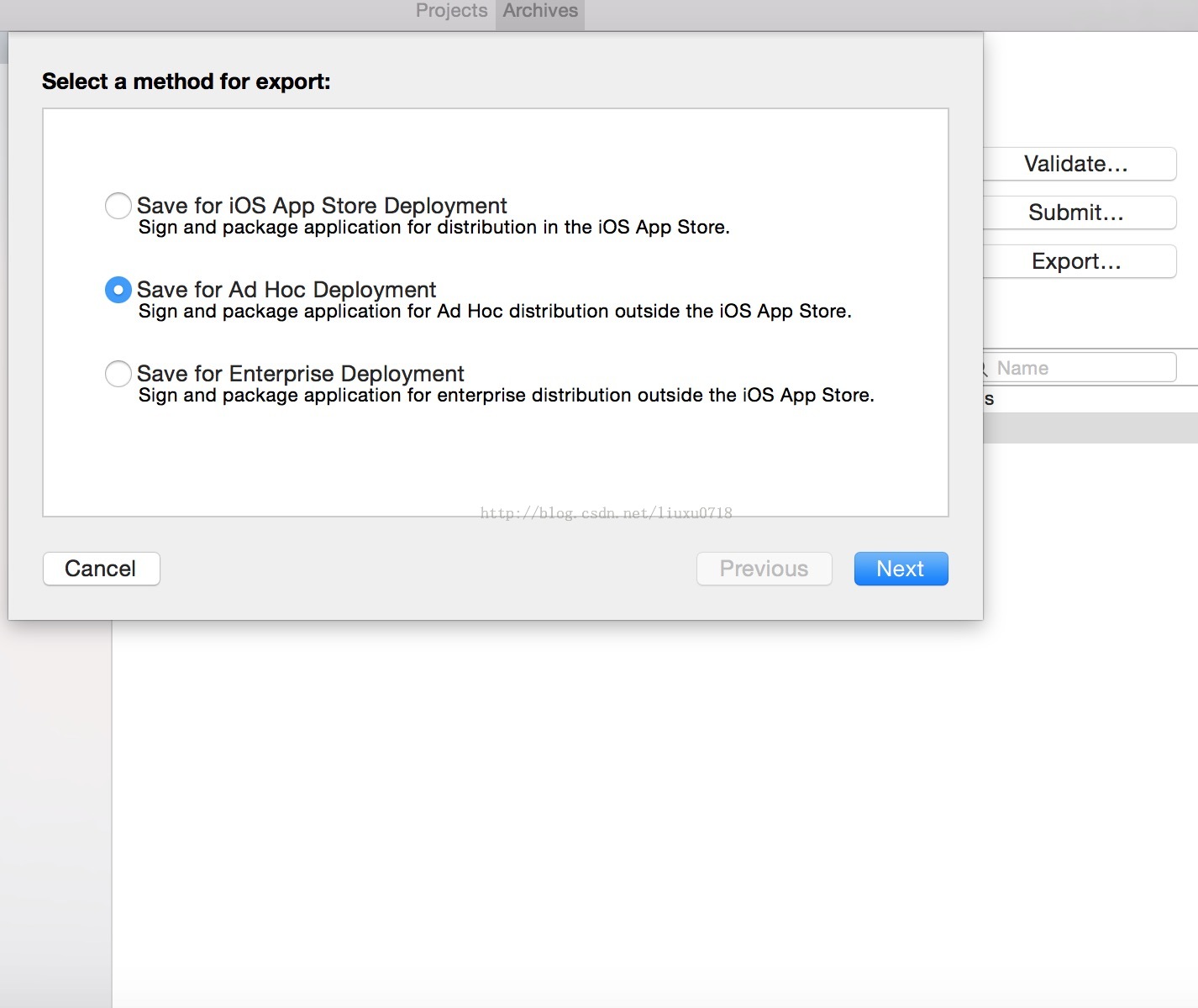
17. 選擇 Export 後,再選擇第二個選項 save for ad hoc deployment,即可生成本地 ipa 文件包用於測試,next 導出到本地即可。
18. 以上就是項目往 App Store 發布的完整流程。內容可能不夠鉅細靡遺,但希望能對大家有所幫助,若有疑問,歡迎留言交流。
- 上一篇文章: GUI for Git|SourceTree 入門基礎全攻略
- 下一篇文章: iOS LLDB 調試技巧速成:從語法到實戰命令全面掌握