
GUI for Git|SourceTree 入門基礎全攻略
目錄
SourceTree 簡介、SourceTree 基本使用、SourceTree & Git 部分名詞解釋、相關連結推薦。
一、SourceTree 簡介
SourceTree 是一款在 Windows 與 Mac OS X 上都能免費使用的 Git 與 Hg 圖形化客戶端,界面直觀、上手容易。同時它也是 Mercurial 與 Subversion 這兩套版本控制系統的工具,支援創建、提交、clone、push、pull、merge 等常見操作。
二、SourceTree 基本使用
(以下以 SourceTree For Mac V2.0.5.2 中文版為例,托管平台以 Github 為例。)
基本安裝
1.1 不建議直接在 App Store 搜尋下載 SourceTree,因為 App Store 裡的版本已經相當老舊(大概是 2012 年更新的)。建議前往官網下載並安裝最新版,這裡也附上 SourceTree for Mac V2.0.5.2 的百度雲連結方便大家取用。傳送門 → SourceTreeDownload
1.2 拖動完成安裝,在 Launchpad 中打開,點 continue,輸入 github 帳號後按下一步即可完成。沒有 Github 帳號的朋友,也可以跳過這一步完成安裝。
註冊 GitHub(已有 Github 帳號的朋友請跳過本步驟)
2.1 打開 Github 官網。傳送門 → Github
2.2 填寫必要資訊,點擊 Sign up for github。

Github Register 1
2.3 預設選中免費帳號,點擊綠色的 Finish sign up 即可。

Github Register 2
實踐入門 - 創建倉庫 clone & pull
3.1 創建倉庫
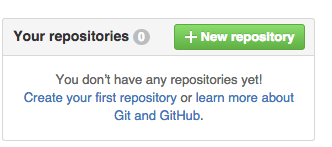
用我們剛才創建的帳號登入 github,在歡迎頁點擊「+ New repository」來創建我們的倉庫。
Create Repository 1
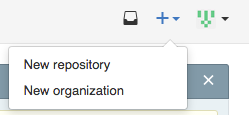
3.2 或點擊右上角的「+」,再選 New repository 亦可。
Create Repository 2
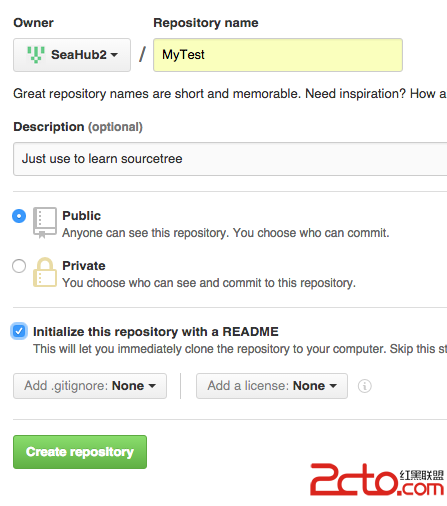
3.3 依個人需要填寫倉庫名稱、倉庫描述等,建議勾選「Initialize this repository with a README」(注意此處免費帳戶只能建立 public 開源倉庫),填寫完成後點擊 Create repository。
Create Repository 3
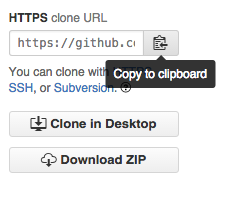
3.4 至此,我們的倉庫已創建成功。創建完成後,在頁面右下角找到連結並點擊複製。
Copy Link
3.5 打開我們的 SourceTree,點擊「+ 新倉庫」,選擇「從 URL 克隆」。

Clone 1
3.6 把我們的倉庫連結貼到源 URL,SourceTree 會自動幫我們生成目標路徑(本地倉庫路徑)與名稱,點擊克隆。
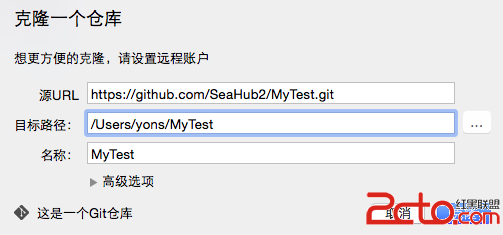
Clone 2
3.7 等待數秒後,SourceTree 會自動為我們打開剛才克隆的倉庫,選擇 master 選項,這裡就能看到倉庫裡的所有文件。
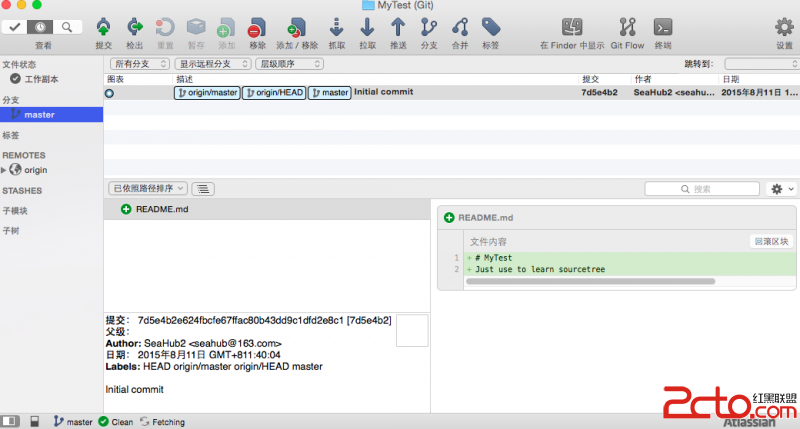
MainPage
3.8 接下來我們想把一個項目上傳到遠程 Github 倉庫。點擊右上角「在 Finder 中顯示」,SourceTree 會幫我們打開本地倉庫;把要上傳的項目複製到本地 Finder 文件夾內,關閉文件夾後回到主頁面,此時工作副本便會出現更改提示。
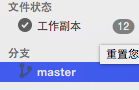
Change Notification
3.9 點擊工作副本,會發現剛才上傳的文件都躺在未暫存文件中。此時勾選「未暫存文件」。
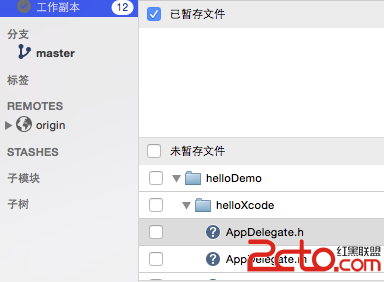
工作副本 1
3.10 這時文件就變成了已暫存文件。接著輸入更新資訊,點擊提交按鈕。
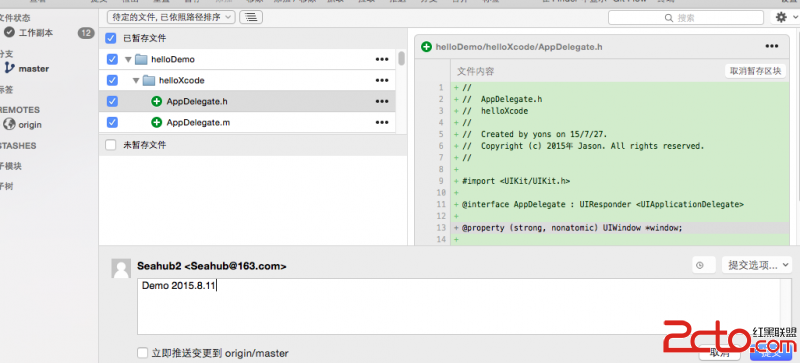
工作副本 2
3.11 切換回 master 分支,會發現 master 分支與推送(Push)按鈕都出現了更改提示,代表 SourceTree 已成功把剛才添加的文件提交到本地倉庫,而本地倉庫的內容比遠程倉庫超前了一個版本。此時點擊推送(Push),即可把本地倉庫的內容同步到遠程倉庫。
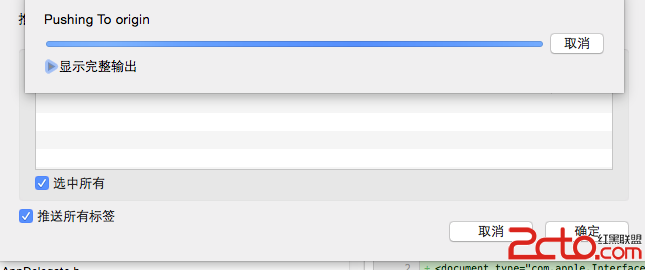
Branch Master
3.12 點擊推送(Push),稍候片刻即可。重新登入 github 網站,會發現剛才本地倉庫的文件已成功推送到遠程倉庫。
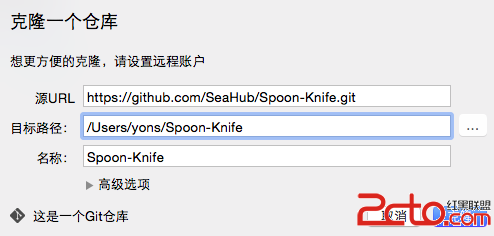
Push
實踐入門 - 參與開源 Fork & pull request
(以下以 https://github.com/octocat/Spoon-Knife 為例。)
4.1 首先打開上述頁面,點擊右上角「fork」按鈕。fork 意味著把他人的倉庫複製到我們帳號中。若想參與開源項目,第一步就是先 fork 下別人的項目,再在我們複製過來的倉庫中對程式碼做修改。
fork
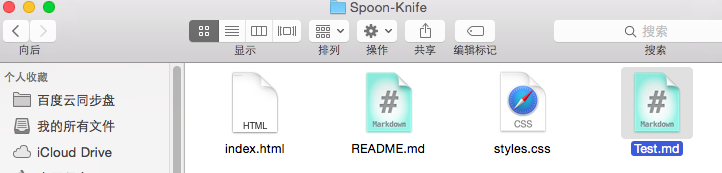
4.2 fork 完成後,用上文提到的方法,把自己帳號中的 [Spoon-Knife] 倉庫克隆(clone)到本機 SourceTree 中,稍作更改後再推送(push)到自己帳號的遠程倉庫。
4.2.1 在 SourceTree 中建立新倉庫,並複製 URL。
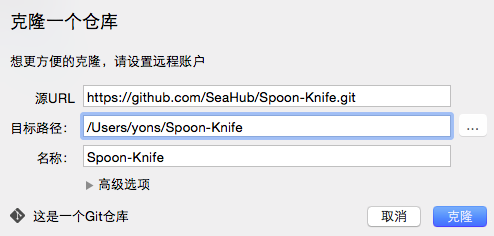
clone Spoon-Knife
4.2.2 在本地倉庫中稍作更改(如圖,我新建了一個 Test)。

Example
4.2.3 透過上文方法推送(Push),登入 Github 並進入 Spoon-Knife 倉庫,會發現 test 已上傳到我們帳號的遠程倉庫 Spoon-Knife 當中。
Success
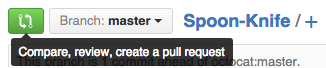
4.3 上傳完畢後,點擊 Github branch 旁的綠色按鈕。
Pull Request 1
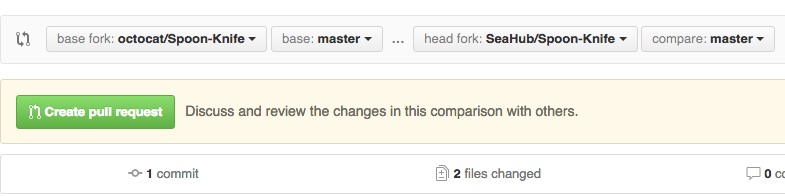
4.4 接著會進入一個 Compare 頁面,用來比對作者倉庫與我們倉庫之間文件的差異。Base fork 指的是作者倉庫的目錄地址;Head fork 指的是我們帳號中 fork 後所產生的倉庫地址。點擊 Create pull request 即可。
Compare
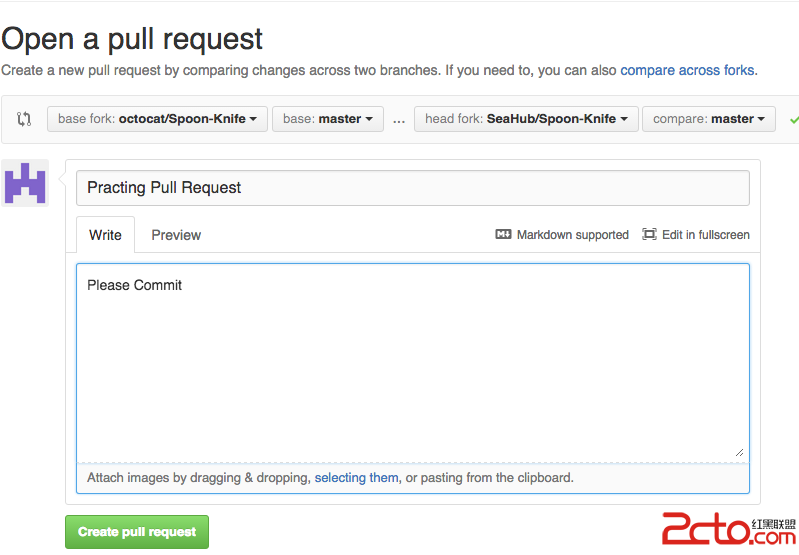
4.5 然後會進入一個 Pull Request 界面,在這裡可以填寫自己更改的原因/內容。這裡寫的文字會顯示給源代碼作者:若作者接受了你的推送請求(pull request),你的程式碼便會合併進源代碼作者的倉庫,成功為開源盡一份力;若作者拒絕了,你的程式碼則不會被合併。
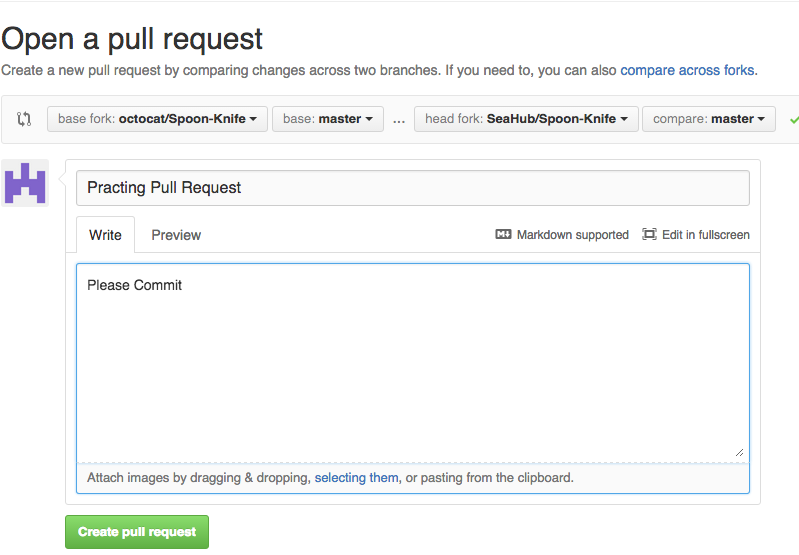
Pull Request 2
4.6 點擊 Create Pull Request 即可,系統會自動跳轉到等待回覆的頁面,這裡會顯示作者是否接受了我們的程式碼更改。
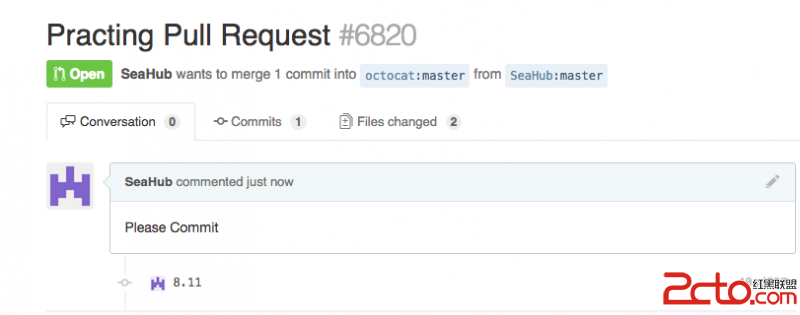
Pull Request 3
三、SourceTree & Git 部分名詞解釋
克隆(clone):從遠程倉庫 URL 加載,創建一個與遠程倉庫一致的本地倉庫。
提交(commit):將暫存文件上傳到本地倉庫(我們在 Finder 中對本地倉庫做修改後,一般都得先提交一次,再推送)。
檢出(checkout):切換不同分支。
添加(add):把文件添加到暫存區。
移除(remove):把文件從暫存區移除。
暫存(git stash):保存當前工作現場。
重置(reset):回到最近一次添加(add)/提交(commit)的狀態。
合併(merge):將多個同名文件合併為一個文件,該文件包含多個同名文件的所有內容,相同內容相互抵消。
抓取(fetch):從遠程倉庫獲取資訊並同步到本地倉庫。
拉取(pull):從遠程倉庫獲取資訊並同步到本地倉庫,且自動執行合併(merge)操作,即 pull = fetch + merge。
推送(push):將本地倉庫同步到遠程倉庫,一般推送(push)前會先拉取(pull)一次以確保分支一致。
分支(branch):創建/修改/刪除分支。
標簽(tag):給項目增添標簽。
工作流(Git Flow):團隊協作時,每個人創建屬於自己的分支(branch),確認無誤後再提交到 master 分支。
終端(terminal):可以輸入 git 命令列。