
iOS LLDB 調試技巧速成:從語法到實戰命令全面掌握
摘要
LLDB 是 Xcode 預設的調試器,它與 LLVM 編譯器搭配,為我們帶來了更豐富的流程控制與資料檢測能力。我們平時用 Xcode 運行程式,背後走其實都是 LLDB。熟練駕馭 LLDB,能讓你的 debug 事半功倍。
LLDB 控制台
Xcode 中內建了 LLDB 控制台,就在 Xcode 程式碼區的下方,我們可以看到它。
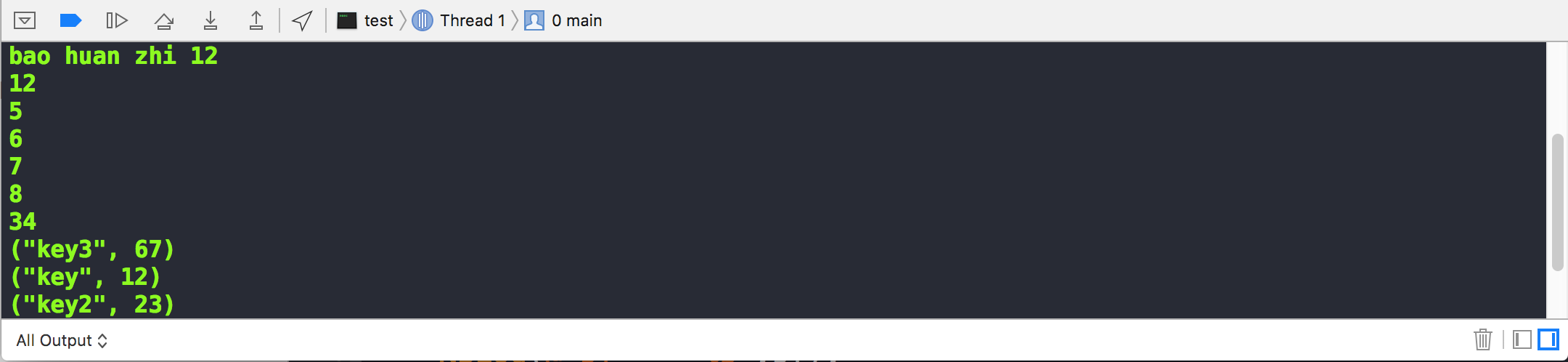
LLDB 控制台平時會輸出一些 log 資訊。若想輸入命令進行調試,必須先讓程式進入暫停狀態。讓程式暫停的方式主要有兩種:
1. 斷點或 watchpoint:在程式碼中設置一個斷點(watchpoint),當程式執行到該位置時,便會進入 stop 狀態。
2. 直接暫停:控制台上方有一顆暫停按鈕(上圖紅框已標出),點擊即可暫停程式。
LLDB 語法
在使用 LLDB 之前,先來看看它的語法,了解語法能幫助我們更清晰、更精準地運用 LLDB:
[<command> [<subcommand>...]] [-options [option-value]] [argument [argument...]]
一眼看上去或許有些迷茫,為大家逐項解釋一下:
1. command(命令)與 subcommand(子命令):LLDB 調試命令的名稱。命令與子命令按層級結構排列——一個命令對象會為跟隨其後的子命令對象建立一個上下文,子命令又為它的子命令建立上下文,如此類推。
2. -options:執行命令的操作。
3. option-value:命令選項的值。
4. argument:命令的參數。
5. []:表示可選,有也罷、無亦可。
舉個例子,假設我們要給 main 方法設置一個斷點,使用的命令是:breakpoint set -n main。拆解如下:
1. command:breakpoint,表示斷點命令;
2. action:set,表示設置斷點;
3. option:-n,表示根據方法 name 設置斷點;
4. argument:main,表示方法名為 main。
原始(raw)命令
LLDB 支援不帶命令選項(options)的原始(raw)命令,原始命令會把命令後面的所有內容都當成參數(argument)傳遞。不過很多原始命令也能帶命令選項,當你使用命令選項時,需要在選項後面加上 -- 來區分命令選項與參數。
例如:常用的 expression 就是 raw 命令。一般情況下,我們用 expression 打印一個東西是這樣的:expression 1 + 2。
而當我們想打印一個對象時,需要使用 -O 命令選項,這時就應該用 -- 把命令選項與參數區分開來:expression -O -- self.view。
唯一匹配原則
LLDB 的命令遵循唯一匹配原則:假如根據前 n 個字母已經能唯一匹配到某個命令,那麼只寫前 n 個字母就等效於寫下完整的命令。例如前面設置斷點的命令,利用唯一匹配原則可以簡寫,下面兩條命令等效:breakpoint set -n main 與 br s -n main。
~/.lldbinit
LLDB 有一個啟動時會加載的文件 ~/.lldbinit,每次啟動都會加載。所以一些初始化的事情,我們可以寫進 ~/.lldbinit 裡,比如給命令定義別名等。但由於這時程式還沒有真正運行,也有部分操作無法在裡面進行,比如設置斷點。
LLDB 命令:expression
expression 命令的作用是執行一個表達式,並把表達式返回的結果輸出。expression 的完整語法是這樣的:
expression <cmd-options> -- <expr>
1. cmd-options:命令選項,一般情況下使用預設的即可,不需要特別標明。
2. --:命令選項結束符,表示所有命令選項已設置完畢;若沒有命令選項,-- 可以省略。
3. expr:要執行的表達式。
說 expression 是 LLDB 裡最重要的命令都不為過,因為它能實現兩個功能:
1)執行某個表達式。程式運行過程中,我們可以透過執行某個表達式來動態改變程式的運行軌跡。假如運行途中我突然想把 self.view 的顏色改成紅色看看效果,不必寫下程式碼重新 run,只需暫停程式,用 expression 改變顏色,再刷新一下界面,就能看到效果。
// 改變顏色:expr self.view.backgroundColor = [UIColor redColor];
// 刷新界面:expr (void)[self.view setNeedsDisplay]; 或 CATransaction 相關刷新。
2)把返回值輸出。也就是說,我們可以透過 expression 來打印東西。假如想打印 self.view:expression -O -- self.view。
p & print & call
一般情況下,我們直接單用 expression 的機會反而較少,更多時候用的是 p、print、call。這三個命令其實都是 expression -- 的別名(-- 表示不再接受命令選項,詳見前面「原始(raw)命令」一節)。
1. print:打印某個東西,可以是變數或表達式。
2. p:可視為 print 的簡寫。
3. call:呼叫某個方法。
表面上看它們似乎各有不同,實際上都是在執行某個表達式(變數也當作表達式),再把結果輸出到控制台。所以你可以用 p 呼叫某個方法,也可以用 call 打印東西。例如:p self.view 與 call (void)NSLog(@"%@", self.view) alike 都是執行表達式並輸出結果。
根據唯一匹配原則,如果你沒有自己添加特殊的命令別名,e 也能表示 expression 的意思;由於原始命令預設沒有命令選項,所以 e 同樣能帶給你相同的效果。
po
我們知道,OC 裡所有對象都是用指標表示的,所以一般打印時,印出來的是對象的指標,而非對象本身。如果想打印對象,需要使用命令選項 -O。為了更方便地使用,LLDB 為 expression -O -- 定義了一個別名:po。
例如:po self.view,即可打印出 view 對象本身的描述。
除此之外還有很多命令選項,只是我們一般用得較少,這裡就不一一介紹了。若想深入了解,在 LLDB 控制台輸入 help expression,即可查到 expression 的所有資訊。
thread 之 thread backtrace & bt
有時候我們想了解線程堆棧資訊,可以使用 thread backtrace。它的作用是把線程的堆棧打印出來。語法如下:
thread backtrace [-c <count>] [-s <frame-index>] [-e <boolean>]
thread backtrace 後面跟的都是命令選項:
-c:設置打印堆棧的幀數(frame);
-s:設置從哪一幀(frame)開始打印;
-e:是否顯示額外的回溯。
實際上這些命令選項我們一般不需要使用。例如:當發生 crash 時,我們可以用 thread backtrace 查看堆棧調用。從結果中可以看到 crash 發生在 -[ViewController viewDidLoad] 的第 23 行,只需檢查這行程式碼是不是做了什麼非法操作即可。
LLDB 還為 backtrace 專門定義了一個別名:bt,效果與 thread backtrace 相同。若不想敲那麼長一串字母,直接寫 bt 即可。
thread return
Debug 時,或許會因為種種原因,我們不想讓程式執行某個方法,或是想直接返回一個想要的值。這時就該 thread return 上場了。
thread return [<expr>]
thread return 可以接受一個表達式,呼叫命令後直接從當前的 frame 返回表達式的值。例如:我們有一個 someMethod 方法,預設返回 YES,我們想讓它返回 NO。只需在方法開頭加一個斷點,程式不要去時輸入 thread return NO 即可,效果相當於在斷點位置直接執行 return NO;,不會執行斷點後面的程式碼。
c & n & s & finish
一般調試程式時,我們經常會用到下面這四個按鈕:
用觸控板的朋友可能覺得點擊這四個按鈕有點費勁。其實 LLDB 命令也能完成同樣的操作,而且如果不輸入命令直接按 Enter 鍵,LLDB 會自動執行上次的命令——按一下 Enter 就能達到我們想要的效果,是不是頓時覺得逼格滿滿!來看看對應這四個按鈕的 LLDB 命令:
1. c / continue / thread continue:這三個命令效果都等同於上圖第一個按鈕,表示程式繼續運行。
2. n / next / thread step-over:這三個命令效果等同於第二個按鈕,表示單步運行。
3. s / step / thread step-in:這三個命令效果等同於第三個按鈕,表示進入某個方法。
4. finish / step-out:這兩個命令效果等同於第四個按鈕,表示直接走完當前方法,返回上層 frame。
thread 其他不常用的命令
thread 相關還有一些不常用的命令,這裡簡單介紹一下即可,若想了解更多,可用 help thread 查閱:
1. thread jump:直接讓程式跳到某一行。由於 ARC 下編譯器實際插入了不少 retain、release 命令,跳過一些程式碼不執行很可能造成對象記憶體混亂而發生 crash。
2. thread list:列出所有線程。
3. thread select:選擇某個線程。
4. thread until:傳入一個 line 參數,讓程式執行到這行時暫停。
5. thread info:輸出當前線程的資訊。
frame
前面我們多次提到 frame(幀),可能有些朋友對這個概念還不太了解。隨便打個斷點,在控制台輸入 bt,可以打印出所有的 frame。仔細觀察會發現,這些 frame 和左邊紅框裡的堆棧是一致的——平時我們看到的左邊堆棧,就是 frame。
frame variable
平時 Debug 時經常做的事就是查看變數的值。透過 frame variable 命令,可以打印出當前 frame 的所有變數,例如它會把 self、_cmd、ret、a 等本地變數都打印出來。
若需要打印指定變數,也可以給 frame variable 傳入參數。不過要注意,frame variable 只接受變數作為參數,不接受表達式,也就是說我們無法使用 frame variable self.string,因為 self.string 是呼叫 string 的 getter 方法。所以一般打印指定變數時,我更喜歡用 p 或 po。
其他不常用命令
一般 frame variable 打印所有變數用得較多,frame 還有兩個不常用的命令:
frame info:查看當前 frame 的資訊。
frame select:選擇某個 frame。當我們選擇 frame 1 時,它會把 frame 1 的資訊與程式碼打印出來。不過我一般都直接在 Xcode 左邊點擊某個 frame,這樣更方便。
breakpoint
調試過程中,我們用得最多的可能就是斷點了。LLDB 中的斷點命令也非常強大。
breakpoint set
breakpoint set 命令用於設置斷點,LLDB 提供了多種設置斷點的方式:
使用 -n 根據方法名設置斷點。例如:想給所有類別中的 viewWillAppear: 設置一個斷點:breakpoint set -n viewWillAppear:
使用 -f 指定文件
例如:只想給 ViewController.m 文件中的 viewDidLoad 設置斷點:breakpoint set -f ViewController.m -n viewDidLoad。這裡要注意,如果方法未寫在該文件中(比如寫在 category 文件或父類文件中),指定文件之後將無法給這個方法設置斷點。
使用 -l 指定文件某一行設置斷點
例如:想給 ViewController.m 第 38 行設置斷點:breakpoint set -f ViewController.m -l 38。
使用 -c 設置條件斷點
例如:某方法接受一個 ret 參數,我們想讓 ret == YES 時程式不要去:breakpoint set -n text: -c "ret == YES"。
使用 -o 設置單次斷點
例如:若剛才那個斷點我們只想讓它中斷一次:breakpoint set -n text: -o true(one-shot)。
breakpoint command
有的時候我們可能需要給斷點添加一些命令,比如每次走到這個斷點時,都需要打印 self 對象。只要給斷點添加一個 po self 命令,就不用每次執行斷點時再自己輸入 po self 了。
breakpoint command add
breakpoint command add 命令就是給斷點添加命令的命令。例如:假設我們需要在 ViewController 的 viewDidLoad 中查看 self.view 的值。首先給 -[ViewController viewDidLoad] 添加一個斷點,可以看到添加成功後這個 breakpoint 的 id 為 3,然後給它增加一個命令:po self.view。
-o 的完整寫法是 --one-liner,表示增加一條命令;3 表示對 id 為 3 的 breakpoint 增加命令。添加完命令之後,每次程式執行到這個斷點,就能自動打印出 self.view 的值了。
如果想一次增加多條命令,比如在 viewDidLoad 中打印當前 frame 的所有變數,但又不希望它中斷(也就是打印完成後需要繼續執行),可以這樣做:輸入 breakpoint command add 3 對斷點 3 增加命令,它會讓你輸入要增加哪些命令,輸入 'DONE' 表示結束,這時你就能輸入多條命令了。
注意:多次對同一個斷點添加命令,後面命令會將前面命令覆蓋
breakpoint command list
如果想查看某個斷點已有的命令,可以使用 breakpoint command list。例如查看剛才的斷點 3 已有的命令,可以看到一共有 2 條命令,分別為 frame variable 和 continue。
breakpoint command delete
有增加就有刪除,breakpoint command delete 可以讓我們刪除某個斷點的命令。例如把斷點 3 中的命令刪除,刪除之後斷點 3 就沒有命令了。
breakpoint list
如果想查看已經設置了哪些斷點,可以使用 breakpoint list。例如可以看到當前只有一個斷點,打在 -[ViewController viewDidLoad] 上,id 是 4。
breakpoint disable/enable
有的時候我們可能暫時不想要某個斷點,可以使用 breakpoint disable 讓某個斷點暫時失效。例如讓剛才的斷點 4 失效,輸入完命令後會顯示斷點已經失效。當我們又需要這個斷點時,可以使用 breakpoint enable 再次讓它生效,例如重新啟用斷點 4。
breakpoint delete
如果我們覺得這個斷點以後再也用不上了,可以用 breakpoint delete 直接刪除斷點。例如刪除斷點 4。如果想刪除所有斷點,只需不指定 breakpoint delete 的參數即可。刪除時它會提示你是不是真的想刪除所有斷點,需要你再次輸入 Y 確認;若想跳過提示直接刪除,使用 -f 命令選項即可。
實際上平時我們真正使用 breakpoint 命令的機會反而比較少,因為 Xcode 已經內建了斷點工具。我們可以直接在程式碼上打斷點,可以在斷點工具欄中查看編輯斷點,這比使用 LLDB 命令方便許多。不過了解 LLDB 相關命令,能讓我們對斷點的理解更深刻。
watchpoint
breakpoint 有一個孿生兄弟 watchpoint。如果說 breakpoint 是對方法生效的斷點,那 watchpoint 就是對地址生效的斷點。
如果我們想知道某個屬性什麼時候被篡改了,該怎麼辦呢?有人可能會說,對 setter 方法打個斷點不就行了?但如果更改時根本沒呼叫 setter 方法呢?這時最好的辦法就是用 watchpoint——我們可以用它觀察這個屬性的地址,一旦地址裡的內容改變了,就讓程式不要去。
watchpoint set
watchpoint set 命令用於添加一個 watchpoint。只要這個地址中的內容一旦變化,程式就會中斷。
watchpoint set variable
一般情況下,要觀察變數或屬性,使用 watchpoint set variable 命令即可。例如觀察 self->_string。watchpoint set variable 傳入的是變數名,需要注意的是,這裡不接受方法,所以不能使用 watchpoint set variable self.string,因為 self.string 呼叫的是 string 的 getter 方法。
watchpoint set expression
如果我們想直接觀察某個地址,可以使用 watchpoint set expression。例如先拿到 _model 的地址,再對地址設置一個 watchpoint。
watchpoint command
跟 breakpoint 類似,在 watchpoint 中也可以添加命令。
watchpoint command add
我們來看看怎麼給 watchpoint 添加命令。首先設置一個 watchpoint,可以看到這個 watchpoint 的 id 是 1。我們可以用 watchpoint command add -o 添加單條命令,例如在 watchpoint 停下來的時候打印它的線程資訊。也可以一次添加多條命令:
(lldb) watchpoint command add 1 Enter your debugger command(s). Type 'DONE' to end. > bt > continue > DONE
可以看到 watchpoint 的使用方法跟 breakpoint 幾乎一模一樣。
watchpoint command list
我們可以用 watchpoint command list 列出某個 watchpoint 的所有 command。
(lldb) watchpoint command list 1 Watchpoint 1: watchpoint commands: bt continue
watchpoint command delete
我們也可以用 watchpoint command delete 刪除某個 watchpoint 的所有 command。
(lldb) watchpoint command delete 1 (lldb) watchpoint command list 1 Watchpoint 1 does not have an associated command.
watchpoint list
如果想看當前所有 watchpoint,可以使用 watchpoint list:
(lldb) watchpoint list Number of supported hardware watchpoints: 4 Current watchpoints: Watchpoint 1: addr = 0x7fe9f9f28e30 size = 8 state = enabled type = w watchpoint spec = '_string' old value: 0x0000000000000000 new value: 0x000000010128e0d0
可以看到,只有一個 watchpoint。
watchpoint disable
當我們不想讓某個 watchpoint 生效時,可以用 watchpoint disable:
(lldb) watchpoint disable 1 1 watchpoints disabled.
再次查看這個 watchpoint,可以看到它的 state 已經變為 disabled。
watchpoint enable
過了一會,我們又要用這個 watchpoint 了,這時可以使用 watchpoint enable:
(lldb) watchpoint enable 1 1 watchpoints enabled.
watchpoint delete
如果我們覺得再也用不著這個 watchpoint 了,可以用 watchpoint delete 將它刪除:
(lldb) watchpoint delete 1 1 watchpoints deleted. (lldb) watchpoint list Number of supported hardware watchpoints: 4 No watchpoints currently set.
刪除之後,可以看到 watchpoint list 裡面已經沒有 watchpoint 1 了。如果有很多個 watchpoint,我們想全部幹掉,只需不指定具體哪個 watchpoint 即可:
(lldb) watchpoint delete About to delete all watchpoints, do you want to do that?: [Y/n] y All watchpoints removed. (2 watchpoints)
target
target modules lookup (image lookup)
對於 target 這個命令,我們用得最多的可能就是 target modules lookup。由於 LLDB 給 target modules 取了個別名 image,所以這個命令又可以寫成 image lookup。
image lookup --address
當我們手上有個地址,想查找它具體對應的文件位置,可以使用 image lookup --address,簡寫為 image lookup -a。例如當我們發生一個 crash,堆棧裡顯示是由 -[__NSArray0 objectAtIndex:] 超出邊界導致的,但 objectAtIndex: 的程式碼到底在哪兒呢?我們可以根據堆棧中 -[ViewController viewDidLoad] 裡面的地址,使用 image lookup --address 查找,就能看到程式碼位置在 ViewController.m 裡面的第 32 行。
image lookup --name
當我們想查找一個方法或符號的資訊(比如所在文件位置等),可以使用 image lookup --name,簡寫為 image lookup -n。
例如:曾遇到過一個真實問題——某個第三方 SDK 用了一個我們項目裡原有的第三方庫,該庫對 NSDictionary 添加了 category,也就是有兩個 class 對 NSDictionary 添加了名字相同的 category,項目中調用自己的 category 的地方實際走到了第三方 SDK 裡面去。最麻煩的是,這兩個同名 category 方法行為並不一致,導致出現 bug。問題來了:怎麼找出到底是哪個第三方 SDK?方法完全包在 .a 裡面。其實只需使用 image lookup -n 即可,LLDB 會把這個方法的所有匹配位置連同 file 資訊一併列出,我們只需關注裡面的 file 那一行,就能清晰看到方法所在位置。這個命令也能找到方法的其他相關資訊,比如參數等。
image lookup --type
當我們想查看一個類型時,可以使用 image lookup --type,簡寫為 image lookup -t。例如查看 Model 的類型:image lookup -t Model,LLDB 會把 Model 這個 class 的所有屬性和成員變數都打印出來。當我們想了解某個類別時,直接用 image lookup -t 即可。
target stop-hook
我們知道,用 LLDB debug 大多數時候需要讓程式 stop,不管用 breakpoint 還是 watchpoint。target stop-hook 命令讓你能在每次 stop 的時候去執行一些命令。要注意,target stop-hook 只對 breakpoint 和 watchpoint 引起的程式 stop 生效,直接點擊 Xcode 上的 pause 或 debug view hierarchy 不會生效。
target stop-hook add & display
假如我們想在每次程式 stop 時,都用命令打印當前 frame 的所有變數,可以添加一個 stop-hook:target stop-hook add -o "frame variable",會顯示 Stop hook #4 added。target stop-hook add 表示添加 stop-hook,-o 的全稱是 --one-liner,表示添加一條命令。當執行到一個斷點時,程式 stop 的同時會自動執行 frame variable,打印出所有變數。
大多數情況下,我們在 stop 時可能想做的是打印一個東西。正常情況需要用 target stop-hook add -o "p xxx",而 LLDB 提供了一個更簡便的命令 display。例如:target stop-hook add -o "p self.view" 與 display self.view 效果相同。也可以用 display 來執行某一個命令,p、e、expression 是等效的。
target stop-hook list
添加完 stop-hook 之後,想看當前所有的 stop-hook,可以使用 stop-hook list,它會列出每個 stop-hook 的 id、state 與 commands。
target stop-hook delete & undisplay
有添加的命令,當然也有刪除的命令。使用 target stop-hook delete 可以刪除 stop-hook,如果覺得這個命令有點長懶得敲,也可以用 undisplay。例如用 target stop-hook delete 和 undisplay 分別刪除 id 為 4 和 5 的 stop-hook。
target stop-hook disable/enable
當我們暫時想讓某個 stop-hook 失效時,可以使用 target stop-hook disable,例如 target stop-hook disable 8。若想讓所有 stop-hook 失效,只需不傳入 stop-hook id 即可:target stop-hook disable。有 disable 就有 enable,我們又想讓 stop-hook 生效時,可以使用 target stop-hook enable,例如 target stop-hook enable 8;同理,不傳入參數表示讓所有 stop-hook 生效。
Extension
由於每次 run Xcode,LLDB 的東西都會被清空,所以每次 run 你都需要在 LLDB 中輸入 e @import UIKit 才能使用 p self.view.frame 這個方便的功能,有點麻煩。
後來有人提出了一個比較方便的辦法:給 UIApplicationMain 設置一個斷點,在斷點中添加執行 e @import UIKit。這種方法很方便,不用自己輸入,但斷點可能會被誤刪,而且斷點是對應工程的,換一個工程又得重新打一個這樣的斷點,還是有點麻煩。那有沒有更簡便的方法呢?
我們首先想到的是 LLDB 每次啟動都會 load '~/.lldbinit' 文件,在裡面執行 e @import UIKit 不就行了?不會被誤刪,對每個工程都有效!然而想法雖美,現實卻殘酷:因為 UIKit 這個庫是在 target 中,而 load '~/.lldbinit' 的時候 target 還沒創建,所以無法 import UIKit。
那能不能在 '~/.lldbinit' 中給 UIApplicationMain 設置一個斷點,在斷點中添加執行 e @import UIKit 呢?答案還是不行的,原因跟前面一樣,load '~/.lldbinit' 執行時間太早,斷點依賴 target,而 target 尚未創建,斷點加不上去。
後來我們又想到用 stop-hook 行不行呢?stop-hook 不依賴 target,而一般我們 p frame 時都需要先 stop,理論上可行。事實證明 stop-hook 的方法完全 OK,只需在 '~/.lldbinit' 中添加這兩條命令即可:
display @import UIKit target stop-hook add -o "target stop-hook disable"
命令1:使用display表示在stop的時候執行@import UIKit 命令2:由於我們只需要執行一次@import UIKit,所以執行完成之後,執行target stop-hook disable,使原有的所有stop-hook失效
這個命令有個缺陷:直接點擊 Xcode 上的 pause 和 debug view hierarchy 時,stop-hook 不會生效。
target symbols add (add-dsym)
說這個命令之前,先簡單解釋一下 dSYM 文件。程式運行時都會被編譯成二進制文件,因為計算機只識別二進制文件,那為什麼我們還能在程式碼上打斷點?這主要是因為在編譯時 Xcode 會生成 dSYM 文件,它記錄了哪行程式碼對應哪些二進制,這樣我們對程式碼打斷點才會對應到二進制上。
當 Xcode 找不著 dSYM 文件時,我們就無法對程式碼打斷點進行調試。target symbols add 命令的作用,就是讓我們可以手動把 dSYM 文件添加上去,LLDB 為這個命令起了一個別名:add-dsym。
例如:當我們對接 framework 時,如果只有 framework 程式碼而沒有工程程式碼,能不能 debug 呢?其實我們只需要拿到工程的 ipa 和 dSYM 文件,就可以透過 Attach to Process,使用 add-dsym 命令將 dSYM 文件加入 target,即可只 debug framework,而不需要工程的程式碼:
add-dsym ~/.../XXX.dSYM
help & apropos
LLDB 的命令其實還有很多,很多命令我也沒玩過;就算玩過的命令,我們也非常容易忘記,下次可能就記不清怎麼用了。還好 LLDB 為我們提供了兩個查找命令的命令:help 與 apropos。
help
直接在 LLDB 中輸入 help,可以查看所有的 LLDB 命令。如果想看具體某一個命令的詳細用法,可以使用 help 加命令名,例如查看 watchpoint 命令,它會列出該命令支援的所有子命令。
apropos
有的時候,我們可能記不全某個命令,只記得命令中的某個關鍵字,這時可以用 apropos 搜索相關命令資訊。例如我們想用 stop-hook 的命令,但已經不記得它是啥樣了,用 apropos stop-hook 搜索一下,即可把所有 stop-hook 相關命令搜索出來。
常用的 Debug 快捷鍵
debug 時,養成使用快捷鍵的習慣是很好的,這裡簡單列舉幾個:
功能 命令 暫停/繼續 cmd + ctrl + Y 斷點失效/生效 cmd + Y 控制台顯示/隱藏 cmd + shift + Y 光標切換到控制台 cmd + shift + C 清空控制台 cmd + K step over F6 step into F7 step out F8
- 上一篇文章: iOS 項目上傳到 App Store 的完整步驟流程
- 下一篇文章: UIBezierPath 詳解:從基礎概念到繪圖實戰