
SourceTree 圖形化操作 Git 完整指南:從 Clone 到分支協作
對 Git 初學者,我還是建議先把命令列練熟,再回頭使用圖形化工具——這樣你才能對整個 Git 工作流有完整的理解,也才知道 GUI 上每個按鈕背後到底跑了什麼指令。本文介紹 SourceTree,這是一款在企業團隊中相當常見的 Git 視覺化工具。以下操作都在 Mac 上進行,並以一個 iOS 專案作為示範。
一、把遠端倉庫複製到本地
先把遠端倉庫架在 GitHub 上(此例為 https://github.com/chenyufeng1991/UseSourceTree)。開啟 SourceTree,點 New Repository → Clone from URL,把倉庫網址貼進 Source URL 欄位,本機存放路徑與名稱可自訂,然後按 Clone。
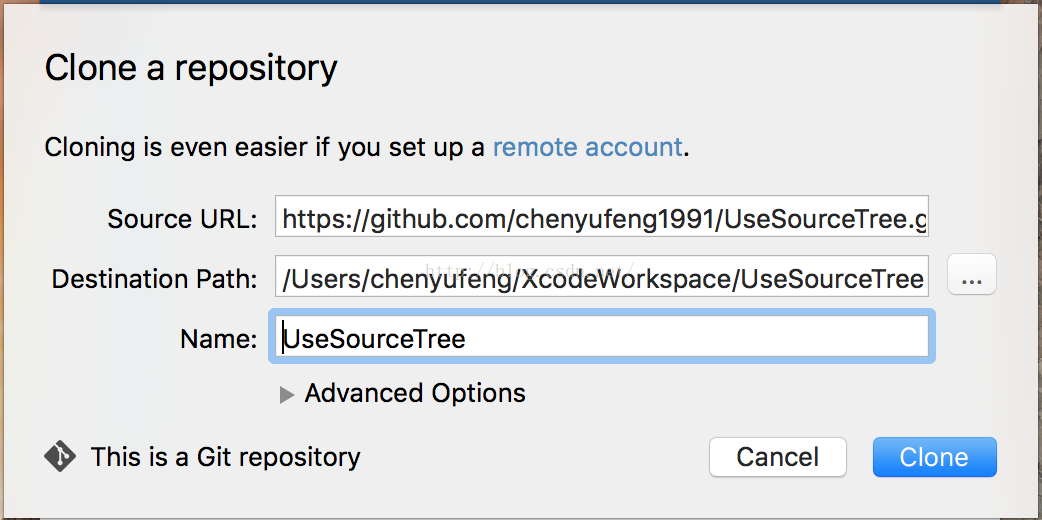
二、看懂 SourceTree 的介面
複製完成後會看到這樣的畫面:
上方工具列依序是 Commit(提交)、Pull(拉取更新)、Push(推送)、Fetch(抓取)、Branch(新增分支)、Merge(合併)、Stash(暫存工作狀態)。
左側的 WORKSPACE 代表本地工作區:File Status 顯示本地檔案的變更狀態,History 是提交歷史;下方 BRANCHES 列出本地分支,REMOTES 則是遠端分支。最下方的狀態欄會顯示本次提交修改了哪些檔案,以及具體改了哪些內容。

三、把新專案放進倉庫
如果這是別人的專案,此時就能直接在本地開發了。但若要建立自己的專案,請先在本地建立好(此例用 Xcode 建了一個名為 UseSourceTree_iOS 的 iOS 專案),再把整個專案資料夾拖進剛才複製下來的本地倉庫中。

拖入之後,SourceTree 就會即時反映出工作區的變動——哪些檔案被改動、改了哪些內容,一目了然。
四、把檔案加入暫存區
修改後的檔案會先出現在 Unstaged files 中。勾選你要提交的檔案,它們就會移到 Staged files,這個動作對應的指令正是 git add,也就是把工作區的變更放進暫存區。

五、提交(Commit)
點左上角 Commit 即可送出提交。強烈建議每次都寫清楚說明,這對日後的 code review 與問題追蹤價值極大。

提交完成後,歷史記錄會出現類似 1 ahead 的提示,代表本地比遠端領先一次提交。

切換到不同分支、點選不同的提交記錄,就能直接檢視該次修改的內容,非常方便——這也是圖形化工具在 code review 上最大的優勢。

六、拉取更新(Pull)
本地提交完之後,直覺會想立刻 Push,但我建議先 Pull。
要注意的是 pull = fetch + merge,到底走 pull 還是 fetch、要不要用 rebase,取決於你的習慣,更取決於團隊的 Git 工作流。個人偏好 git pull --rebase(等同 fetch + rebase),而非 merge,主要目的是讓提交歷史保持乾淨、樹狀結構清晰——值得花時間搞懂 merge 與 rebase 的差別。
點上方 Pull 拉取代碼:

在 Pull 視窗中可選擇要拉取的遠端分支;勾選最後一項「Rebase instead of merge」就會改用 rebase 而非 merge。
七、推送(Push)
更新完成後,點上方 Push,會跳出選擇要推送的分支的視窗。

這時通常需要輸入 GitHub(或其他遠端服務)的帳號密碼。這裡有個常見誤解要釐清:此處的帳號密碼,和 .git 設定裡的 name、email 完全是兩回事。前者是遠端伺服器的身分驗證,決定你有沒有權限推送;後者只是本地提交記錄中用來標記作者身分的資訊,與遠端伺服器無關。

八、確認同步狀態
推送完成後,提交歷史會同時顯示自己與他人的提交記錄。

此時本地與遠端已同步,原本的 1 ahead 提示會消失。回到 GitHub 網頁,也能看到程式碼已經成功推送。

九、落後於遠端時怎麼辦
當其他開發者推了新程式碼,你的 SourceTree 會出現如下提示:

本地 master 分支顯示 1 behind,代表落後遠端一個提交,此時按 Pull 更新即可。
十、分支的檢出與命名
若遠端有其他分支(例如 dev),只要雙擊左側 REMOTES 底下的 dev 分支就能檢出到本地,檢出時也可以順便重新命名本地分支的名稱:

檢出完成後,本地也會有 dev 分支了:

SourceTree 中常見的 track 一詞就是「跟蹤」的意思:本地某分支跟蹤遠端某個對應分支。判斷 ahead 或 behind 時,比較的對象正是這個被跟蹤的分支。而雙擊本地任一分支即可完成切換。
十一、把本地分支推到遠端
在本地新增分支後,也可以主動推到遠端。例如下面先在 SourceTree 中建立了 release 分支,遠端此時還沒有它:

把該分支 Push 之後,遠端就會出現同名分支(也可以直接上 GitHub 或其他遠端服務確認):

十二、刪除分支
SourceTree 同樣可以刪除本地或遠端分支,但這屬於高風險操作——刪掉的提交若沒有合併,找回起來會很麻煩,動手前請務必先確認。

結語
Git 是功能強大的分散式版本控制工具,我仍建議先扎實掌握命令列,再使用 GUI,你會發現兩者幾乎可以一一對應,理解起來特別輕鬆。本文涵蓋的只是 SourceTree 的一部分功能,但也正好是最常用到的那些;真正的熟練度還是要在團隊協作的實戰中累積。最後附上 Git 指令對照圖,方便大家查閱比對。

- 上一篇文章: iOS 五種本地資料持久化方案完整比較與實作
- 下一篇文章: Objective-C 程式設計入門(六):徹底搞懂 Block 塊