iOS 開發筆記:頂部標籤式導航欄與下拉分類選單
當內容分類變多,頂部標籤式導航欄幾乎是必備設計——網易新聞、今日頭條這類客戶端都是這個模式。本文記錄一次實作過程中的要點,包含兩個 scrollView 的聯動邏輯與下拉選單的細節處理。
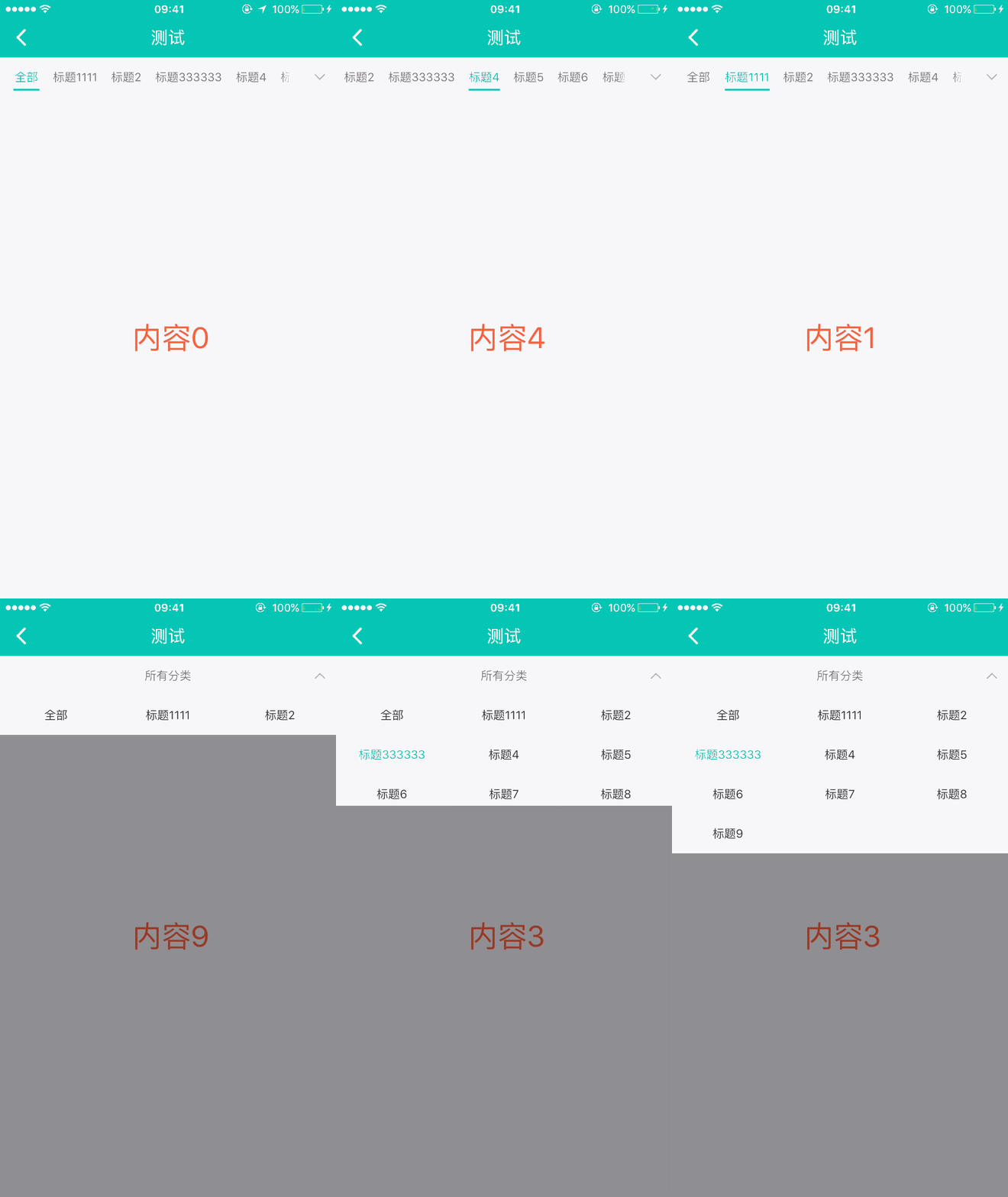
(GIF 是螢幕錄製轉檔,會掉幀,實際的滑動與展開動畫比這裡順得多。順帶一提,QuickTime 可以直接錄 iPhone 畫面,很方便。)
一、頂部標籤式導航欄
1. 實作思路
本質就是在上下兩個 UIScrollView 之間做聯動:
- 上方
topCategoryListScrollView負責承載分類標籤,下方contentScrollView承載對應的內容。 - 點擊頂部標籤時,內容視圖捲動到對應位置。
- 滑動內容視圖時,標籤欄同步捲動並讓當前分類置中。但若該分類本來就在最左或最右,就不做置中,以免兩側露出空白。
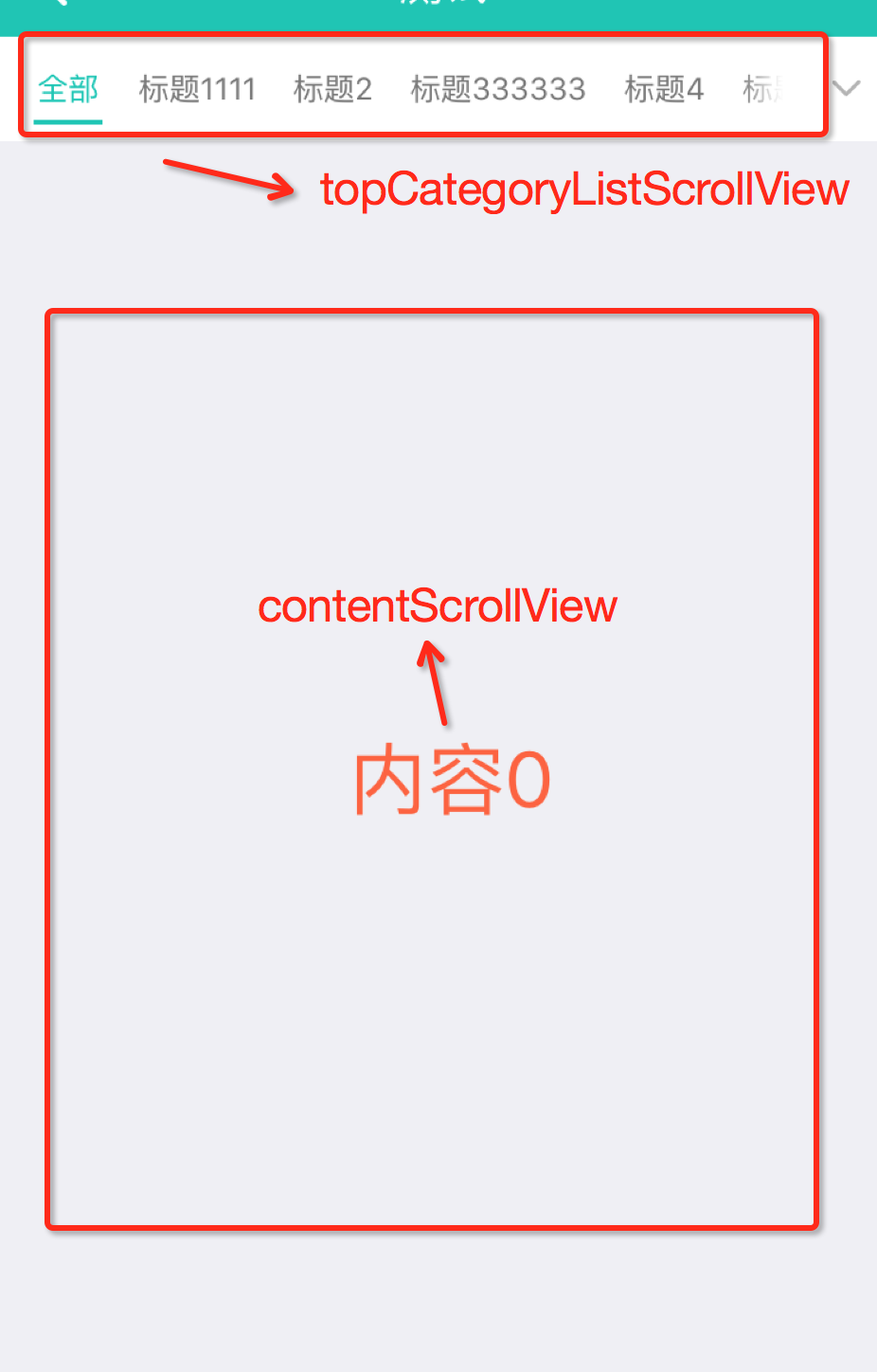
分類標籤這裡用 label 實作(button 也可以),並掛上 tap 手勢處理點擊。每個分類抽成一個 model,包含:分類名稱、對應內容的 id 或 url、以及名稱長度。最後一項是為了讓標籤下方的下劃線長度能跟著文字長度變化。依分類數量設定兩個 scrollView 的 contentSize,再把分類順序與內容順序對齊,聯動就成立了。
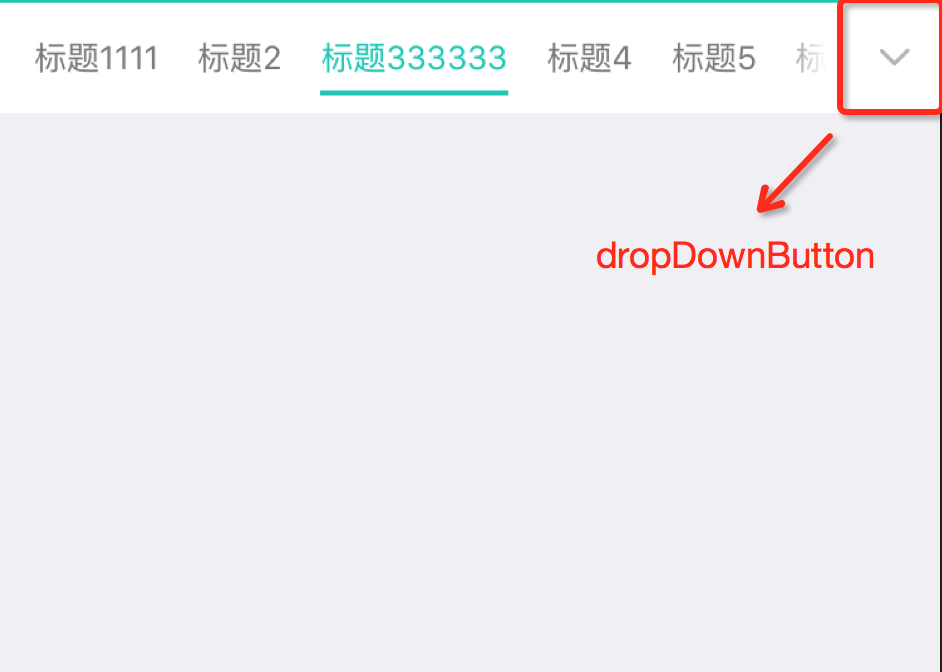
點擊右側按鈕可彈出下拉選單,也能達到切換分類的效果。
2. iOS 7 上的 Auto Layout 問題
iOS 7 的 Auto Layout 行為與 iOS 8、9 有明顯差異,在 iOS 7 上 scrollView 的 contentSize 計算,以及使用 Auto Layout 的 view 做動畫,都容易出問題。建議這一塊直接用 setFrame 實作,反而省事。
3. 頂部導航欄的細節
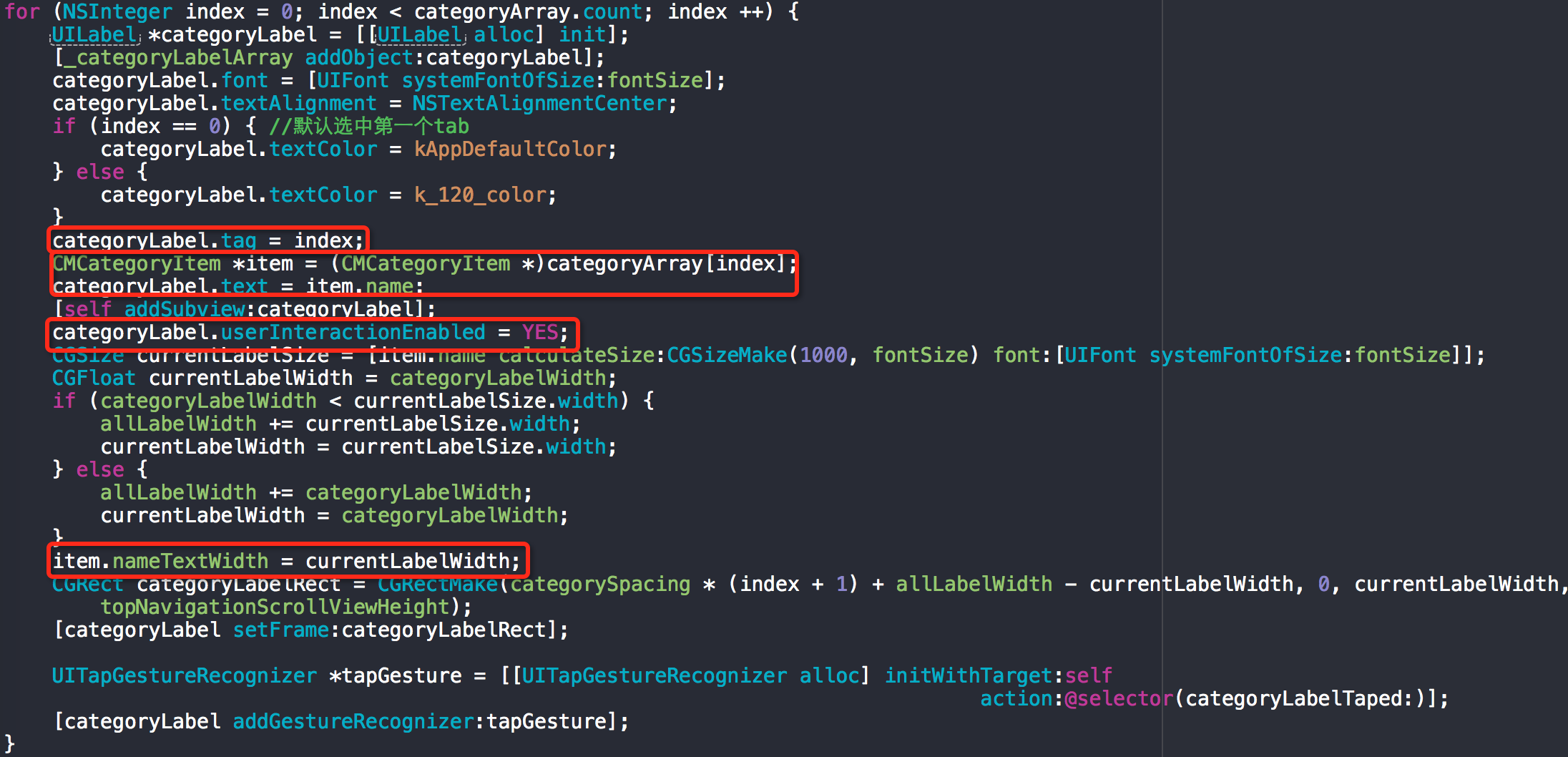
遍歷分類資料,逐一加上 label。有三點要注意:
- 設定 tag,與分類資料的 index 對應,後續靠 tag 就能定位切換。
- 打開 userInteractionEnabled。label 預設是 NO,不設的話 tap 手勢不會有反應。
- 長度要預先算好並存進 model。分類名稱長度是動態的,超出預設值時要依實際長度顯示,label 本身與底部下劃線都要跟著調整。與其每次即時計算,不如在 model 裡存一個長度屬性。
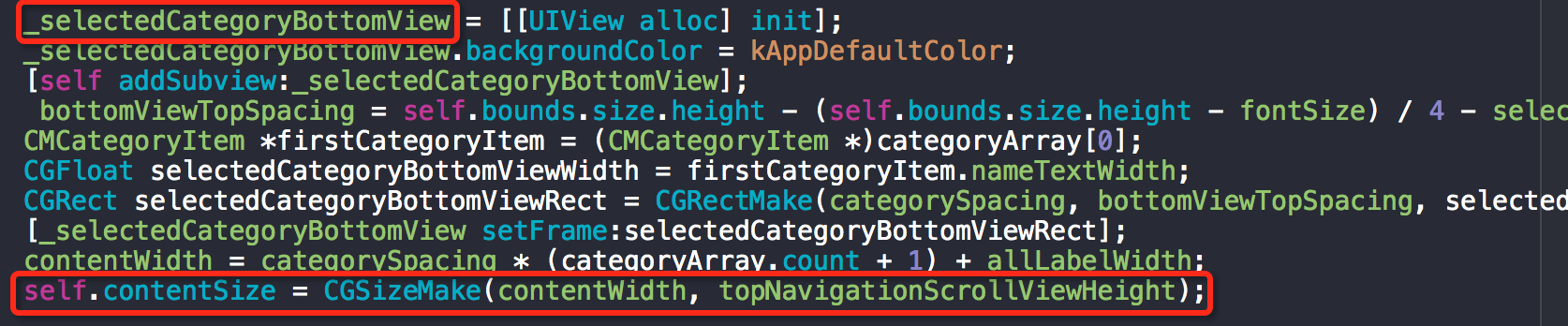
下劃線跟著分類 label 走,預設選中第一個,因此初始位置也停在第一個。同時依分類數量設定好導航欄的 contentSize。
4. 內容視圖
同樣依分類數量設定 contentSize。

5. 兩個 scrollView 的聯動邏輯
聯動最關鍵的原則是單向傳遞,避免互相觸發造成重複捲動。整體只有三種操作情境:
- 點擊某個分類標籤:導航欄捲到該位置,內容視圖捲到該位置。
- 滑動內容視圖:導航欄同步切換到對應標籤。
- 在下拉選單中選擇分類:效果等同情境 1。
情境一:點擊標籤後,先透過 block 回呼到 controller。
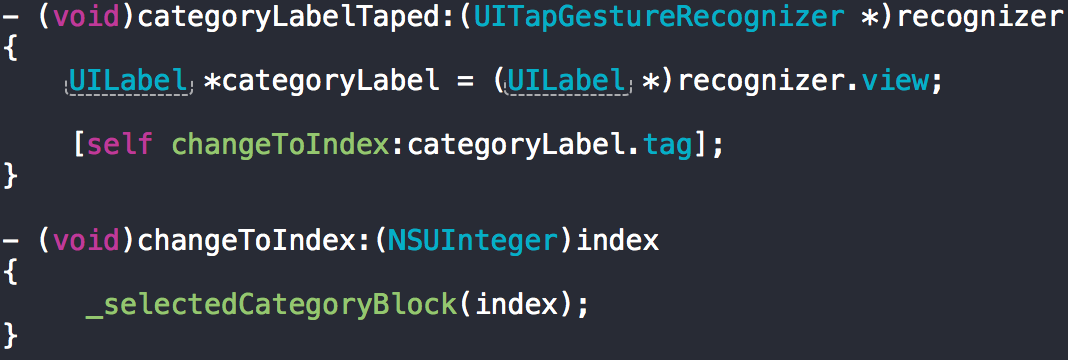

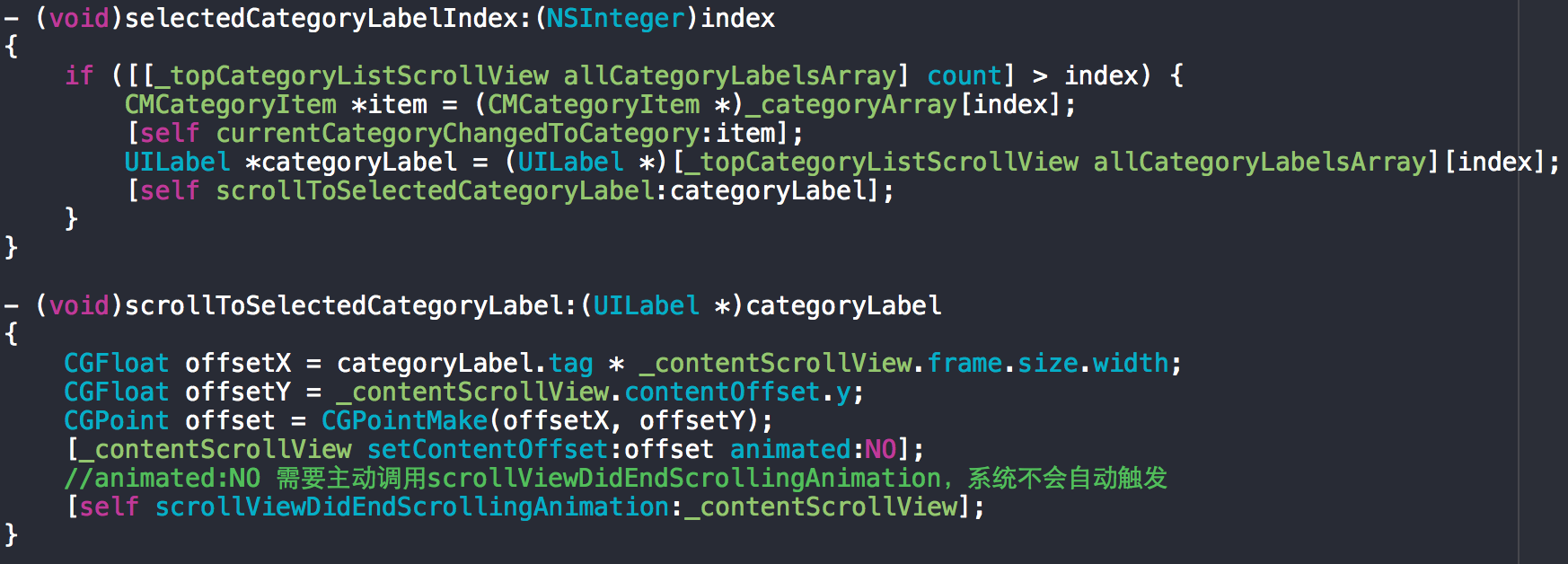
順序是先讓 contentScrollView 捲動,再通知 topCategoryListScrollView 捲動,反過來會出現互相觸發的迴圈。
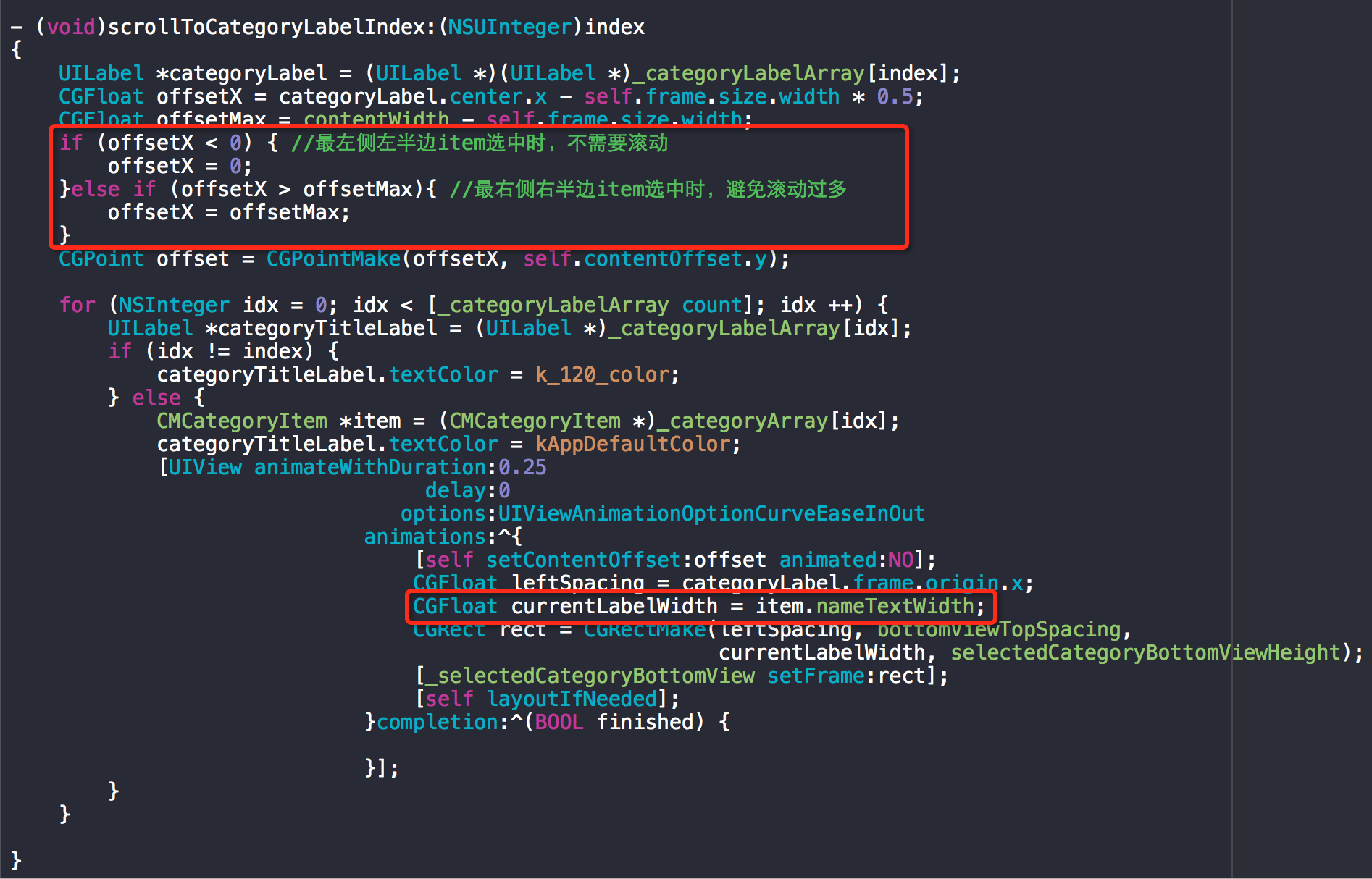
這裡補充一個實作上的調整。原本打算用 scrollViewDidEndScrollingAnimation(內容視圖動畫結束後呼叫)與 scrollViewDidEndDecelerating(使用者手指拖動結束後呼叫)來通知導航欄切換。但為了讓標籤切換的視覺更連貫,最後把判斷搬到 scrollViewDidScroll 裡:一旦捲出一定距離、新 index 與當前 index 不同,就立刻通知導航欄切換。這樣一來,前面兩個委派方法其實就可以移除了。
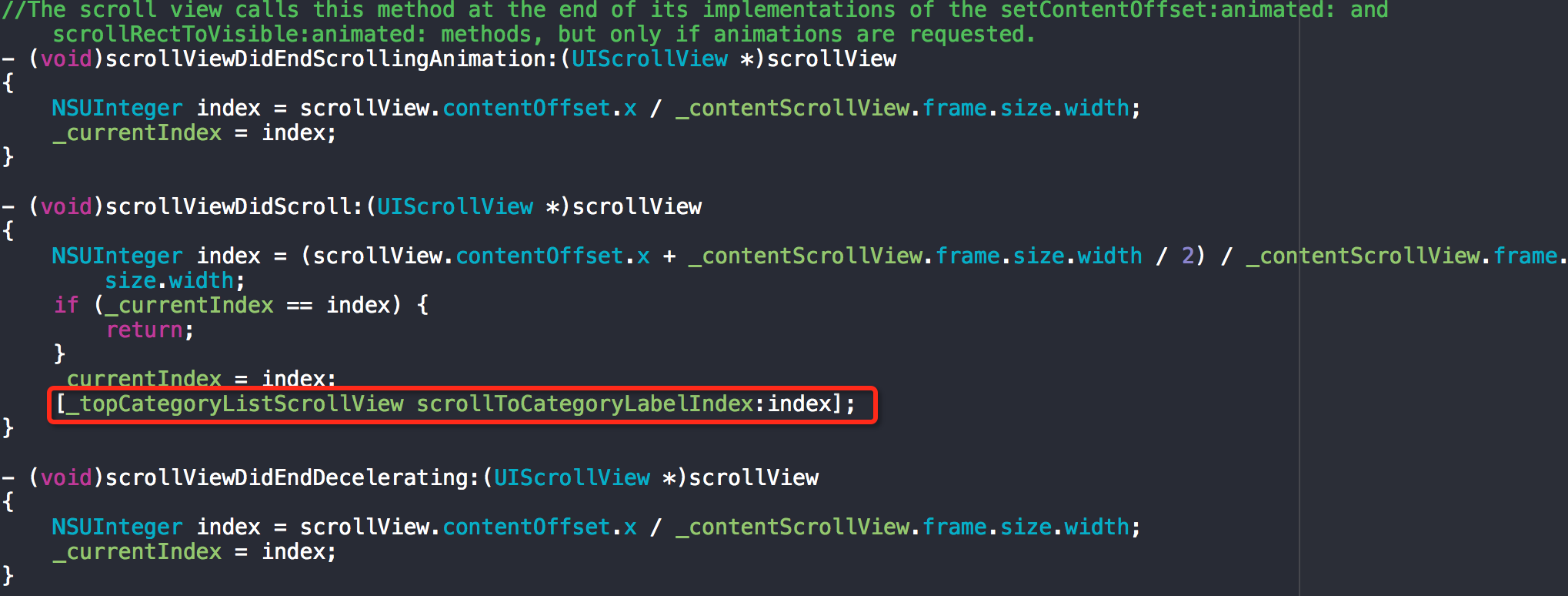
情境二:滑動內容視圖帶動導航欄,同樣是在 scrollViewDidScroll 中判斷處理。
情境三:下拉選單選分類,流程與情境一完全一致。
另外兩個容易漏掉的細節:
- 切換分類時務必更新並記錄當前分類的值,否則下次彈出下拉選單時無法高亮正確項目。
- 導航欄捲動時,要依標籤的實際位置判斷是否需要捲動、捲多遠,並同步更新下劃線長度。
二、下拉分類選單
1. 使用情境
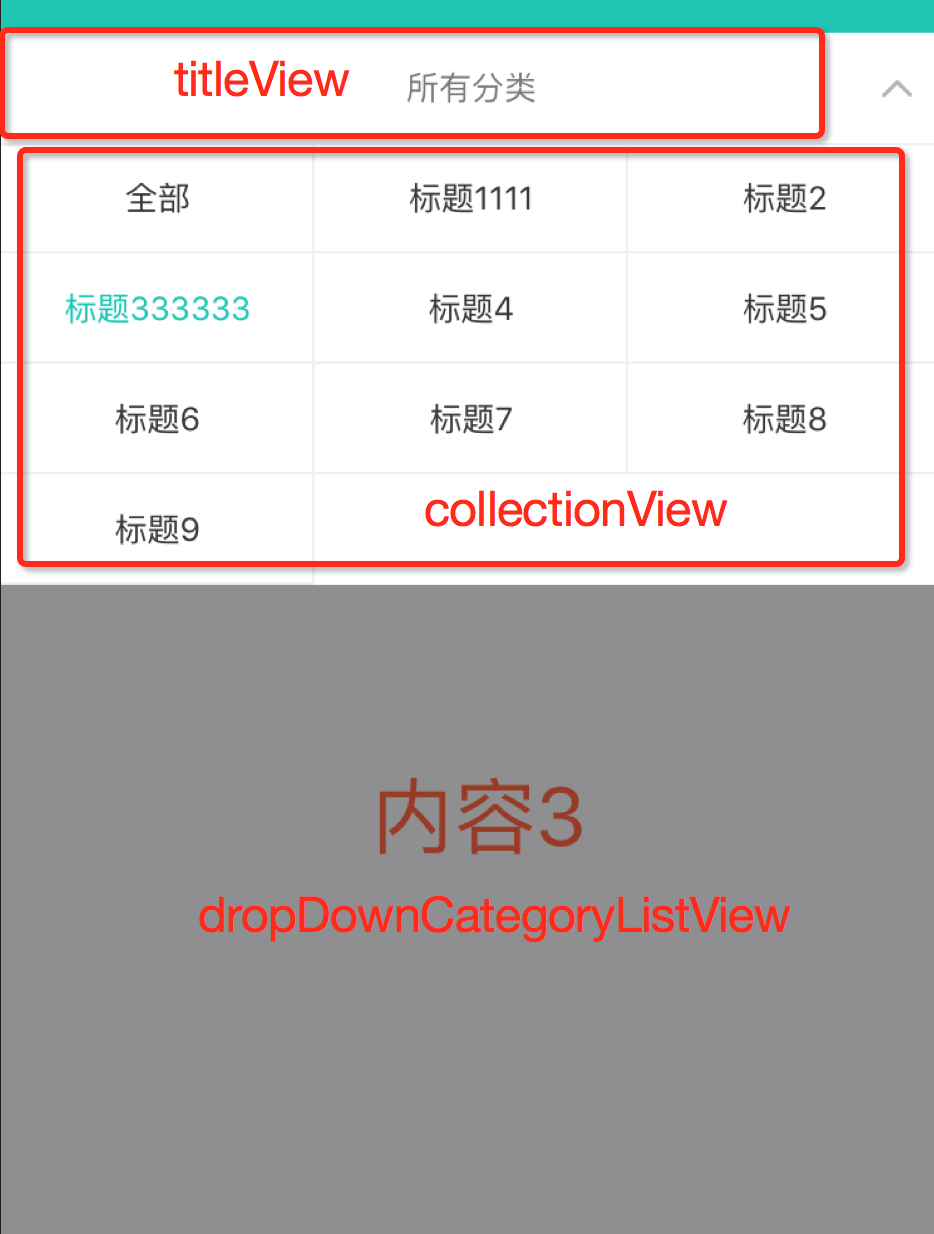
點擊按鈕後,選單自上而下展開;選中某個分類後,導航欄與內容視圖一起切換。展開狀態下再點按鈕或點擊背景陰影區域,選單收起。
2. UI 元素拆解
共三部分:導航欄旁的 dropDownButton、標題視圖 titleView,以及承載分類的 dropDownCategoryListView(內部用一個 collectionView 展示資料)。button 負責控制後兩者的顯示;listView 的背景色設定成半透明,充當陰影。
3. collectionView 高度與分隔線
這裡每行放三個分類,因此只要知道總共幾行,行數 × cell 高度就是 collectionView 的高度。

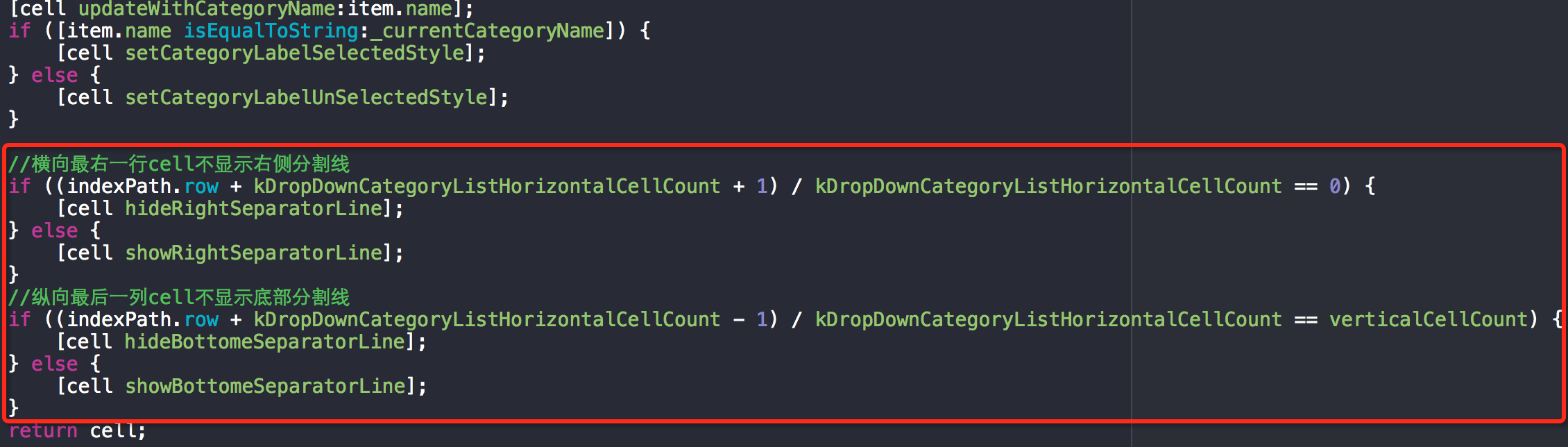
分隔線的做法值得一講。最直覺的想法是讓 cell 之間留間隙、再用 collectionView 的背景色當分隔線,但這裡有兩個問題:三等分再加上間隙,寬度會帶小數,實機顯示粗細不均;而且此處 cell 與背景都是白色,留空隙根本看不出分隔效果。因此最後改在 cell 內部畫線——底部與右側各加一條線,再依 cell 所處的行列位置決定要不要顯示。
4. collectionView 的點擊事件
dropDownCategoryListView 上掛了 tap 手勢,點任何地方都會通知 controller 收起選單。但 collectionView 是它的子視圖,點 cell 時同樣會觸發收起,這顯然不是我們要的。解法是把手勢的 cancelsTouchesInView 設為 NO,讓 touch 事件能繼續往下傳到 collectionView,再由 didSelectItemAtIndexPath: 接手處理。

5. 展開與收起的動畫
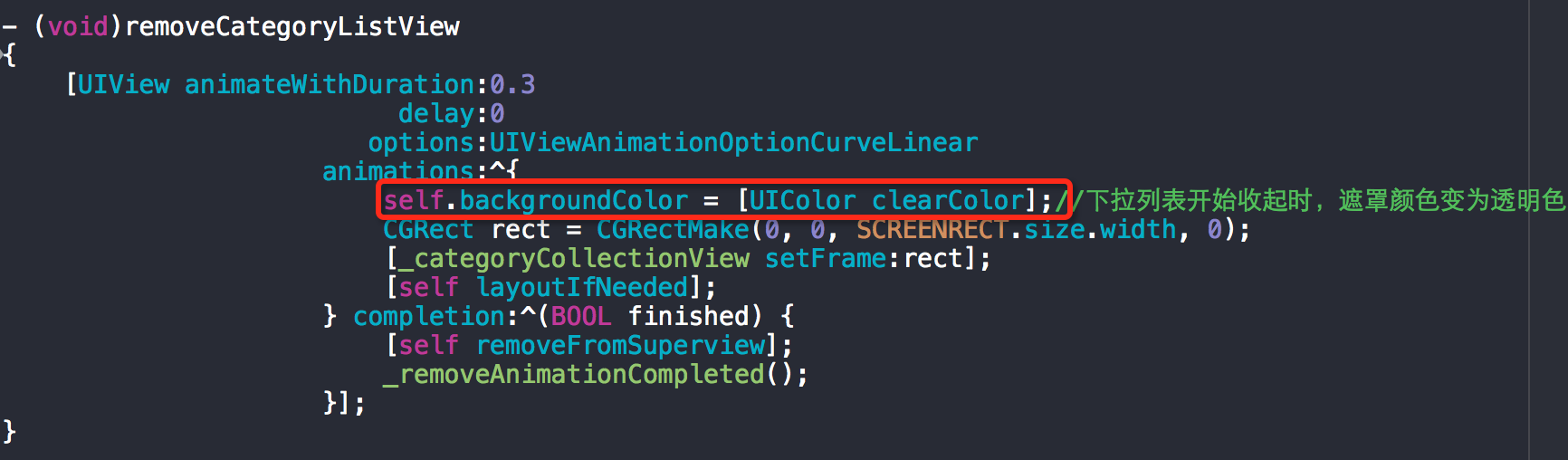
漸變效果用 UIView 的 animation 就足夠。需要注意的是收起的順序:必須先把陰影拿掉,再收起選單。所謂陰影就是 listView 那層半透明背景,因此先把 backgroundColor 設成 clearColor,再執行收合動畫即可。