
一個 App 的入門之路:搭建主框架
透過第一課的學習,你已經掌握了如何用 debug 除錯器與 PC 上的設計器聯調,即時查看 UI 設計效果、除錯程式碼。接下來,透過一系列 demo 開發教學,你將很快學會如何開發一個真正的 App。
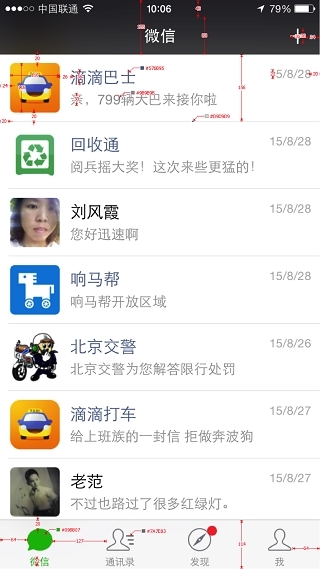
要開發 App,最重要的就是確定主框架。好的主框架能起到減少工作量、簡化程式碼的作用。而頁面通常需要產品人員的 UE 設計與美工人員的 UI 設計,如下圖所示,這兩個步驟完成後才開始實作功能。由於篇幅限制,本教程不再贅述如何設計 UI 與 UE,而是直接透過開發一個仿微信主頁面的頁面來做示範。
完整的 demo 請參考下載位址,可以匯入到設計器中學習,匯入教學如下:
下載到本地後,解壓到某個目錄中。
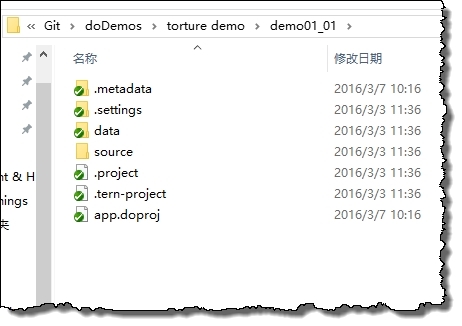
在設計器中選擇 File → Import → DeviceOne → Existing projects into Workspace,點擊 Next,選擇剛剛解壓後的目錄,再次點擊 Next 即可將完整的 demo 匯入設計器。
在上一節教程「從 Hello world 開始」中,大家已經學會了如何建立專案,這裡直接使用該專案。首先在 IDE 中展開專案層級結構。
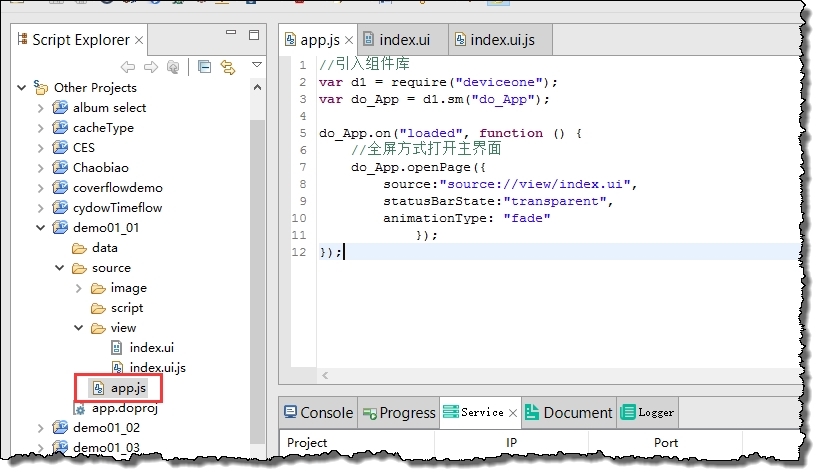
app.js 是整個專案的入口腳本環境,雙擊該檔案在右側進入編輯。需要注意的是 app.js 較為特殊,如果要在該檔案內使用 DeviceOne 的組件,需要先 require("DeviceOne"),如第一句程式碼所示,而其他 .js 腳本環境則不需要引用、可直接使用。在這個腳本環境中,我們要做的操作是打開一個新頁面,需要呼叫 App 組件的 openPage 方法。openPage 共有八個參數,這裡先介紹用到的其中三個,其他參數的用法詳見 App 的 openPage。這段程式碼的含義是:先定義一個 sm 類組件分類介紹的 App,在 App 的 loaded 事件中打開一個新頁。loaded 事件會在 App 啟動完成時觸發,所以我們把打開新頁的程式碼寫在這裡面。其中 openPage 方法的 source 參數表示需要打開的頁面位址(絕對路徑);statusBarState 參數表示頂部狀態欄的顯示狀態,這裡選擇 transparent,這樣能讓打開的 index.ui 頁在手機上顯示為全屏效果,即隱藏手機頂部狀態欄;animationType 參數表示打開頁面時的過渡動畫類型,這裡選擇 fade 淡入淡出,這樣就能以淡入淡出的過渡動畫全屏打開 index.ui 頁面了。
接著我們雙擊打開 index.ui,進入 UI 視圖的編輯。
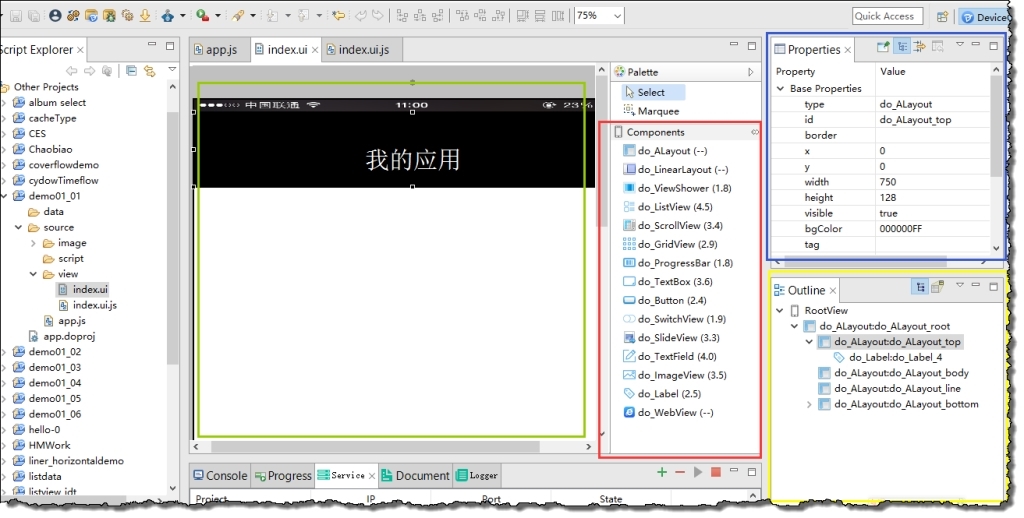
所有的頁面展示都是透過在 .ui 檔案中羅列組件來實現(如上圖綠框所示);若要加入 UI 組件,只需在組件列表 Components(紅框所示)中拖拽組件到 UI 畫布上,黃框 OutLine 中展示的是當前頁面的層級關係,在 OutLine 中越靠下的組件會顯示在頁面越上層。
再簡單分析一下主界面:整個專案的尺寸是 iPhone 6 的 750x1334,分為上下兩部分,底部是一個 Bottom Bar 導航欄,上面是隨著底部導航切換的界面。
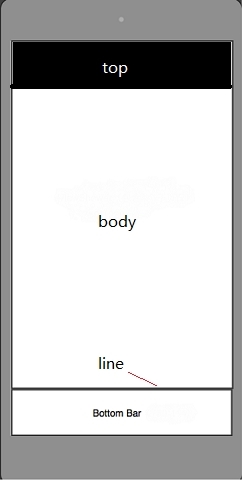
頁面布局示意圖
這節主要介紹如何實作 Bottom Bar。首先打開 OutLine。
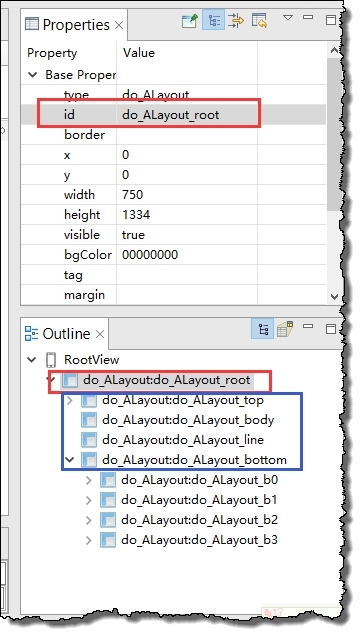
在 RootView 中只允許有一個容器類組件,其他組件都放在這個容器類組件中,通常我們選擇 ALayout 絕對布局組件來當容器。點擊選中該組件(如上圖紅框所示),透過屬性列表把它的 id 改為 do_ALayout_root,預設大小與整個專案相同,為 750x1334。接著繼續在該容器中加入四個 ALayout,id 分別改為 do_ALayout_top、do_ALayout_body、do_ALayout_line 和 do_ALayout_bottom,它們的 id 對應了各自的功能(如頁面布局示意圖中所示的 top、body、line 和 bottom)。分別調整這四個 ALayout 的 x、y、width、height 屬性,以調整它們在頁面中的位置。再繼續向 do_ALayout_bottom 容器中加入四個 ALayout,id 分別改為 do_ALayout_b0/b1/b2/b3。
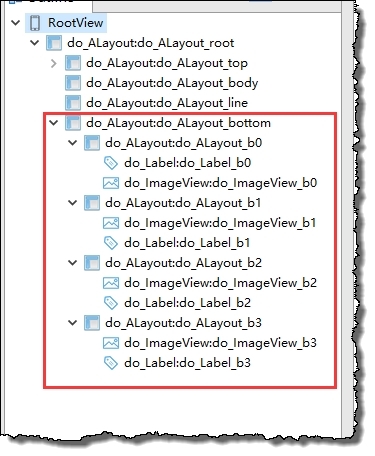
再分別向這四個 ALayout 中加入一個 Label 和 ImageView 組件,並調整它們的 x、y、width、height,以達到下圖所示效果。
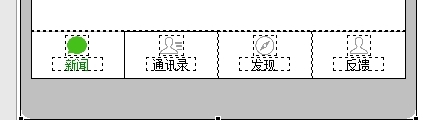
此時你的專案中 ImageView 沒有顯示圖片,需要在 source://image 或其他想存放圖片的目錄中,把要展示的圖片放進去。
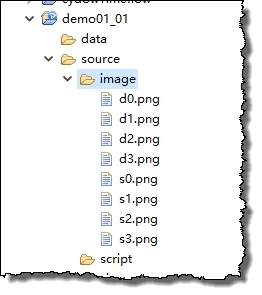
再分別選中四個 ImageView 組件,修改它們的 source 屬性指向存放圖片的絕對路徑,就能顯示圖片了。這裡需要注意,DeviceOne 有強大的螢幕適配技術,但可能在某些對圖片顯示形狀要求嚴格的局部會稍微變形。為了保證顯示不變形,這裡把 ALayout 的一個特殊屬性 isStretch 設為 false。
有了頁面效果,接下來就要讓頁面動起來。雙擊 index.ui.js 進入程式碼編輯頁。
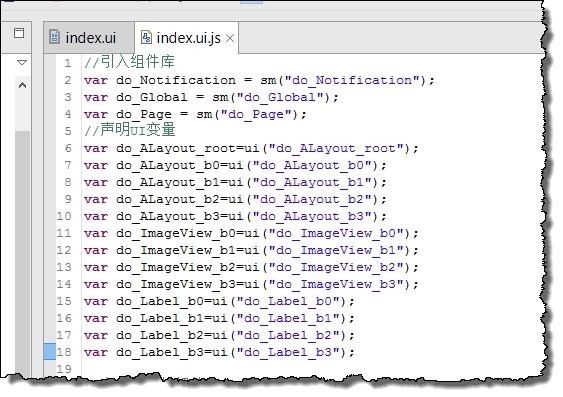
先透過組件類型定義三個 sm 組件 Notification、Global 和 Page,在需要的地方可以透過「自訂物件名 + .」的方式來使用該組件的屬性、方法和事件。再把需要用到的 ALayout、ImageView、Label 定義一下,ui 組件 的定義方式與 sm 組件類似,不同的是 ui("") 括號裡填的是剛剛在 .ui 頁面修改的對應組件的 id 名。
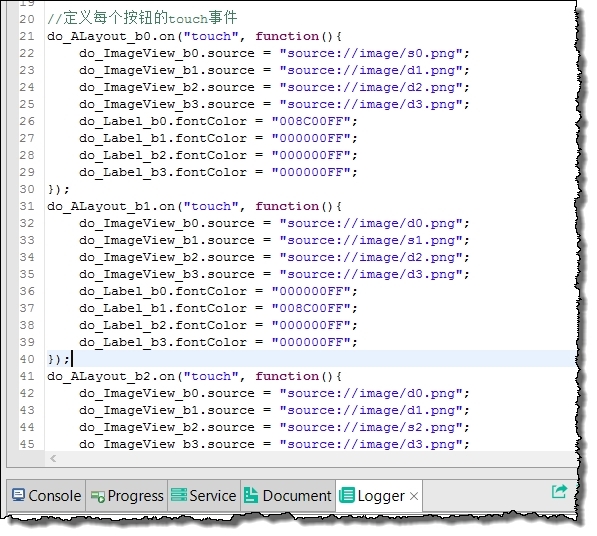
ImageView 和 ALayout 都有點擊事件(touch),為了讓使用者有更好的體驗,我們加大點擊響應範圍,把 touch 事件訂閱在 Bottom 的四個 ALayout 中,並在該事件中透過改變其他 ALayout 裡 Label 的文字顏色與 ImageView 圖片 source,來達到點擊選中的效果。
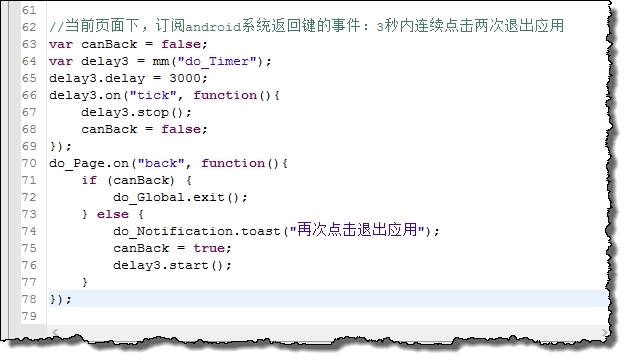
另外,我們想讓這個 demo 在 Android 設備上能透過點擊手機的「返回」虛擬按鍵回到 debug 首頁,需要用到剛剛定義過的 Notification、Global 和 Page 組件,還有一個 mm 組件 Timer 定時器,mm 組件 的定義方式與 sm 組件 相同,只需組件類型即可定義。點擊 Android 手機的「返回」虛擬按鍵會觸發 Page 組件的 back 事件,所以我們訂閱 back 事件,並在 back 事件中處理返回還是退出。
到這裡,一個能響應點擊事件並切換圖片的 demo 就完成了,是不是簡單易學呢?我們可以用上一節教程中學到的手機與電腦聯調程式碼的方法,趕快驗證一下所學內容吧!
下載位址:https://github.com/do-project/code4do/tree/master/demo01
- 上一篇文章: iOS UI 自動化測試與程式碼覆蓋率
- 下一篇文章: iOS 開發筆記:頂部標籤式導航欄與下拉分類選單