
iOS 開發:查看真機與模擬器的沙盒檔案
編輯:iOS 開發綜合
iOS 開發過程中通常以真機測試為主,而 iTools、iFunBox 這類工具在 iOS 升級到 9.0 之後就相繼失效。還好 Xcode 本身就提供了查看真機沙盒的能力,以下把兩種做法都整理出來。
模擬器的沙盒
關於沙盒機制(SandBox)的基本概念可以參考相關文章。查看模擬器沙盒最直接的方式是在 Finder 中選擇「前往」→「前往檔案夾」,輸入:
/Users/ligang/Library/Application Support/iPhone Simulator/
即可瀏覽模擬器的沙盒內容。
日常開發多半還是用真機測試,如果需要確認沙盒裡的檔案操作是否正確,就得能觀察真機沙盒的內容。以下用圖文說明完整步驟。
查看真機沙盒
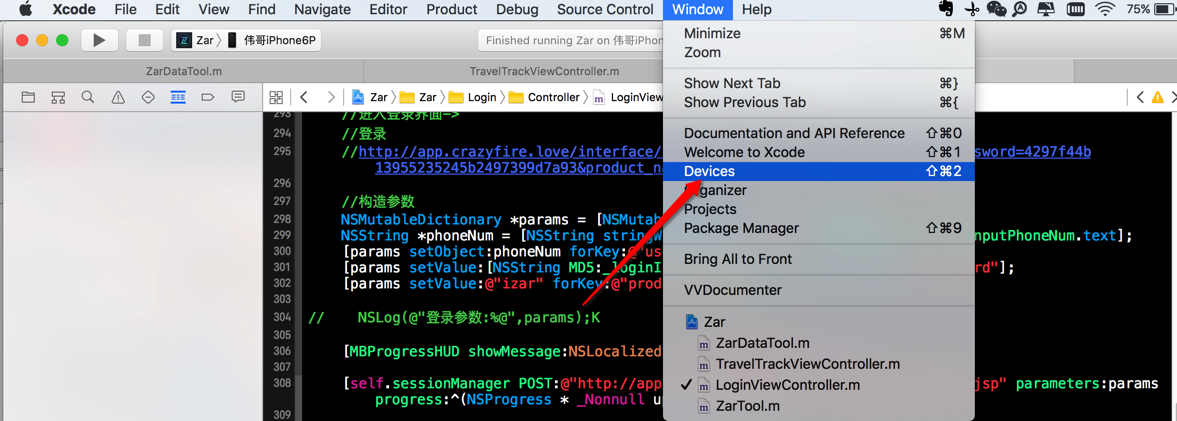
第一步:打開 Devices
在 Xcode 上方導覽列選擇 Window → Devices。
第二步:下載容器
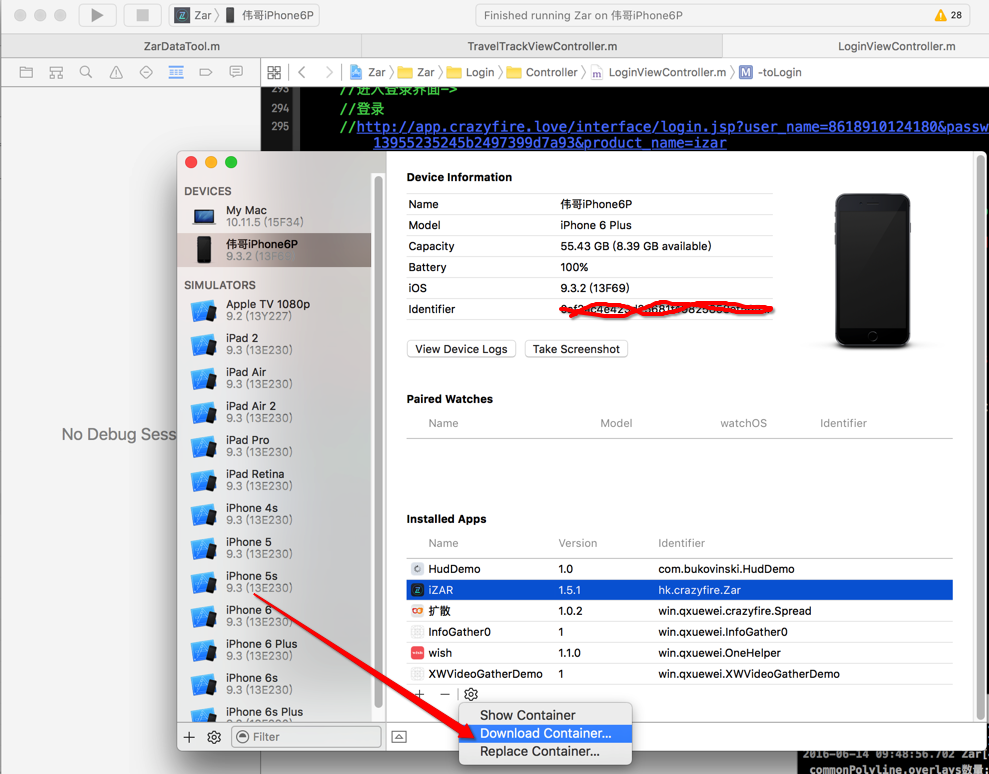
以 iZarr 這個 App 為例,在 Devices 視窗中找到該 App,點選下方的齒輪(或 download container 的 ellipsis 選單)後選擇 Download Container,把檔案存到桌面。
第三步:打開套件內容
檔案存到桌面後如下:

雙擊進入套件內容:
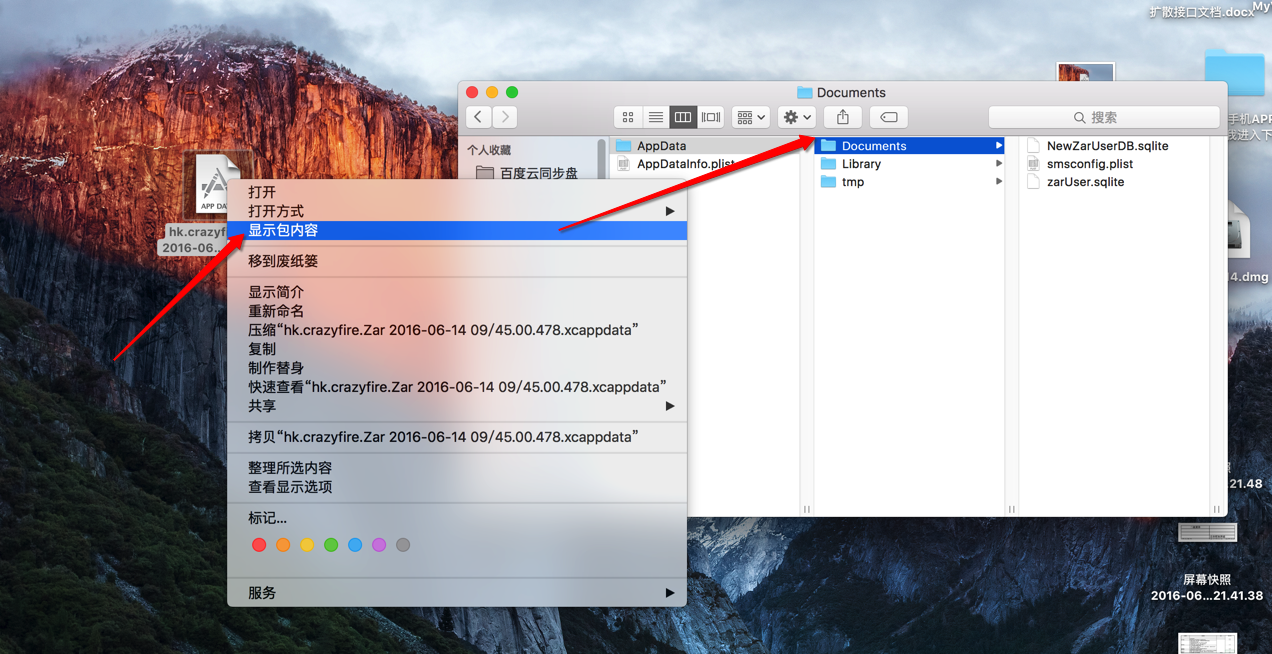
這裡就是 App 的沙盒,可以直接對檔案進行新增、刪除、查詢與修改。
另一種方式:在程式碼中印出路徑
如果只是想快速取得模擬器沙盒路徑,也可以在程式碼中印出:
NSLog(@"沙盒路徑:%@", NSHomeDirectory());
取得路徑後,在 Finder 中用 Command + G 貼上即可直接前往。
工具輔助:SimPholders
不想每次都透過 Xcode 下載容器的話,可以考慮第三方小工具 SimPholders,下載網址:https://simpholders.com/。它能直接列出模擬器中的 App 並一鍵打開對應的沙盒目錄,日常 Debug 時相當省事。
- 上一篇文章: iOS 開發:CocoaPods 的安裝與使用入門
- 下一篇文章: iOS 開發規範:命名、檔案組織與程式碼風格約定