
舊 iPhone、iPad 變卡怎麼辦?十個有效做法
蘋果一直很努力讓 iOS 能在老機型上保持流暢,但遺憾的是,硬體終究會力有未逮;加上 App 本身功能日益複雜,老裝置跑起來自然更吃力。除了不斷換新機,使用者其實還有不少可做的事。以下整理十個經過驗證的做法。
1. 重啟裝置
聽起來像廢話,但「關掉再開」仍是最經考驗的解法。按住電源鍵直到出現「滑動關機」,關機後再重新開機即可。這一招在 Windows 上是標配,對 iPhone 與 iPad 同樣有效。
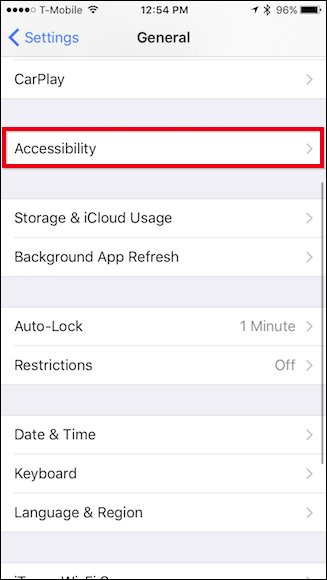
2. 關掉視覺特效,減少圖形負擔
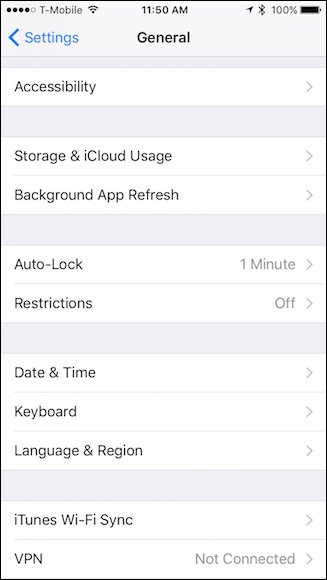
圖形運算對效能的影響遠比想像中大。新機剛買回來時一切都順,隨著「機齡」增長就會開始感到卡頓。路徑:「設定 → 通用 → 輔助功能」。
這裡有兩組設定值得調整:「增加對比」與「減少動態」。
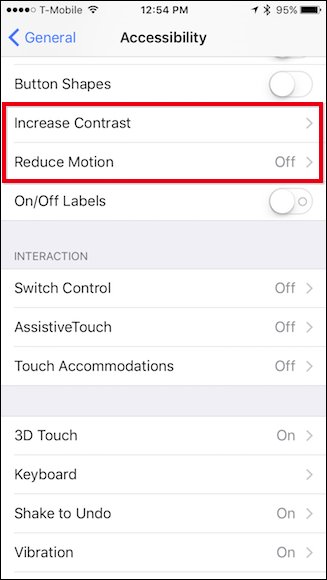
先進入「增加對比」,開啟「降低透明度」。
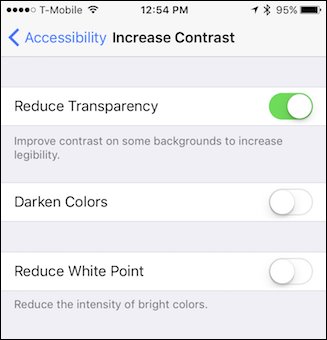
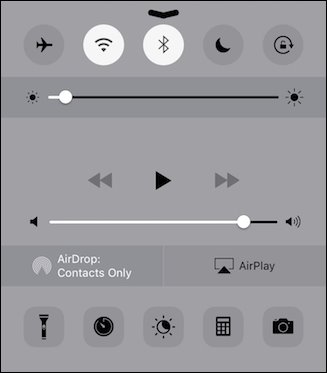
這會移除部分介面元素的透明效果(例如控制中心),圖示下方變成灰色不透明。少了即時模糊運算,裝置負擔下降,操作回應會明顯改善。
另一個可考慮的是「減少動態」,它會關掉不必要的動畫,例如主畫面的視差效果。
這兩項設定的效果通常立刻有感,但仍有其他可做的空間。
3. 刪除 App、釋放儲存空間
當儲存空間接近全滿時,卸載不常用的 App 確實能改善部分效能。何況許多 App 都有背景進程(例如背景更新)持續佔用資源。
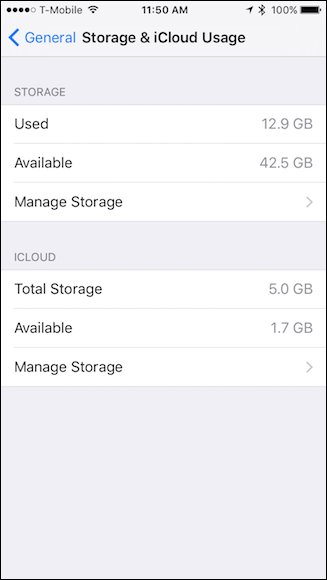
進入「設定 → 通用 → iPhone 儲存空間」。
在「儲存空間」區塊下方點「管理儲存空間」。
接著會看到所有已安裝 App 及其佔用量,依大小排序。
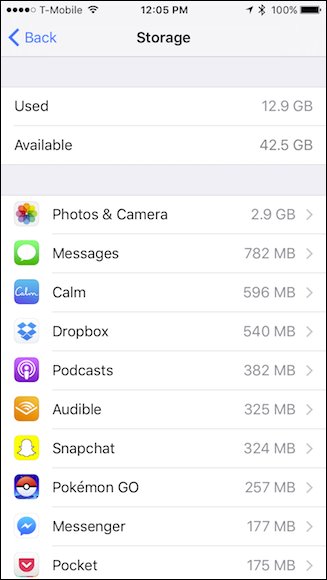
多數 App 只要點進去選「刪除 App」即可移除。在這裡操作的優點是能看到釋放出多少空間。不需要為了效能而狂刪——只要留出手機拍新照片的餘裕就夠了。
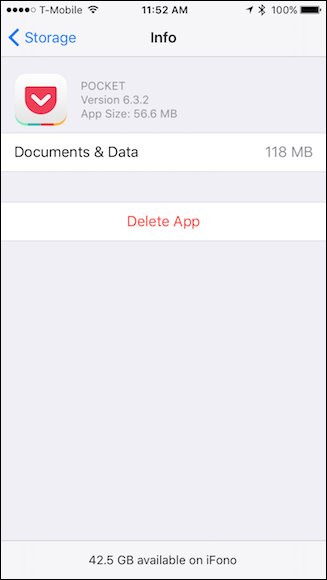
少數 App(例如 Podcasts)提供刪除資料的選項,但這屬於特例。
更實際的做法是進入 App 內部清理:刪掉聽完的 Podcast、已經備份過的舊照片與影片,往往能一次清出好幾 GB。
4. 關閉背景 App 更新
背景更新必然佔用資源。關掉它的代價是需要手動檢查 App 是否有新版本,但對老機型來說很值得。路徑:「設定 → 通用 → 背景 App 重新整理」。
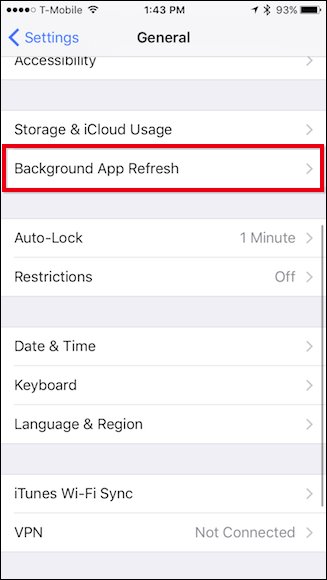
你可以選擇全部關閉,或只關閉個別 App。
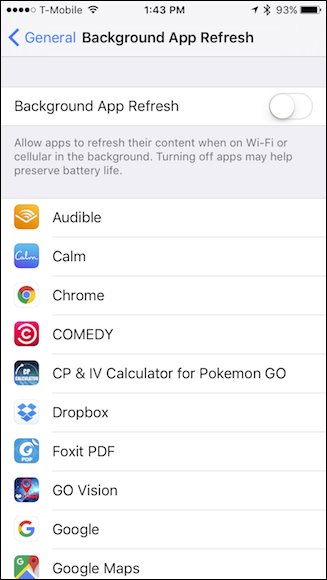
建議先關掉最耗電的幾個,觀察效能變化;若改善不明顯,再考慮全部關閉。這項設定同時也能延長續航,算是附帶好處。
5. 清理訊息
囤積大量訊息未必會拖累整體效能,但很多使用者發現,累積數百甚至數千則訊息後,訊息 App 會變慢——畢竟它得為所有內容建立索引。感覺變卡時,清一清是合理的做法。
刪除單則:在訊息上向左滑,點「刪除」。
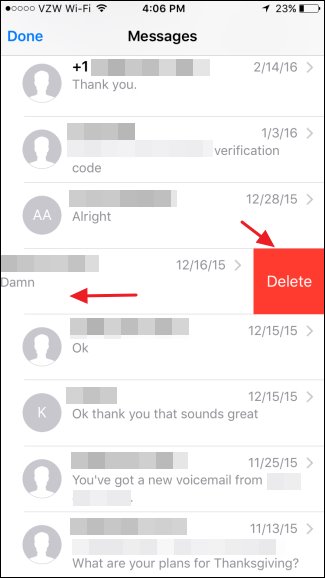
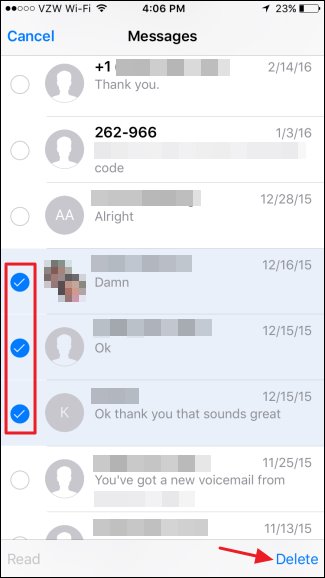
刪除多則:點左上角「編輯」,再勾選要刪除的項目。
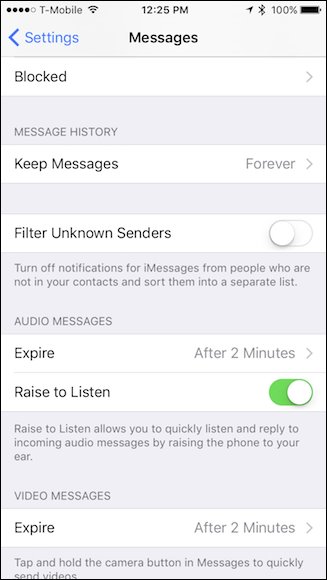
更根本的方式是限制保留期限:開啟「設定 → 訊息 → 保留訊息」,改為 1 年或 30 天,系統會自動清掉舊的內容。
6. 關閉 Siri 建議
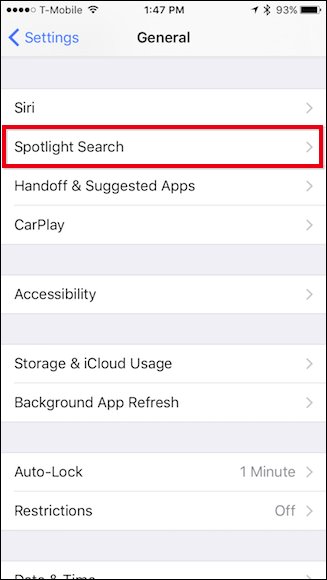
Spotlight 搜尋中的 Siri 建議雖然實用,對運算資源有限的裝置卻是負擔。路徑:「設定 → 通用 → Spotlight 搜尋」。
與背景更新一樣,你可以關閉單一 App 的建議,或一次關掉多個。
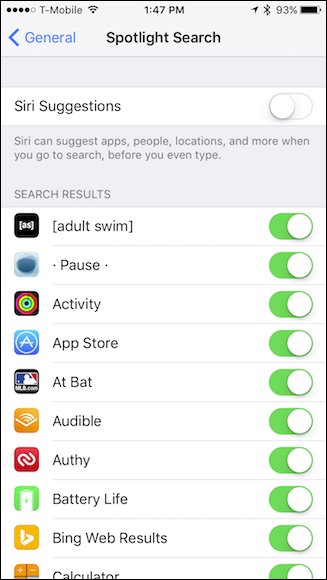
要逐一挑選還是全部關閉,取決於你對搜尋建議的依賴程度。
7. 改用蘋果自家 App
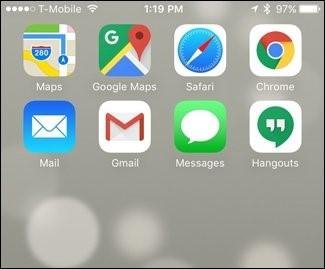
第三方 App 功能往往更豐富,代價是更吃資源——而資源正是老機型最缺的東西。如果覺得某個第三方 App 特別慢,可以試試內建替代品,例如用 Safari 取代 Chrome。蘋果自家 App 更新頻率低,反而有更多機會在舊硬體上調校順暢。
8. 對 iOS 更新保持謹慎
你可能以為升到最新版就會變快,實際情況未必如此,老機型尤其如此。歷史上不乏新版本讓舊裝置慢如蝸牛的例子。有些更新確實能提升效能,但保守一點總沒錯:不要急著搶第一波,等幾週看看網路上其他人的回饋再決定。
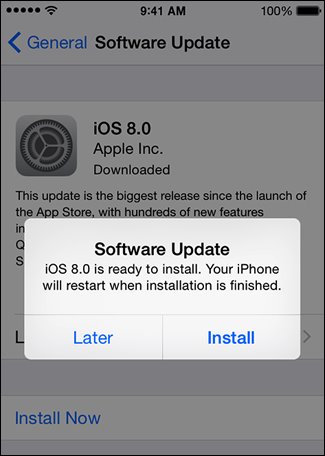
要注意的是,iOS 無法降級。一旦升上去就只能向前,這也是為什麼「先觀望」是對老裝置最友善的建議。
9. 前面都無效,就還原/重設
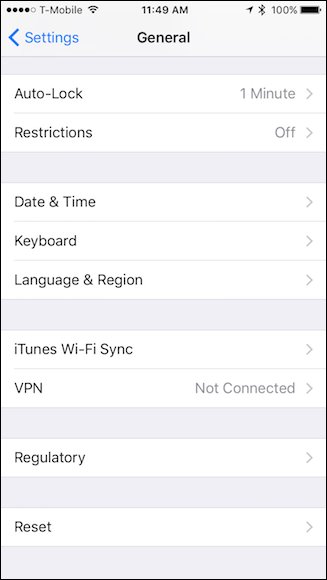
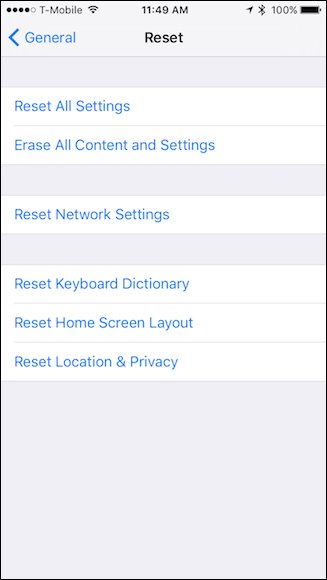
若以上方法都不見效,問題可能比較嚴重——例如資料損壞拖慢了系統。此時可以考慮重設,路徑在「設定 → 通用 → 重置」。
可以先試「重設所有設定」,它會清除 Wi-Fi 密碼、Touch ID 設定、App 授權等,但不動個人檔案,風險較低。
若仍無改善,務必先完成備份,再選擇「清除所有內容與設定」。之後需要從零開始設定 iPhone,但許多人發現重設後確實順暢不少。
10. 順帶破解一個常見誤解
與普遍認知相反,「清理記憶體」或把背景 App 全部滑掉,對整體效能幫助有限(雖然能讓當下卡住的 App 順一些)。因為下次開啟時,App 得從零啟動,反而需要更長時間完成載入。與其反覆關掉再開,不如把力氣花在前面九項設定上。
- 上一篇文章: iPhone 7 要怎麼預購?購買管道一次看
- 下一篇文章: iPhone 6s 怎麼當水果秤來用