
iOS 開發:CocoaPods 的安裝與使用入門
前面介紹過不少第三方框架,這次來談談管理它們的工具——CocoaPods。
開發 iOS 應用時幾乎一定會用到第三方開源庫。一般做法是下載原始碼再拖進專案,但只要相依的庫一多,一個個下載、拖曳、手動設定就變成惡夢。CocoaPods 正是為了解決這個問題而生。
CocoaPods 簡介
CocoaPods 的源碼託管在 GitHub(https://github.com/CocoaPods/CocoaPods),專案始於 2011 年 8 月,經過多年發展,如今已是 iOS 開發的事實標準相依管理工具。有了它,設定與更新第三方開源庫的時間可以大幅節省。
安裝 CocoaPods
安裝非常簡單,一條 gem 指令即可:
$ sudo gem install cocoapods
如果貼上指令後終端機好一陣子沒有反應,通常是因為 Ruby 的軟體源 rubygems.org 連不上,這時需要把來源換成國內鏡像:
$ gem sources --remove https://rubygems.org/
$ gem sources -a https://ruby.taobao.org/
可以用下面的指令確認來源已經只剩下 taobao:
$ gem sources -l
正常輸出如下:
*** CURRENT SOURCES ***
https://ruby.taobao.org/
確認無誤後,再執行一次安裝指令就可以了。
使用 CocoaPods
使用方法和安裝一樣簡單,一兩行指令搞定。以先前介紹過的 AFNetworking 為例:
先在終端機用 cd 進入專案目錄,再用 vim 建立 Podfile:
$ vim Podfile
在檔案中寫入平台版本與要引入的庫及版本:
platform :ios, '7.0'
pod "AFNetworking", "~> 2.0"
存檔離開(vim 下為 :wq),然後在同一目錄執行:
$ pod install
執行完成後會產生新的檔案,此後請改用 CocoaPodsDemo.xcworkspace 開啟專案,而不是原本的 .xcodeproj。
導入後的專案目錄如下:
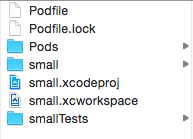
幾個實用提醒
Podfile 裡的版本寫法值得記住:~> 2.0 表示允許 2.x 的最新版但不跨大版本,適合在穩定與更新之間取得平衡;若要鎖死版本,直接寫明確版本號即可。
另外,團隊協作時建議把 Podfile 與 Podfile.lock 一起進版控,但不要提交 Pods 目錄,這樣每個成員執行 pod install 就能還原一致的相依狀態。
- 上一篇文章: iOS 富文本完全指南:行距、字距、21 種屬性與高度計算
- 下一篇文章: iOS 開發:查看真機與模擬器的沙盒檔案