
iOS 10 開發新特性實戰整理:Speech、動畫器、TabBar 與隱私權限
1. 語音識別:Speech 框架
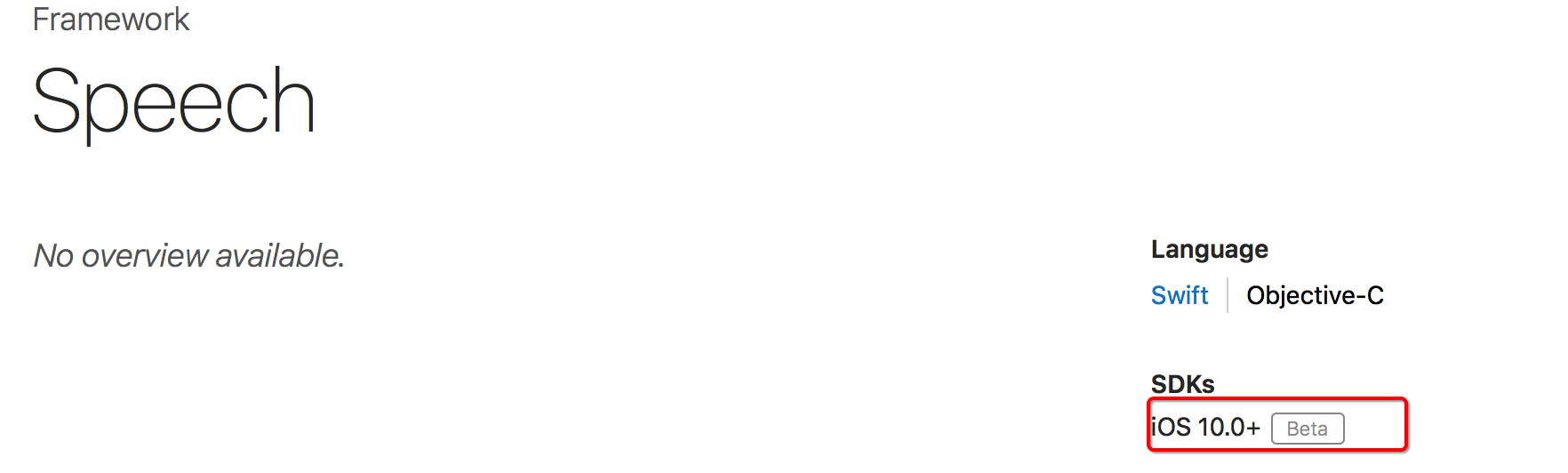
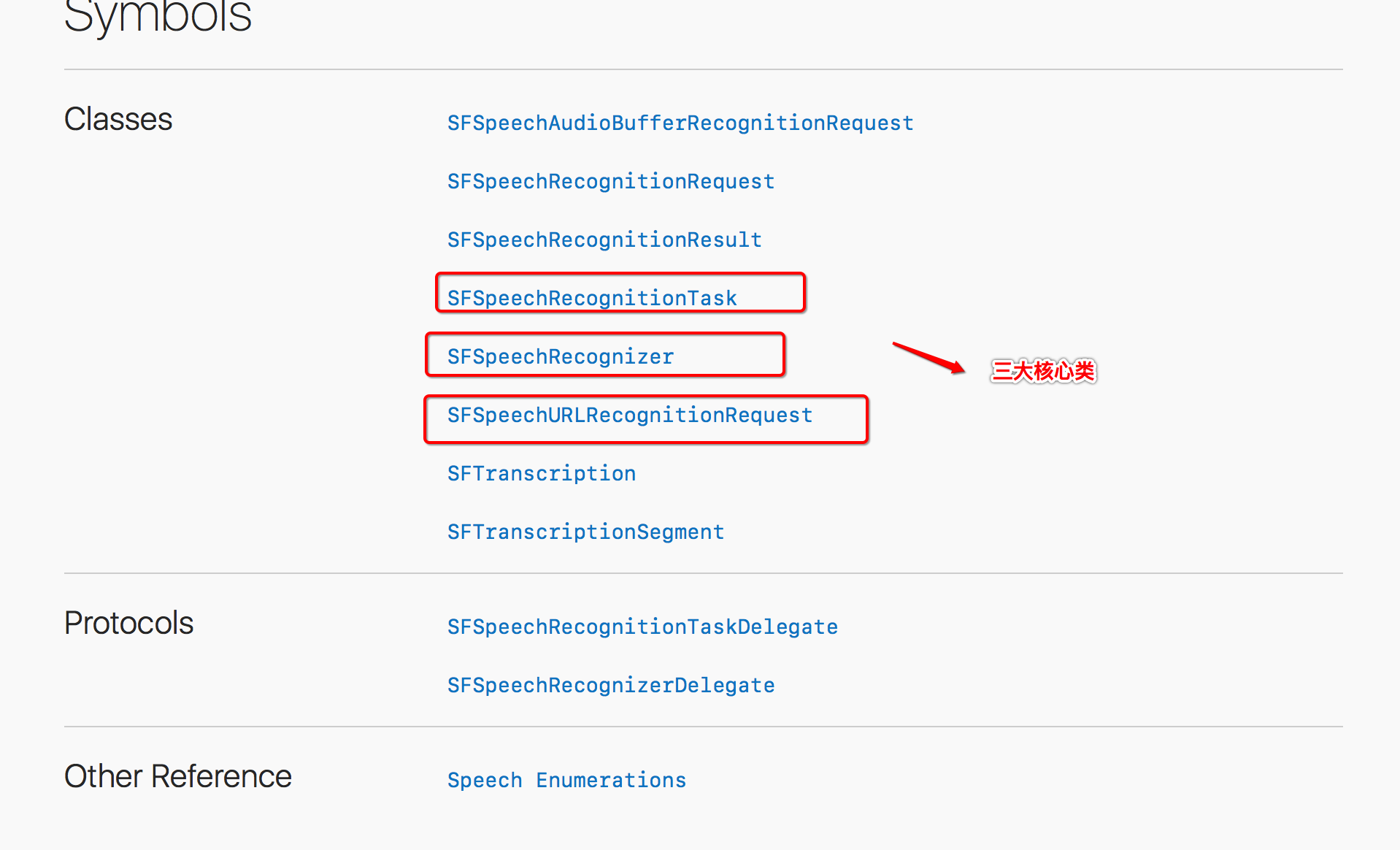
Apple 在 iOS 10 的文件中新增了 Speech API。過去要處理語音識別往往相當繁瑣,很多時候還得借助第三方框架;有了官方方案之後,實作難度大幅下降。
Speech 主要具備幾個能力:
- 支援連續的語音識別
- 可對語音檔案或語音串流進行識別
- 最佳化自由格式聽寫(也就是多語言支援)與搜尋式字串
#import <Speech/Speech.h>

// 1. 建立本地化標識符
NSLocale *local = [[NSLocale alloc] initWithLocaleIdentifier:@"zh_CN"];

// 2. 建立語音識別物件
SFSpeechRecognizer *sf = [[SFSpeechRecognizer alloc] initWithLocale:local];

// 3. 取出 bundle 中的音訊檔,取得 URL
NSURL *url = [[NSBundle mainBundle] URLForResource:@"游子吟.mp3" withExtension:nil];

// 4. 用 URL 建立 request
SFSpeechURLRecognitionRequest *res =
    [[SFSpeechURLRecognitionRequest alloc] initWithURL:url];

// 5. 送出識別請求
[sf recognitionTaskWithRequest:res resultHandler:^(SFSpeechRecognitionResult * _Nullable result, NSError * _Nullable error) {
    if (error != nil) {
        NSLog(@"語音識別解析失敗,%@", error);
    } else {
        NSLog(@"---%@", result.bestTranscription.formattedString);
    }
}];
注意:語音識別必須用真機測試,因為它依賴硬體支援,而且需要向使用者請求麥克風與語音識別權限。
2. UITabBarController 的可定制性提升
iOS 10 之前,tabBarItem 的文字顏色、未選中狀態的顏色、badge 的顏色幾乎都只能用系統預設值(選中藍色、badge 紅色、未選中黑色),很難做個人化調整。iOS 10 之後這件事變得容易多了。
// 建立三個子控制器並設定標題與背景
OneViewController *oneVc = [[OneViewController alloc] init];
oneVc.view.backgroundColor = [UIColor redColor];
oneVc.tabBarItem.title = @"首頁";

TwoViewController *twovC = [[TwoViewController alloc] init];
twovC.view.backgroundColor = [UIColor purpleColor];
twovC.tabBarItem.title = @"圈子";

ThreeViewController *threVC = [[ThreeViewController alloc] init];
threVC.view.backgroundColor = [UIColor blueColor];
threVC.tabBarItem.title = @"社交";

[self addChildViewController:oneVc];
[self addChildViewController:twovC];
[self addChildViewController:threVC];

// 選中狀態的文字色
oneVc.tabBarController.tabBar.tintColor = [UIColor yellowColor];

// iOS 10 新增:未選中狀態的 tintColor
// 把預設的黑色改成紅色
oneVc.tabBarController.tabBar.unselectedItemTintColor = [UIColor redColor];

// iOS 10 新增:badge 顏色(過去只能是紅色)
oneVc.tabBarItem.badgeColor = [UIColor orangeColor];
oneVc.tabBarItem.badgeValue = @"90";

// 用富文本改掉 badge 上預設的白色文字
[oneVc.tabBarItem setBadgeTextAttributes:@{
    NSForegroundColorAttributeName: [UIColor blackColor]
} forState:UIControlStateNormal];
3. 字體隨系統設定自動縮放
過去想讓 App 內的字體大小跟著使用者的系統設定變化,只能自訂字體、用 runtime 處理,或到處手動設定 UIFont,非常麻煩。iOS 10 提供了官方支援。
- (void)viewDidLoad {
    [super viewDidLoad];

    // 使用動態字體
    self.labels.font = [UIFont preferredFontForTextStyle:UIFontTextStyleBody];

    // 必須搭配 adjustsFontForContentSizeCategory 才會自動變化
    self.labels.adjustsFontForContentSizeCategory = YES;
}
官方明確要求 preferredFontForTextStyle: 必須與 adjustsFontForContentSizeCategory 搭配使用。另外這個功能不支援模擬器,實測要用真機。支援的控件包含 UILabel、UIButton 等常見文字元件。
4. UIViewPropertyAnimator:可中斷的屬性動畫器
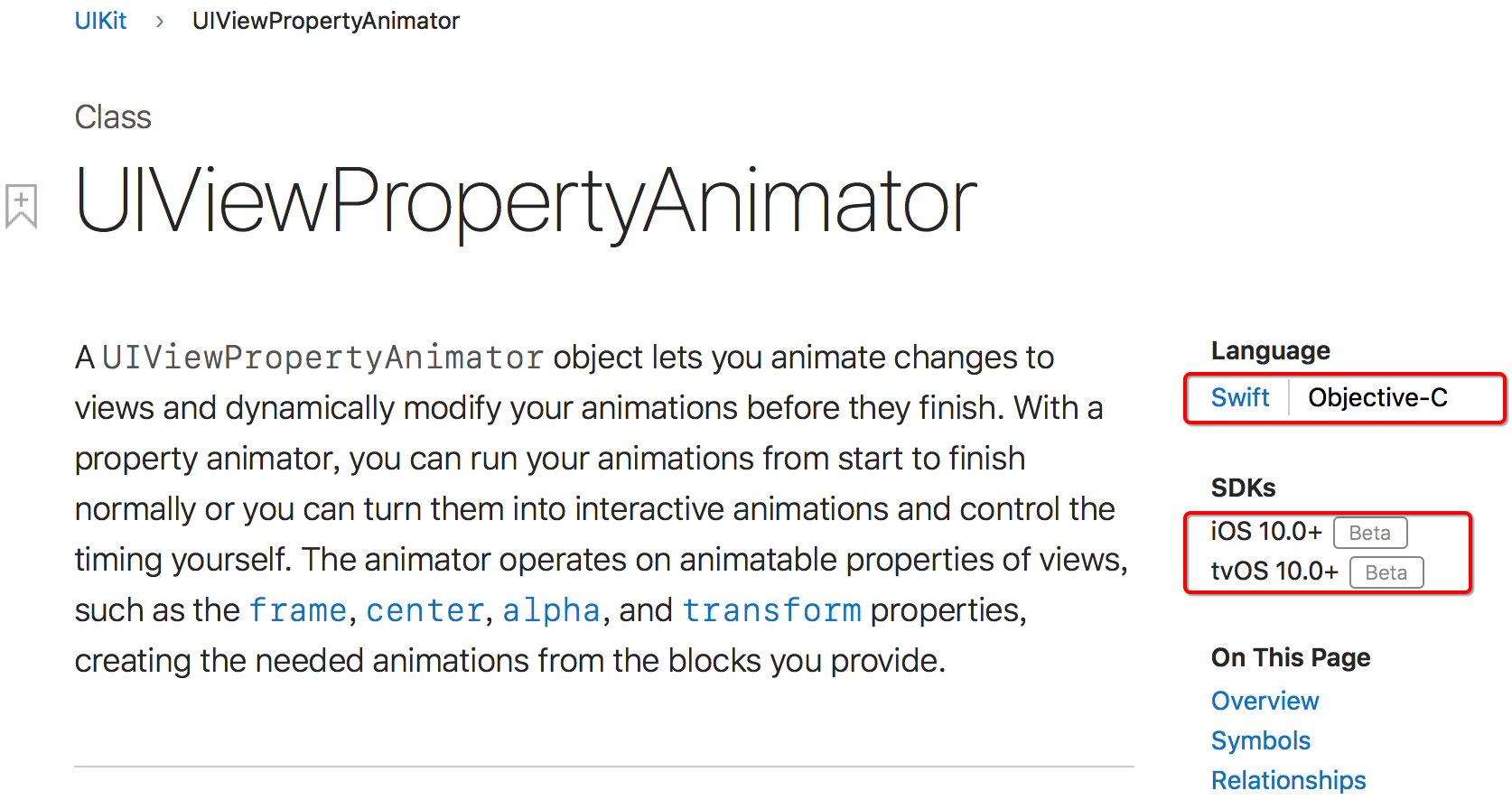
iOS 10 之前,用 UIView 做動畫一旦開始就無法停止,更別說暫停;複雜動畫的處理也很棘手。iOS 10 提供了全新的 UIViewPropertyAnimator。
它的特點:
- 可中斷
- 可擦除(reversible)
- 可反轉
- 豐富的時間控制能力
@interface ViewController ()
@property (nonatomic, strong) UIView *myView;
@property (nonatomic, strong) UIViewPropertyAnimator *myViewPro;
@end

@implementation ViewController

- (void)viewDidLoad {
    [super viewDidLoad];

    UIView *Views = [[UIView alloc] initWithFrame:CGRectMake(50, 50, 100, 100)];
    Views.backgroundColor = [UIColor yellowColor];
    [self.view addSubview:Views];

    // 用外部變數持有,才能在動畫中修改
    self.myView = Views;

    // 建立動畫器
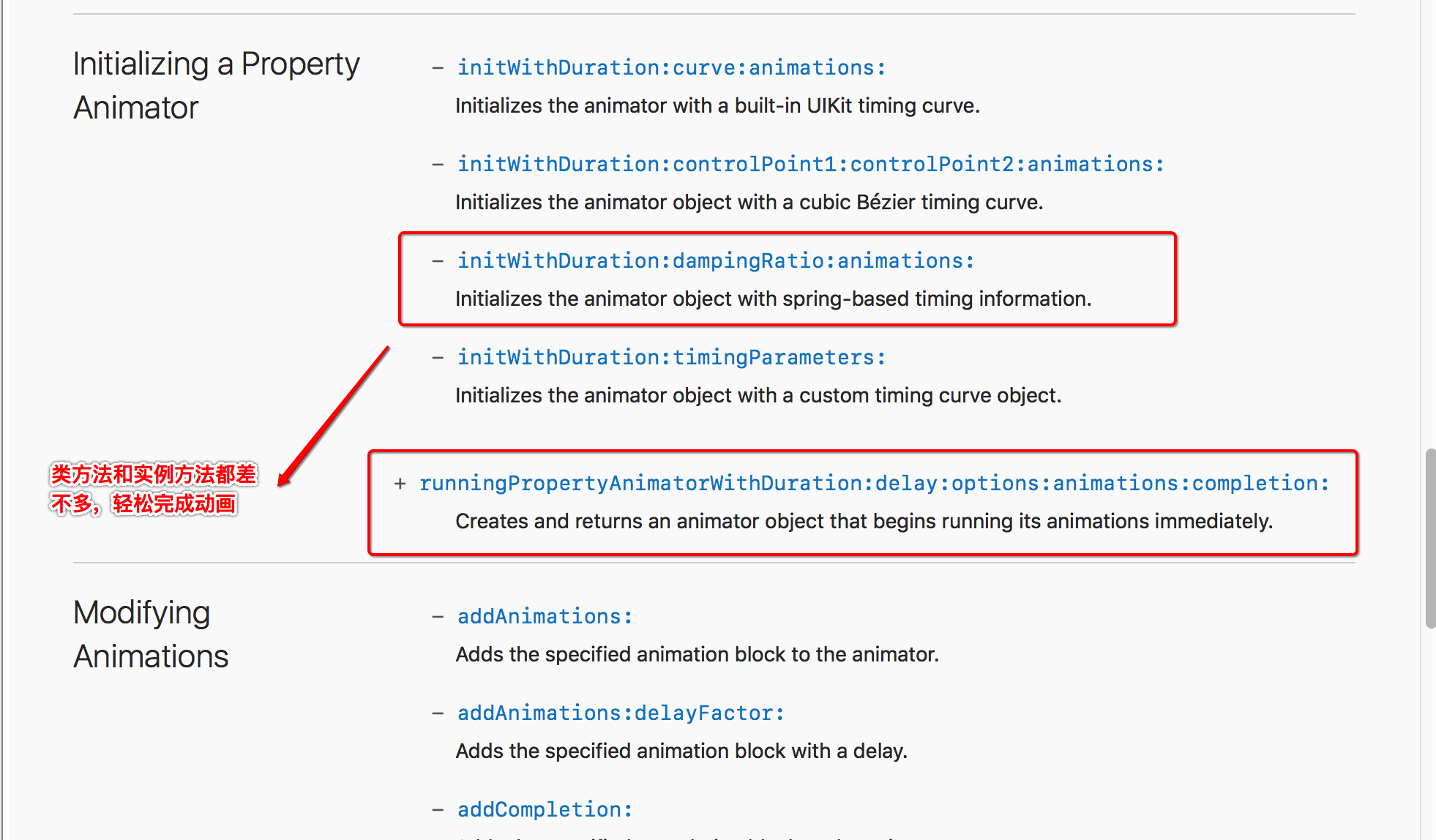
    UIViewPropertyAnimator *viewPro =
        [UIViewPropertyAnimator runningPropertyAnimatorWithDuration:1.0
                                                            delay:30.0
                                                          options:UIViewAnimationOptionCurveLinear
                                                       animations:^{
            self.myView.frame = CGRectMake(230, 230, 130, 130);
        }
                                                       completion:nil];
    self.myViewPro = viewPro;
}

// 停止;參數代表該動畫器是否可以重複使用
- (IBAction)stop:(id)sender {
    [self.myViewPro stopAnimation:YES];
}

// 繼續;可傳入不同的 timing parameters
- (IBAction)continued:(id)sender {
    // DampingRatio 取值 0 到 1,越靠近 0,彈跳效果越明顯
    UISpringTimingParameters *sp =
        [[UISpringTimingParameters alloc] initWithDampingRatio:0.01];

    // 也可改用三次曲線:
    // UICubicTimingParameters *cub =
    //     [[UICubicTimingParameters alloc] initWithAnimationCurve:UIViewAnimationCurveEaseInOut];

    // durationFactor 給 1 即可
    [self.myViewPro continueAnimationWithTimingParameters:sp durationFactor:1.0];
}

// 暫停
- (IBAction)puase:(id)sender {
    [self.myViewPro pauseAnimation];
}

// 開始
- (IBAction)start:(id)sender {
    [self.myViewPro startAnimation];
}

@end
5. UIColor 新增 Display P3 色彩支援
iOS 10 之前,原生 UIColor 只能用 RGB 建立顏色,不支援十六進位寫法,得自己寫分類處理。而 RGB 色彩空間本身比較有限、也不夠精準。iOS 10 新增了:
+ (UIColor *)colorWithDisplayP3Red:(CGFloat)displayP3Red
                             green:(CGFloat)green
                              blue:(CGFloat)blue
                             alpha:(CGFloat)alpha NS_AVAILABLE_IOS(10_0);
Display P3 是更廣的色彩空間,能呈現更飽和、更準確的顏色,在支援的裝置螢幕上效果明顯。
6. openURL 被替換
iOS 10 之前,要用 App 開啟網頁或做跳轉,直接呼叫 [[UIApplication sharedApplication] openURL:] 就好。但這個做法有個致命缺點:結果無法攔截、無法得知是否成功。iOS 10 改成:
// 舊寫法(iOS 10 已棄用)
// [[UIApplication sharedApplication] openURL:url];

// 新寫法:多了 completionHandler 可以監聽結果
[[UIApplication sharedApplication] openURL:nil options:nil completionHandler:^(BOOL success) {
    // success 代表是否成功開啟
}];
官方說明:新的 API 是非同步的,會透過 completion handler 回報結果(且在主佇列呼叫),而不是像舊 API 那樣直接回傳。空的 options 字典行為等同舊版呼叫。
其他值得知道的 iOS 10 變化
SiriKit
開發者可以使用 Siri SDK,這毫無疑問是 iOS 10 最重要的 SDK 之一。從此可用原生 API 提供語音搜尋、語音轉文字訊息等常見語音功能。
User Notifications
統一處理本地與遠端通知,並可基於時間、地理位置等條件觸發。它也支援攔截並替換 App 送出的 payload,而舊版的本地通知框架已被棄用。
CallKit
繼 2014 年 Apple 推出 VoIP 憑證之後,這次 VoIP 介面正式開放,還加上一個全新的 App Extension,對 VoIP 應用是重大利多。CallKit 讓 VoIP 應用能整合進 iPhone 的系統介面,使用者可以在鎖屏上查看與接聽,並在通話記錄與聯絡人收藏中看到 VoIP 通話。此外它也帶來來電攔截與號碼辨識的擴充能力——你可以建立一個 extension,把號碼與名稱關聯起來,或告訴系統某個號碼應該被封鎖。
第三方鍵盤改進
這項非常重要。過去第三方鍵盤很難實作「長按地球鍵切換鍵盤」的行為,現在可以了——透過 handleInputModeListFromView:withEvent: 就能彈出系統鍵盤列表。同時可用 documentInputMode 偵測輸入語境中的語言,進而調整對齊等輸入行為。
隱私權限管理更嚴格
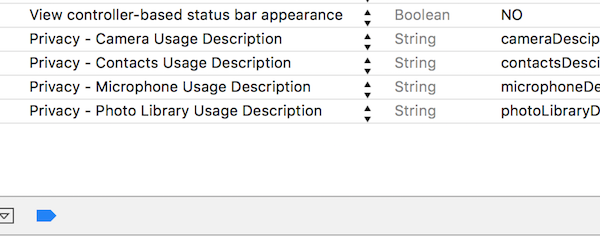
存取攝影機、麥克風等硬體時,必須提前聲明用途說明,否則 App 會直接崩潰。崩潰日誌長這樣:
*** This app has crashed because it attempted to access privacy-sensitive data
without a usage description. The app's Info.plist must contain an
NSCameraUsageDescription key with a string value explaining to the user how the
app uses this data.
解法是在 Info.plist 中加上對應的 Key 並填入描述文字,例如 NSCameraUsageDescription、NSContactsUsageDescription、NSAppleMusicUsageDescription 等,依實際使用的功能而定。
Xcode 8 開啟舊專案的相容問題
用 Xcode 8 打開舊專案要小心,特別是涉及 xib 的部分:改動後不要隨便按儲存,否則回頭用 Xcode 7 開啟時會報錯,因為 Xcode 8 儲存的 xib 格式舊版無法識別。
Apple Pay
- 可用於 SFSafariViewController
- 可用於沒有 UI 的 extensions
- iMessage 應用中也支援 Apple Pay
其他零碎改進
- Core Data 提升了並發存取效能
- UIRefreshControl 支援所有 UIScrollView 及其子類(UICollectionView、UITableView 等),透過 UIRefreshControlHosting 協程提供
- GCD 支援建立私有佇列
// UIRefreshControlHosting.h
#import <Foundation/Foundation.h>

@class UIRefreshControl;

NS_CLASS_AVAILABLE_IOS(10_0)
@protocol UIRefreshControlHosting <NSObject>
@property (nonatomic, strong, nullable) UIRefreshControl *refreshControl __TVOS_PROHIBITED;
@end
小結
iOS 10 對開發者最實際的影響可以歸成三類:開放系統能力(Speech、SiriKit、CallKit)、補齊 UI 定制彈性(TabBar 顏色、動態字體、可中斷動畫器),以及收緊隱私規範(Info.plist 用途說明)。第三項最容易被忽略,也最容易在送審前才爆掉,建議一開始就把需要的描述文字補齊。
- 上一篇文章: NSNotificationCenter 通知機制快速上手
- 下一篇文章: iOS 多執行緒(下):GCD 任務、佇列與常見組合完整整理