
用 AVPlayer 打造類網易新聞的影片播放體驗
做專案的時候碰上視訊播放的需求,只能硬著頭皮先把資料翻一遍,順便把這個不太熟的知識點補起來。
iOS 上常見的播放方案有兩套:一個是 MPMoviePlayerController,已經被封裝得很完整,幾行程式碼就能跑起來,代價是幾乎無法自訂介面;另一個是 AVFoundation 裡的 AVPlayer,位置更靠近底層,可控性自然也高得多。下面先寫個最精簡的 Demo 把原理跑通,再照著網易新聞的樣子做一個列表內嵌播放器的介面。
一個容易踩的坑:AVPlayer 本身不顯示畫面
只 new 一個 AVPlayer 出來是看不到任何影像的,必須把播放內容渲染到 AVPlayerLayer 上。常見的做法有兩種。
做法一,直接建立一個 AVPlayerLayer 並掛到視圖層級上:
self.playerLayer = [AVPlayerLayer playerLayerWithPlayer:self.player];
self.playerLayer.videoGravity = AVLayerVideoGravityResizeAspect;
self.playerLayer.frame = self.view.bounds;
[self.view.layer addSublayer:self.playerLayer];
做法二,自訂一個 View,直接把它的底層 layer 換成 AVPlayerLayer:
//修改當前view的 layer的 class
+(Class)layerClass {
    //AVPlayerLayer
    return [AVPlayerLayer class];
}
先看一下最終的成品長什麼樣子:

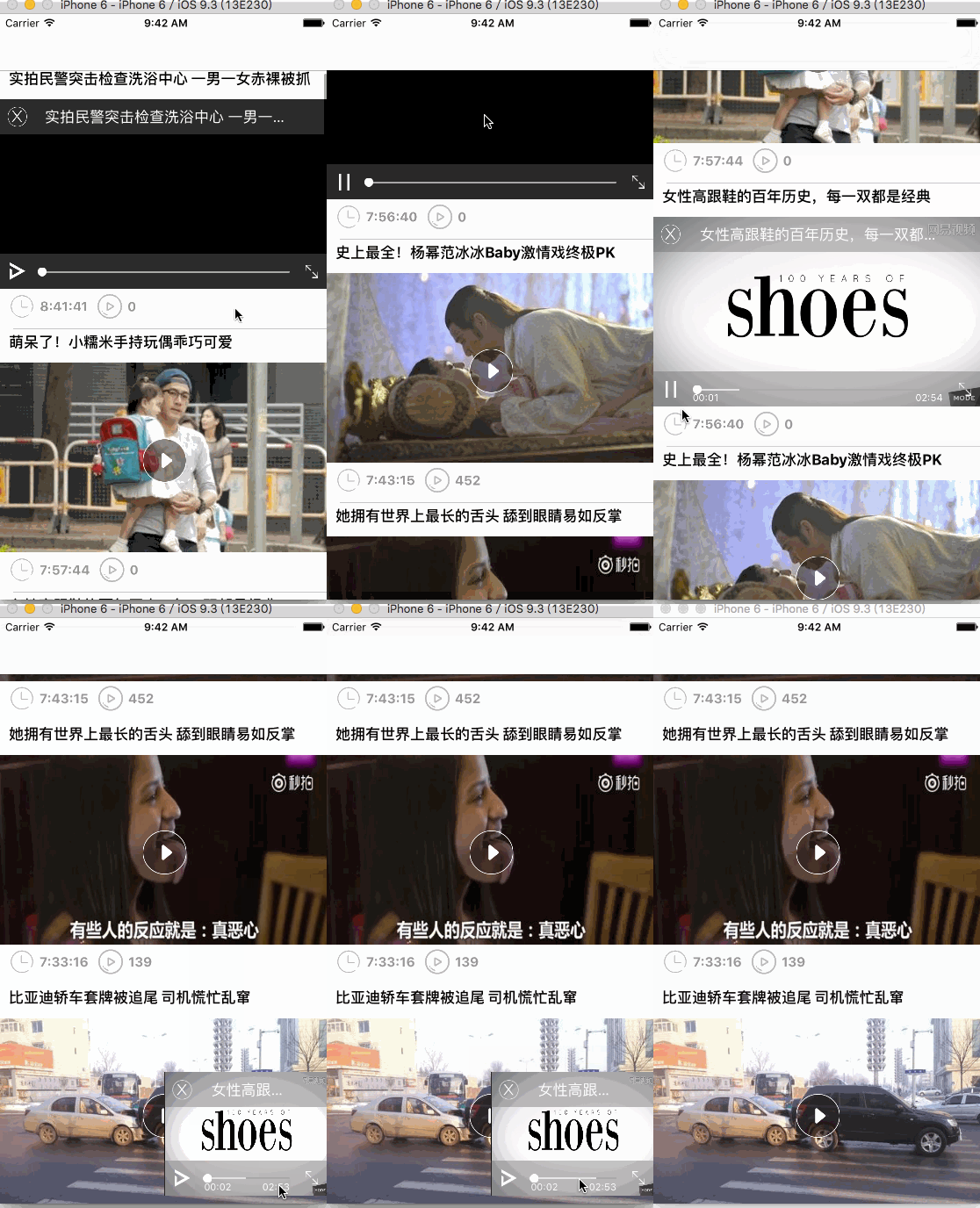
(受限於 2M 的上傳限制,錄下來的影格消耗得很快,只能將就看。)
步驟一:初始化播放器
// 初始化播放器item
self.playerItem = [[AVPlayerItem alloc] initWithURL:[NSURL URLWithString:@"https://flv2.bn.netease.com/videolib3/1608/30/zPuaL7429/SD/zPuaL7429-mobile.mp4"]];
self.player = [[AVPlayer alloc] initWithPlayerItem:self.playerItem];
// 初始化播放器的Layer
self.playerLayer = [AVPlayerLayer playerLayerWithPlayer:self.player];
// layer的frame
self.playerLayer.frame = self.backView.bounds;
// layer的填充屬性 和UIImageView的填充屬性類似
// AVLayerVideoGravityResizeAspect 等比例拉伸,會留白
// AVLayerVideoGravityResizeAspectFill 等比例拉伸,會裁剪
// AVLayerVideoGravityResize 保持原有大小拉伸
self.playerLayer.videoGravity = AVLayerVideoGravityResizeAspectFill;
// 把Layer加到底部View上
[self.backView.layer insertSublayer:self.playerLayer atIndex:0];
videoGravity 的三種取值行為很好記:ResizeAspect 等比例縮放並留白,ResizeAspectFill 等比例縮放並裁掉多餘部分,Resize 則是無視比例直接撐滿。
步驟二:註冊狀態、快取進度與旋轉通知
// 監聽播放器狀態變化
[self.playerItem addObserver:self forKeyPath:@"status" options:NSKeyValueObservingOptionNew context:nil];
// 監聽緩存進度,也就是進場時底部灰色進度條飛速向前的那一段
[self.playerItem addObserver:self forKeyPath:@"loadedTimeRanges" options:NSKeyValueObservingOptionNew context:nil];
//旋轉屏幕通知
[[NSNotificationCenter defaultCenter] addObserver:self selector:@selector(onDeviceOrientationChange) name:UIDeviceOrientationDidChangeNotification object:nil];
步驟三:在 KVO 回呼裡處理各種狀態
// 監聽播放器的變化屬性 - (void)observeValueForKeyPath:(NSString *)keyPath ofObject:(id)object change:(NSDictionary*)change context:(void *)context { if ([keyPath isEqualToString:@"status"]) { AVPlayerItemStatus statues = [change[NSKeyValueChangeNewKey] integerValue]; switch (statues) { // 收到這個狀態,理論上就可以開始播放了 case AVPlayerItemStatusReadyToPlay: // 最大值直接用sec self.slider.maximumValue = CMTimeGetSeconds(self.playerItem.duration); [self initTimer]; // 啟動定時器 5秒自動隱藏 if (!self.autoDismissTimer) { self.autoDismissTimer = [NSTimer timerWithTimeInterval:8.0 target:self selector:@selector(autoDismissView:) userInfo:nil repeats:YES]; [[NSRunLoop currentRunLoop] addTimer:self.autoDismissTimer forMode:NSDefaultRunLoopMode]; } break; case AVPlayerItemStatusUnknown: break; // 這個就是不能播放了,加載失敗 case AVPlayerItemStatusFailed: // 這時可以通過 self.player.error.description 找出具體原因 break; default: break; } } else if ([keyPath isEqualToString:@"loadedTimeRanges"]) { // 監聽緩存進度的屬性 NSTimeInterval timeInterval = [self availableDuration]; // 已緩存長度 CMTime duration = self.playerItem.duration; // 總長度 CGFloat durationTime = CMTimeGetSeconds(duration); [self.progressView setProgress:timeInterval / durationTime animated:NO]; } }
ReadyToPlay 與 Failed 都很好理解,比較容易讓人愣住的是 AVPlayerItemStatusUnknown。官方對它的說明是:由於還沒有嘗試載入新的媒體資源,播放項目的狀態暫時未知。換句話說,就是這個 playerItem 對應的資源此刻還認不出來,需要等待或做失敗處理。
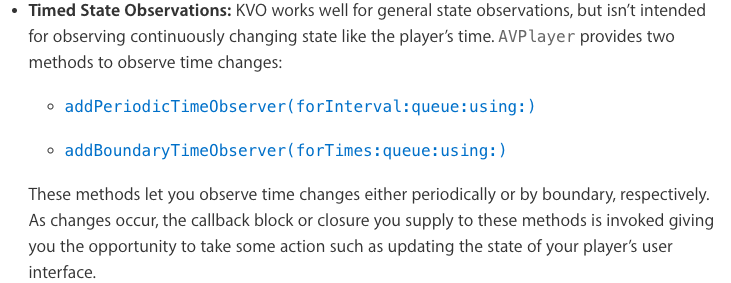
步驟四:用 Player 的時間觀察者驅動介面刷新
// 調用player的對象進行UI更新
- (void)initTimer {
    __weak typeof(self)weakSelf = self;
    // 每秒更新一次 UI Slider
    [self.player addPeriodicTimeObserverForInterval:CMTimeMake(1, 1) queue:dispatch_get_main_queue() usingBlock:^(CMTime time) {
        CGFloat nowTime = CMTimeGetSeconds(weakSelf.playerItem.currentTime);   // 當前時間
        CGFloat duration = CMTimeGetSeconds(weakSelf.playerItem.duration);    // 總時間
        weakSelf.nowLabel.text = [weakSelf convertToTime:nowTime];
        weakSelf.remainLabel.text = [weakSelf convertToTime:(duration - nowTime)];
        // 不在拖拽狀態時才同步 slider
        if (!weakSelf.isDragSlider) {
            weakSelf.slider.value = CMTimeGetSeconds(weakSelf.playerItem.currentTime);
        }
    }];
}
// sec 轉換成指定的格式
- (NSString *)convertToTime:(CGFloat)time {
    NSDateFormatter *fotmmatter = [[NSDateFormatter alloc] init];
    // 超過 1 小時才帶上小時位
    if (time >= 3600) {
        [fotmmatter setDateFormat:@"HH:mm:ss"];
    } else {
        [fotmmatter setDateFormat:@"mm:ss"];
    }
    NSDate *date = [NSDate dateWithTimeIntervalSince1970:time];
    return [fotmmatter stringFromDate:date];
}
步驟五:點擊隱藏控制層,幾秒後自動淡出
// 這種初始化方式需要自己把 timer 加到 runloop 上
// 若用 scheduledTimerWithTimeInterval: 則不需要手動添加
if (!self.autoDismissTimer) {
    self.autoDismissTimer = [NSTimer timerWithTimeInterval:8.0 target:self selector:@selector(autoDismissView:) userInfo:nil repeats:YES];
    [[NSRunLoop currentRunLoop] addTimer:self.autoDismissTimer forMode:NSDefaultRunLoopMode];
}
#pragma mark - 自動隱藏bottom和top
- (void)autoDismissView:(NSTimer *)timer {
    // player.rate:0.0 表示停止,1.0 表示以正常速率播放
    if (self.player.rate == 0) {
        // 暫停狀態不隱藏
    } else if (self.player.rate == 1) {
        if (self.bottomView.alpha == 1) {
            [UIView animateWithDuration:1.0 animations:^{
                self.bottomView.alpha = 0;
                self.topView.alpha = 0;
            }];
        }
    }
}
步驟六:全屏與小窗的切換
切換的本質並不神秘:把原來的 layer 從舊父視圖上摘下來,重新計算 frame 與約束,再掛到 keyWindow 或者原本的 cell 上。
// 全屏顯示
-(void)toFullScreenWithInterfaceOrientation:(UIInterfaceOrientation)interfaceOrientation{
    [self.backView removeFromSuperview];
    self.backView.transform = CGAffineTransformIdentity;
    if (interfaceOrientation==UIInterfaceOrientationLandscapeLeft) {
        self.backView.transform = CGAffineTransformMakeRotation(-M_PI_2);
    }else if(interfaceOrientation==UIInterfaceOrientationLandscapeRight){
        self.backView.transform = CGAffineTransformMakeRotation(M_PI_2);
    }
    self.backView.frame = CGRectMake(0, 0, kScreenWidth, kScreenHeight);
    // layer 的寬高對調
    self.playerLayer.frame = CGRectMake(0, 0, kScreenHeight, kScreenWidth);
    [self.bottomView mas_remakeConstraints:^(MASConstraintMaker *make) {
        make.height.mas_equalTo(50);
        make.top.mas_equalTo(kScreenWidth-50);
        make.left.equalTo(self.backView).with.offset(0);
        make.width.mas_equalTo(kScreenHeight);
    }];
    [self.topView mas_remakeConstraints:^(MASConstraintMaker *make) {
        make.height.mas_equalTo(50);
        make.left.equalTo(self.backView).with.offset(0);
        make.width.mas_equalTo(kScreenHeight);
    }];
    [self.closeButton mas_remakeConstraints:^(MASConstraintMaker *make) {
        make.left.equalTo(self.backView).with.offset(5);
        make.height.mas_equalTo(30);
        make.width.mas_equalTo(30);
        make.top.equalTo(self.backView).with.offset(10);
    }];
    [self.titleLabel mas_remakeConstraints:^(MASConstraintMaker *make) {
        make.left.equalTo(self.topView).with.offset(45);
        make.right.equalTo(self.topView).with.offset(-45);
        make.center.equalTo(self.topView);
        make.top.equalTo(self.topView).with.offset(0);
    }];
    [self.nowLabel mas_remakeConstraints:^(MASConstraintMaker *make) {
        make.left.equalTo(self.slider.mas_left).with.offset(0);
        make.top.equalTo(self.slider.mas_bottom).with.offset(0);
        make.size.mas_equalTo(CGSizeMake(100, 20));
    }];
    [self.remainLabel mas_remakeConstraints:^(MASConstraintMaker *make) {
        make.right.equalTo(self.slider.mas_right).with.offset(0);
        make.top.equalTo(self.slider.mas_bottom).with.offset(0);
        make.size.mas_equalTo(CGSizeMake(100, 20));
    }];
    [[UIApplication sharedApplication].keyWindow addSubview:self.backView];
}

// 縮小回 cell
-(void)toCell{
    [self.backView removeFromSuperview];
    __weak typeof(self)weakSelf = self;
    [UIView animateWithDuration:0.5f animations:^{
        weakSelf.backView.transform = CGAffineTransformIdentity;
        weakSelf.backView.frame = CGRectMake(0, 80, kScreenWidth, kScreenHeight / 2.5);
        weakSelf.playerLayer.frame = weakSelf.backView.bounds;
        [weakSelf.view addSubview:weakSelf.backView];
        [self.bottomView mas_remakeConstraints:^(MASConstraintMaker *make) {
            make.left.equalTo(weakSelf.backView).with.offset(0);
            make.right.equalTo(weakSelf.backView).with.offset(0);
            make.height.mas_equalTo(50);
            make.bottom.equalTo(weakSelf.backView).with.offset(0);
        }];
        [self.topView mas_remakeConstraints:^(MASConstraintMaker *make) {
            make.left.equalTo(weakSelf.backView).with.offset(0);
            make.right.equalTo(weakSelf.backView).with.offset(0);
            make.height.mas_equalTo(50);
            make.top.equalTo(weakSelf.backView).with.offset(0);
        }];
        [self.closeButton mas_makeConstraints:^(MASConstraintMaker *make) {
            make.left.equalTo(weakSelf.backView).with.offset(5);
            make.centerY.equalTo(weakSelf.topView);
            make.size.mas_equalTo(CGSizeMake(30, 30));
        }];
    }completion:^(BOOL finished) {
    }];
}
放進 UITableView:網易風格列表播放
要在列表裡用,其實只多了幾個狀態記錄用的屬性:
@property (nonatomic,strong) NSIndexPath *currentIndexPath; // 當前播放的cell
@property (nonatomic,assign) BOOL isSmallScreen;            // 是否放置在window上
@property(nonatomic,strong) ViedoTableViewCell *currentCell;// 當前cell
先理清三種形態:cell 內聯播放時,播放層掛在 cell 的封面圖區域;全屏播放時掛在 Window 上並撐滿全屏;小窗播放其實是全屏的特例,同樣掛在 Window 上,只是 frame 自己指定。也就是說,狀態切換不過是同一個 layer 在不同父視圖之間搬家。
點擊播放時先把位置記下來:
#pragma mark - 播放器播放
- (void)startPlayVideo:(UIButton *)sender {
    self.currentIndexPath = [NSIndexPath indexPathForRow:sender.tag inSection:0];
    // iOS 7 與 8 以上取 cell 的路徑不同
    if ([UIDevice currentDevice].systemVersion.floatValue>=8||[UIDevice currentDevice].systemVersion.floatValue<7) {
        self.currentCell = (ViedoTableViewCell *)sender.superview.superview;
    }else{
        // ios7 的 UITableViewCell 多了一層 UITableViewCellScrollView
        self.currentCell = (ViedoTableViewCell *)sender.superview.superview.subviews;
    }
    ViedoModel *model = [self.viedoLists objectAtIndex:sender.tag];
    // 小窗狀態下點了另一條,先移除
    if (self.isSmallScreen) {
        [self releaseWMPlayer];
        self.isSmallScreen = NO;
    }
    if (self.wmPlayer) {
        [self releaseWMPlayer];
        self.wmPlayer = [[WMPlayer alloc]initWithFrame:self.currentCell.mainImageView.bounds];
        self.wmPlayer.delegate = self;
        self.wmPlayer.closeBtnStyle = CloseBtnStyleClose;
        self.wmPlayer.URLString = model.mp4URL;
        self.wmPlayer.titleLabel.text = model.title;
    }else{
        self.wmPlayer = [[WMPlayer alloc]initWithFrame:self.currentCell.mainImageView.bounds];
        self.wmPlayer.delegate = self;
        self.wmPlayer.closeBtnStyle = CloseBtnStyleClose;
        self.wmPlayer.titleLabel.text = model.title;
        self.wmPlayer.URLString = model.mp4URL;
    }
    [self.currentCell.mainImageView addSubview:self.wmPlayer];
    [self.currentCell.mainImageView bringSubviewToFront:self.wmPlayer];
    [self.currentCell.playButton.superview sendSubviewToBack:self.currentCell.playButton];
    [self.tableView reloadData];
}
滾動時則依據座標判斷:cell 完全移出可視區域就切小窗,重新回到可視區域就動畫飛回 cell。
#pragma mark scrollView delegate
- (void)scrollViewDidScroll:(UIScrollView *)scrollView {
    if(scrollView ==self.tableView){
        if (self.wmPlayer==nil) { return; }
        if (self.wmPlayer.superview) {
            // 當前 cell 在 tableView 中的 frame
            CGRect rectInTableView = [self.tableView rectForRowAtIndexPath:self.currentIndexPath];
            // 轉換到屏幕座標
            CGRect rectInSuperview = [self.tableView convertRect:rectInTableView toView:[self.tableView superview]];
            if (rectInSuperview.origin.y<-self.currentCell.mainImageView.frame.size.height
                || rectInSuperview.origin.y>kScreenHeight-kNavbarHeight-kTabBarHeight) {
                // 已經是小窗就不再處理
                if ([[UIApplication sharedApplication].keyWindow.subviews containsObject:self.wmPlayer]&&self.isSmallScreen) {
                    self.isSmallScreen = YES;
                }else{
                    [self toSmallScreen];
                }
            }else{
                // 已經在 cell 上就不處理,否則動畫飛回去
                if ([self.currentCell.mainImageView.subviews containsObject:self.wmPlayer]) {
                }else{
                    [self toCell];
                }
            }
        }
    }
}
// 滾動時的小窗顯示
-(void)toSmallScreen{
    [self.wmPlayer removeFromSuperview];
    __weak typeof(self)weakSelf = self;
    [UIView animateWithDuration:0.5f animations:^{
        weakSelf.wmPlayer.transform = CGAffineTransformIdentity;
        weakSelf.wmPlayer.frame = CGRectMake(kScreenWidth/2, kScreenHeight-kTabBarHeight + 40 -(kScreenWidth/2)*0.75, kScreenWidth/2, (kScreenWidth/2)*0.75);
        weakSelf.wmPlayer.playerLayer.frame = weakSelf.wmPlayer.bounds;
        // 此處省略控制層的約束更新
    }];
}
順手做個下拉動畫
用 MJRefresh 換上一個自訂 header,就能做出類似京東的那種加載效果。

MKJRefreshHeader * header = [MKJRefreshHeader headerWithRefreshingTarget:self refreshingAction:@selector(refreshData)];
header.stateLabel.hidden = YES;
header.lastUpdatedTimeLabel.hidden = YES;
header.mj_h = 80;
self.tableView.mj_header = header;
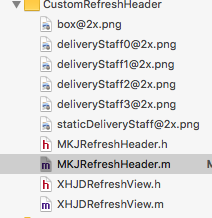
關鍵是重寫 setState:,按不同狀態切換箭頭與加載視圖:
- (void)setState:(MJRefreshState)state {
    MJRefreshCheckState
    if (state == MJRefreshStateIdle) {
        if (oldState == MJRefreshStateRefreshing) {
            self.arrowView.transform = CGAffineTransformIdentity;
            [UIView animateWithDuration:MJRefreshSlowAnimationDuration animations:^{
                self.loadingView1.alpha = 0.0;
            } completion:^(BOOL finished) {
                if (self.state != MJRefreshStateIdle) return;
                self.loadingView1.alpha = 1.0;
                [self.loadingView1 endRefresing];
                self.arrowView.hidden = NO;
            }];
        } else {
            // 拉出去又縮回來,不刷新
            [self.loadingView1 endRefresingDown];
            self.arrowView.hidden = NO;
            [UIView animateWithDuration:MJRefreshFastAnimationDuration animations:^{
                self.arrowView.transform = CGAffineTransformIdentity;
            }];
        }
    } else if (state == MJRefreshStatePulling) {
        [self.loadingView1 refreing];
        self.arrowView.hidden = NO;
        [UIView animateWithDuration:MJRefreshFastAnimationDuration animations:^{
            self.arrowView.transform = CGAffineTransformMakeRotation(0.000001 - M_PI);
        }];
    } else if (state == MJRefreshStateRefreshing) {
        self.loadingView1.alpha = 1.0;
        // 防止 refreshing -> idle 的動畫結束回呼被漏掉
        [self.loadingView1 refreing];
        self.arrowView.hidden = YES;
    }
}

剩下的細節(delegate 回呼、釋放邏輯、各控件約束)就不再全部貼出來了,有興趣的可以直接把 Demo 下載下來對著看。

Demo 位址:簡單 Demo 與 類網易播放 Demo。寫得比較粗糙,歡迎留言交流。