
iOS 9 學習系列:告別 JavaScript,用 Xcode 7 玩轉 UI Testing
本文由 BenBeng 翻譯自 shinobicontrols 的《iOS9 Day-by-Day :: Day 2 :: UI Testing》。
在任何軟件開發中,自動化 UI 測試都至關重要。它能快速暴露應用裡的問題,在發布前跑通一整套測試,能減少大量潛在故障。在 iOS 平台,過去主要依靠 UIAutomation 完成自動化測試,用例用 JavaScript 編寫,需要打開 Instruments 在其中編寫並運行腳本,整個流程慢得讓人抓狂,適應成本也高。
UI Testing
在 Xcode 7 中,Apple 引入了全新的 UI 測試方式。UI Testing 允許你定位 UI 元素並與之交互,還能檢查其屬性與狀態。它已完全集成進 Xcode 7 的測試報告,可與單元測試一同執行。早在 Xcode 5,XCTest 就已集成到測試框架中;而在 Xcode 7,XCTest 正式具備了 UI 測試能力,於是你可以在檢查 UI 狀態時直接使用斷言。
Accessibility
要讓 UI Testing 正常工作,框架必須能訪問 UI 中的各個元素,才能對其執行操作。你可以指定在某個具體坐標點擊或輕掃,但這在不同屏幕尺寸的設備上並不好使,除非你把元素在各設備上的位置都換算出來。
這時 Accessibility 就派上了用場。它是 Apple 很早之前構建的框架,旨在幫助行動不便的用戶更好地使用應用,能為你的 UI 提供豐富的語義數據。很多功能開箱即用,但你(也應該)主動使用 Accessibility 的 API 來完善關於 UI 的描述——尤其對於自定義控件,系統往往不清楚你的控件要表達什麼。
UI Testing 正是通過應用提供的 Accessibility 信息來與界面「溝通」,從根本上解決了設備尺寸不一的問題。即便你重排了 UI 中的某些元素,也不必重寫整套測試。而且,做好 Accessibility 不只是為了測試,更能切實幫助特殊群體更好地使用你的應用。
UI Recording
當 UI 準備好可被訪問後,就可以著手創建 UI 測試了。手寫 UI 測試既耗時又枯燥,界面一複雜難度還直線上升。好在 Xcode 7 引入了 UI Recording:開啟後,你在真機或模擬器上與應用的每一次交互都會自動生成對應代碼,也能用它來擴展已有測試。
創建 UI 測試
我們用新的 UI 測試工具做一個 demo,直觀感受它的工作方式。
Setup
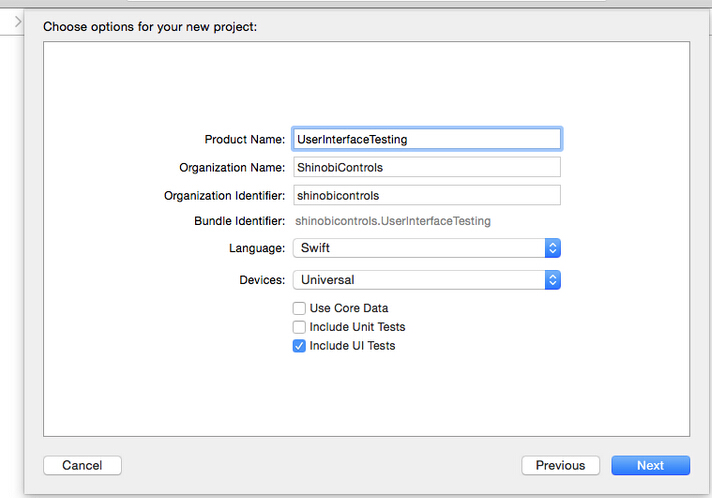
在 Xcode 7 中新建工程時,可以選擇是否包含 UI 測試,勾選後會自動為你配置好一個預置的 UI Test target。
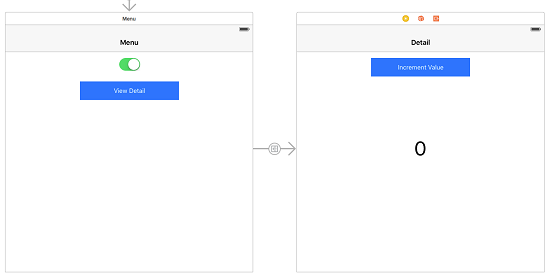
demo 的結構很簡單:菜單頁包含一個 switch 和一個 button,button 關聯到詳情頁;當 switch 處於「關閉」時,button 應不可點擊、無法跳轉;詳情頁則有一個 button,點擊會讓 label 中的數值加一。
使用 UI Recording
UI 就緒後,就可以動手寫測試,確保後續改動不會破壞功能。
XCTest UI Testing API
在錄製動作前,先想清楚要斷言什麼。XCTest 框架新增了三個關鍵 API:
- XCUIApplication:你所測試應用的代理,用於啟動應用。它每次都會新起進程,雖然多花一點時間,卻能保證測試時的狀態是乾淨的。
- XCUIElement:應用中 UI 元素的代理。每個元素都有類型和標識符,二者結合即可定位元素,所有元素嵌套在代表應用的樹中。
- XCUIElementQuery:用於搜索元素的查詢對象。每個 XCUIElement 都內含一個 query,它遍歷元素樹並返回匹配結果的集合;若訪問某元素時找不到匹配,測試就會失敗。例外是 exists 屬性,可用它判斷元素是否存在於樹中,非常適合做斷言。
動手寫測試
Test 1 —— 確保 switch 關閉時不會發生跳轉。先定義測試方法,把光標放進方法體,點擊 Xcode 下方的錄製按鈕,此時應用會啟動。關閉 switch、點擊「View Detail」按鈕後,錄製區會自动生成類似 app.switches[...].tap() 與 app.buttons[...].tap() 的代碼。由於此時並未跳轉,我們需要加一條斷言來驗證「沒有發生變化」,這裡可以檢查導航欄的標題:
XCTAssertEqual(app.navigationBars.element.identifier, "Menu")
完整測試如下:
func testTapViewDetailWhenSwitchIsOffDoesNothing() { let app = XCUIApplication() // 關閉 switch app.switches["View Detail Enabled Switch"].tap() // 點擊 view detail 按鈕 app.buttons["View Detail"].tap() // 驗證仍停留在菜單頁,未發生跳轉 XCTAssertEqual(app.navigationBars.element.identifier, "Menu") }Test 2 —— 確保 switch 打開時發生跳轉。邏輯與 Test 1 類似,只是斷言導航欄標題應為 "Detail"。
func testTapViewDetailWhenSwitchIsOnNavigatesToDetailViewController() { let app = XCUIApplication() app.buttons["View Detail"].tap() XCTAssertEqual(app.navigationBars.element.identifier, "Detail") }Test 3 —— 確保「Increment Value」按鈕會讓 label 數值加一。前兩行與之前相同,之後借助錄製快速拿到 button,並將其保存為變量,避免手敲調試:
let incrementButton = app.buttons["Increment Value"] let valueLabel = app.staticTexts["Number Value Label"]
有了元素引用,就能在循環裡驗證點擊 10 次後 label 是否同步更新:
for index in 0...10 { incrementButton.tap() XCTAssertEqual(valueLabel.value as! String, "\(index+1)") }這三個測試算不上全面,但足以作為良好開端,你可以在此基礎上輕鬆擴展。
錄制出錯怎麼辦?
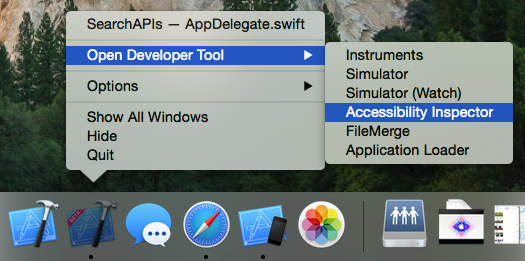
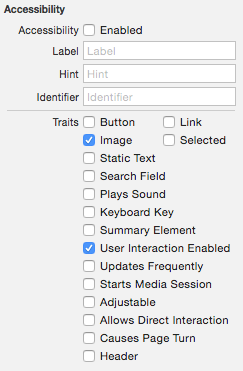
錄製時若發現生成的代碼不對,通常是因為你交互的元素對 Accessibility 不可見。此時可用 Xcode 的 Accessibility Inspector 排查:開啟後按 CMD+F7 並把鼠標懸停在模擬器元素上,即可查看其詳細信息。定位問題後,來到 Interface Builder 的 Identity Inspector,找到 Accessibility 面板,在那裡開啟並設置 hints、labels、identifiers 與 traits,讓系統能正確識別你的界面。
測試失敗怎麼辦?
若測試失敗卻不明就裡,可以打開 Xcode 的 Report Navigator 查看測試報告。將鼠標懸停在測試的某一步上,右側會出現一個小眼睛圖標,點擊即可彈出應用在該步驟的截圖,讓你可視化還原 UI 狀態、快速定位問題所在。
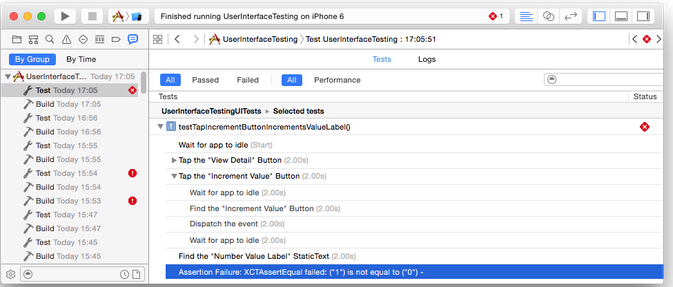
和單元測試一樣,UI 測試也支持添加斷點進行調試,你可以輸出視圖層級、檢查 accessibility 屬性,來查清失敗的根因。
為什麼應該使用 UI Testing?
自動化 UI 測試是提升應用質量的有效手段。我們已經看到,在 Xcode 中設置與執行 UI Testing 有多麼簡單;而為應用補全 Accessibility,不僅能輔助測試,也能幫助行動不便的用戶更好地使用你的產品。此外,UI Testing 的一大亮點是能運行在持續集成服務器上——Xcode bots 對此提供了支持,命令行也會在測試失敗時即時發出通知。
更多
想深入了解 Xcode 全新的 UI Testing,推薦觀看 WWDC Session 406《UI Testing in Xcode》,並閱讀官方文檔《Testing in Xcode》與《Accessibility for Developers》。
- 上一篇文章: 源碼推薦(8.24):精緻 HUD 與一鍵搭建登錄註冊界面的實用庫
- 下一篇文章: iOS 項目的目錄結構,往往能看出你的開發經驗