
iPhone 6 怎麼截圖?兩種截屏方法與圖片位置說明
編輯:iOS 技巧大全
截圖看起來是最基本的功能,但剛拿到 iPhone 6 的人還是常會卡住——尤其當你從 Android 轉過來,按鍵組合完全不同。以下整理兩種方式,一種用實體鍵,一種用虛擬鍵。
方法一:實體鍵快速截圖
同時按下【電源鍵】+【Home 鍵】,螢幕會閃一下並發出「咔嚓」聲,截圖就完成了。注意是「同時」,先按一個再按另一個容易變成鎖屏或跳出 Siri。
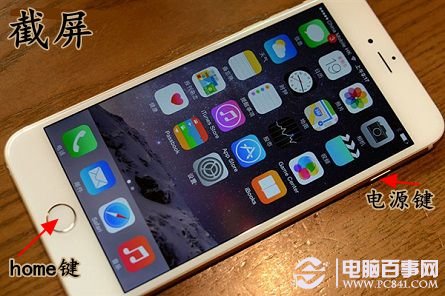
這個按法有個小缺點:單手操作時不容易同時按到,而且長期下來對 Home 鍵的耗損比較大。
方法二:用 AssistiveTouch 截圖
1.進入【設定】→【通用】。
2.點進【輔助功能】→【AssistiveTouch】,把開關打開。
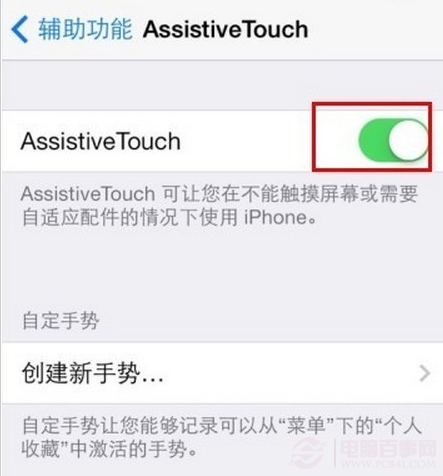
截圖步驟:
1.點一下浮動的小圓點,選擇【設備】,再點【更多】。
2.按下【螢幕快照】即可完成截圖。
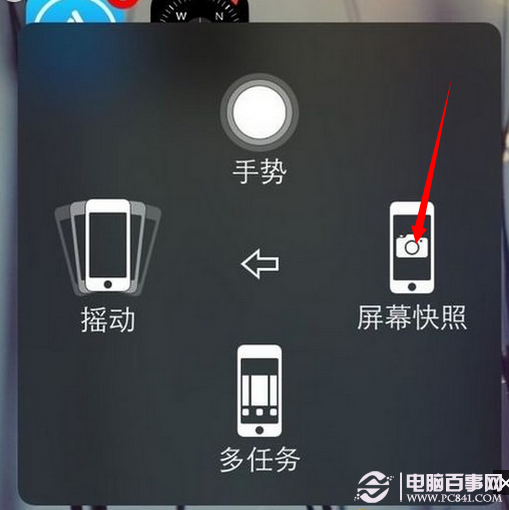
值得說明的是,AssistiveTouch 的選單本身不會被拍進截圖裡,所以成品看起來和實體鍵截的一樣乾淨。
截圖存在哪裡?
成功時螢幕會閃白並有提示,打開「照片」App,在「相機膠卷」裡就能看到剛截的圖,iOS 8 之後則會自動歸入「螢幕快照」相簿,找起來更方便。
小技巧:若你常在鎖屏或單手操作時截圖,建議進 AssistiveTouch 自訂「自訂上方選單」,把「螢幕快照」直接放進第一層,這樣只要兩下點擊就能完成,比按實體鍵更省力,也能減少 Home 鍵的損耗。
不論哪個 iPhone 機型,截圖邏輯都是這兩種:實體鍵組合,或透過螢幕快照選項。學會之後,看到想保存的畫面隨手就能留下來。