
iOS 8「朗讀螢幕」怎麼開?兩指往下滑,讓 iPhone 唸給你聽
編輯:iOS 技巧大全
提到 iPhone 的語音能力,多數人第一時間想到的是 Siri。它不僅能回答問題,那副熟悉的嗓音也早已深入人心。但很多人不知道的是,Siri 並不是 iOS 唯一的「嘴巴」——系統本身還內建了一項名為「朗讀螢幕」的輔助功能,能把你眼前的整頁文字直接讀出來。對於不想逐行盯著螢幕看的人來說,這項功能堪稱福音。本文就帶你把 iOS 8 的朗讀螢幕完整開啟並用起來。
開啟步驟:
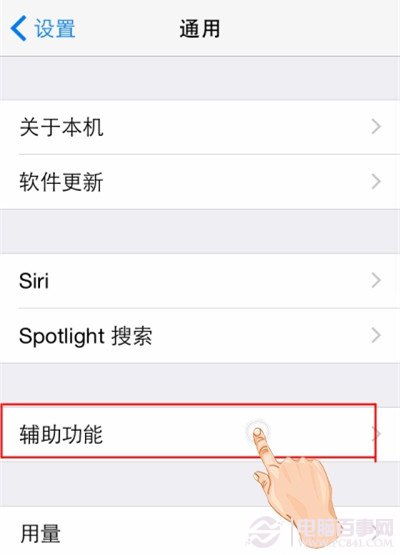
第一,進入輔助功能。打開手機的「設定」,找到並點進「一般」,接著選擇「輔助使用」。
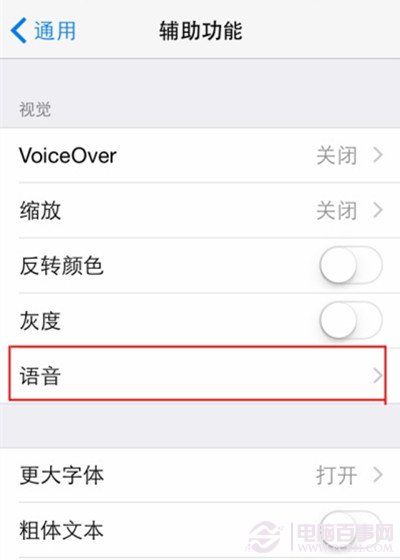
第二,進入語音。在「輔助使用」頁面往下找,點開「語音」選項。
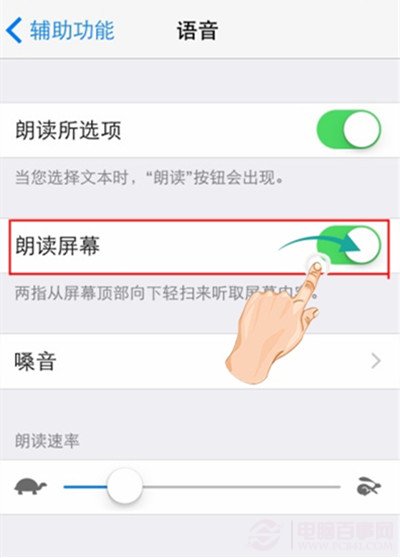
第三,打開開關並挑選語速。進入「語音」後,把「朗讀螢幕」的滑桿往右推開啟。同一頁還能選擇朗讀語音與語速,覺得預設太快或太慢,都可以在這裡調整到自己舒服的節奏。
第四,用兩指往下滑觸發。設定完成後,切換到任何你想聽的頁面,例如文章、郵件或網頁,接著用「兩根手指從螢幕最上方往下滑動」,朗讀螢幕就會啟動,系統會從上往下把畫面上的內容唸出來。

小結:整套流程其實就是「設定 → 一般 → 輔助使用 → 語音 → 開啟朗讀螢幕」,之後隨時兩指下滑即可。若想讓它講得更快或更慢,回到語音頁面調整語速即可。這個功能對長文閱讀、通勤路上聽稿都很實用,值得一試。
- 上一篇文章: iPhone 6 怎麼截圖?兩種截屏方法與圖片位置說明
- 下一篇文章: 三大電信業者 iPhone 6 合約機怎麼挑?完整資費與綁約比較