
iOS 文字輸入控件詳解:UITextField 與 UITextView
編輯:iOS 開發綜合
在 UIKit 裡,UITextField(文本框)與 UITextView(文本視圖)是最常打照面的兩個文字輸入控件。它們長得像,定位卻完全不同:UITextField 是單行輸入框,適合帳號、密碼、金額這類短內容;UITextView 則是一塊可滾動、可編輯的多行文字區域,讓使用者能舒服地閱讀與修改長段落。判斷標準很簡單——只有当輸入量確實很大時,才該動用 UITextView。
用 Attribute Inspector 配置文字控件
從元件庫把控件拖進 Storyboard,選中它,右側的 Attribute Inspector 就會列出全部可調項目。這些設定大致分成三段:TextField、Control 與 View。真正決定輸入體驗的是前兩段。
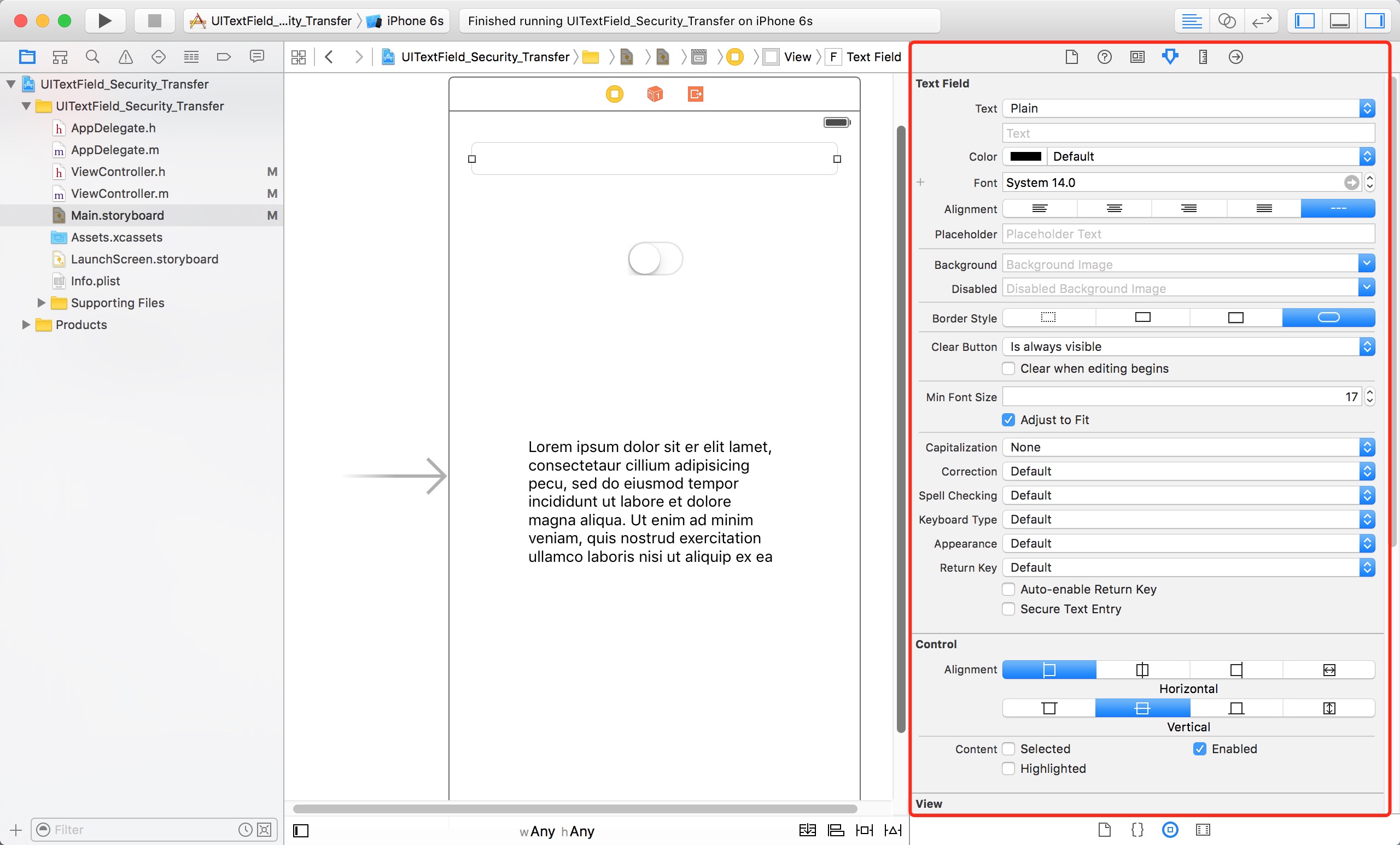
TextField 段:文字外觀
- Text / Text Color:預設顯示的文字,以及文字顏色。
- Font:字型與字級。
- 對齊按鈕:連續五個圖示,用來設定文字的水平對齊方式。
- Placeholder:輸入框為空時顯示的灰色提示文字,告訴使用者這裡該填什麼;一旦有了內容,提示會自動消失。
- Background / Disabled:分別對應正常狀態與不可用(enable 設為 no)時的背景。
- Border Style:邊框風格。
關於 Clear Button
清除按鈕就是輸入框右側那個小叉,可以選擇它出現的時機:
- Never appears:從不出現。
- Appears while editing:編輯時出現。
- Appears unless editing:非編輯狀態才出現。
- Is always visible:永遠可見。
另有兩個容易忽略的細節。Clear when editing begins 打勾後,每次進入編輯狀態都會先清空原有內容——例如 A 欄位已填入「What」,你去編輯 B 欄位再切回 A,原本的內容會立刻被清掉。Min Font Size 搭配 Adjust To Fit 使用時效果最好:當輸入框變窄,系統會自動縮小字級讓整段文字都塞得下,但無論怎麼縮都不會小於設定的最小字級。
TextField 段:鍵盤行為
- Capitalization:大寫策略,共四種。None 不處理;Words 讓每個單字(以空格分隔)的首字母大寫;Sentences 讓每個句子(以句號加空格分隔)的首字母大寫;All Characters 全部字母轉大寫。
- Correction:拼字檢查,預設開啟。
- Keyboard:鍵盤類型,例如純數字、字母數字混合等。
- Return Key:回車鍵樣式,可選 Search、Return、Done 等。
- Auto-enable Return Key:勾選後,至少要輸入一個字元,回車鍵才會變為可用狀態。
- Secure Text Entry:作為密碼欄位時啟用,輸入內容會顯示為星號。
Control 段
這一段處理對齊與狀態:水平對齊、垂直對齊,以及三個唯讀的 BOOL 狀態——Selected(是否被選中)、Enabled(是否可編輯)、Highlighted(是否高亮)。
以上屬性都能在 Storyboard 的 Attribute Inspector 裡點選完成,入門階段這樣做很直觀;但真正進入專案開發後,建議逐步改用純程式碼建構,才能掌握布局與狀態切換的主動權。