
iOS 點擊查看大圖的動畫效果實作
除了表情包,幾乎所有圖片都會被點擊放大。本文拆解一個「點擊小圖彈出大圖、再點擊收回」的動畫,先看成品:
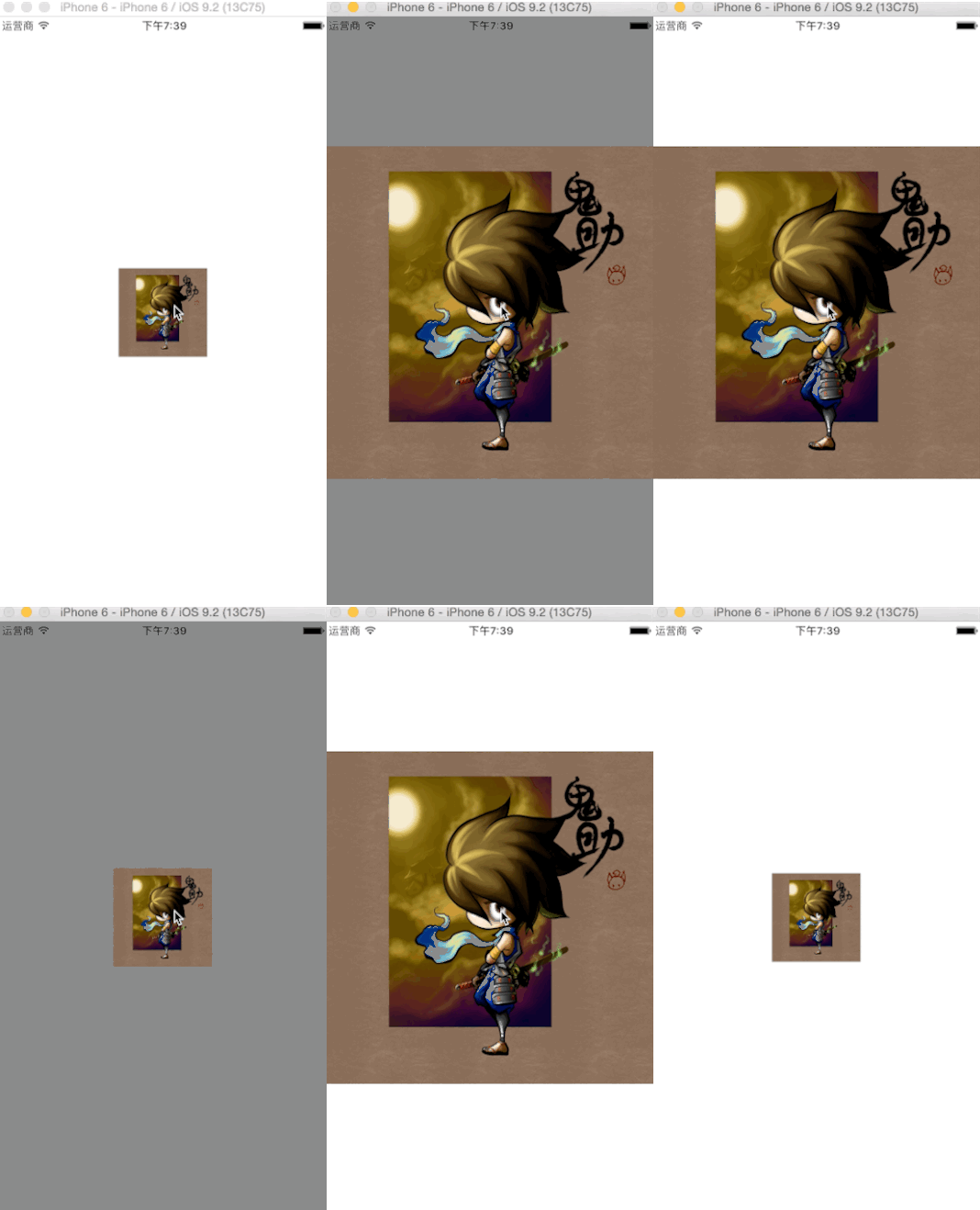
畫面裡最開始是一張小圖,點擊後大圖會從小圖的位置與尺寸「彈」出來,同時背景鋪上一層半透明陰影。點擊大圖或陰影,動畫反向播放,大圖縮回原本的小圖並移除陰影,整體就像一張圖在伸縮。
先把動畫拆成動作
實作動畫前,先把過程分解成最小步驟,是個很值得養成的習慣。這裡可以拆成四件事:
- 展開時,先顯示半透明陰影背景;
- 再讓圖片從小尺寸逐漸放大,直到貼合螢幕邊界;
- 收起時,先讓陰影消失;
- 最後把圖片縮回小圖原本的尺寸。
宣告三個屬性
由於多個方法都要用到,這三個視圖宣告為類的 property:
@property (nonatomic, strong) UIImageView *smallImageView;// 小圖視圖
@property (nonatomic, strong) UIImageView *bigImageView;// 大圖視圖
@property (nonatomic, strong) UIView *bgView;// 陰影視圖
把小圖放上界面
- (void)viewDidLoad {
    [super viewDidLoad];
    // 小圖
    self.smallImageView = [[UIImageView alloc] initWithFrame:CGRectMake((SCREENWIDTH - 100)/2, (SCREENHEIGHT - 100)/2, 100, 100)];
    self.smallImageView.image = [UIImage imageNamed:@"icon"];
    // 添加點擊響應
    self.smallImageView.userInteractionEnabled = YES;
    UITapGestureRecognizer *imageTap = [[UITapGestureRecognizer alloc] initWithTarget:self action:@selector(viewBigImage)];
    [self.smallImageView addGestureRecognizer:imageTap];
    [self.view addSubview:self.smallImageView];
}
這裡刻意用螢幕寬高這兩個預先定義好的常量來計算位置,如此一來無論在哪種尺寸的裝置上,小圖都會維持居中。
初始化大圖與陰影
// 大圖視圖
- (UIImageView *)bigImageView {
    if (nil == _bigImageView) {
        _bigImageView = [[UIImageView alloc] initWithFrame:CGRectMake(0, (SCREENHEIGHT - SCREENWIDTH) / 2, SCREENWIDTH, SCREENWIDTH)];
        [_bigImageView setImage:self.smallImageView.image];
        // 設置大圖的點擊響應,此處為收起大圖
        _bigImageView.userInteractionEnabled = YES;
        UITapGestureRecognizer *imageTap = [[UITapGestureRecognizer alloc] initWithTarget:self action:@selector(dismissBigImage)];
        [_bigImageView addGestureRecognizer:imageTap];
    }
    return _bigImageView;
}
// 陰影視圖
- (UIView *)bgView {
    if (nil == _bgView) {
        _bgView = [[UIView alloc] initWithFrame:CGRectMake(0, 0, SCREENWIDTH, SCREENHEIGHT)];
        _bgView.backgroundColor = [UIColor colorWithWhite:0 alpha:0.5];
        // 設置陰影背景的點擊響應,此處為收起大圖
        _bgView.userInteractionEnabled = YES;
        UITapGestureRecognizer *bgTap = [[UITapGestureRecognizer alloc] initWithTarget:self action:@selector(dismissBigImage)];
        [_bgView addGestureRecognizer:bgTap];
    }
    return _bgView;
}
大圖設定為垂直居中、寬度與螢幕同寬、高度等於寬度,也就是一個正方形;陰影則鋪滿整個螢幕。兩個視圖都掛上了點擊手勢,指向同一個收起動畫的方法。
展開動畫
// 顯示大圖
- (void)viewBigImage {
    [self bigImageView];// 初始化大圖
    // 讓大圖從小圖的位置和大小開始出現
    CGRect originFram = _bigImageView.frame;
    _bigImageView.frame = self.smallImageView.frame;
    [self.view addSubview:_bigImageView];
    // 動畫到大圖該有的大小
    [UIView animateWithDuration:0.3 animations:^{
        // 改變大小
        _bigImageView.frame = originFram;
        // 改變位置
        _bigImageView.center = self.view.center;// 設置中心位置到新的位置
    }];
    // 添加陰影視圖
    [self bgView];
    [self.view addSubview:_bgView];
    // 將大圖放到最上層,否則會被後添加的陰影蓋住
    [self.view bringSubviewToFront:_bigImageView];
}
關鍵在順序:先取得大圖的原始 frame 存起來,接著把它的 frame 改成和小圖一模一樣,這才加進畫面,然後動畫到原本的尺寸。若一開始就用大圖尺寸添加,就不會有放大的錯覺了。這裡用的是 iOS 7 起提供的、以 block 為基礎的 UIView 動畫,寫法最簡潔。此外別忘了陰影是在大圖之後才加入的,必須手動把大圖重新推到最上層,否則會被蓋住。
收起動畫
// 收起大圖
- (void)dismissBigImage {
    [self.bgView removeFromSuperview];// 移除陰影
    // 將大圖動畫回小圖的位置和大小
    [UIView animateWithDuration:0.3 animations:^{
        // 改變大小
        _bigImageView.frame = self.smallImageView.frame;
        // 改變位置
        _bigImageView.center = self.smallImageView.center;// 設置中心位置到新的位置
    }];
    // 延遲執行,移動回後再消滅掉
    double delayInSeconds = 0.3;
    __block ViewController* bself = self;
    dispatch_time_t popTime = dispatch_time(DISPATCH_TIME_NOW, (int64_t)(delayInSeconds * NSEC_PER_SEC));
    dispatch_after(popTime, dispatch_get_main_queue(), ^(void){
        [bself.bigImageView removeFromSuperview];
        bself.bigImageView = nil;
        bself.bgView = nil;
    });
}
先把陰影移掉,再把大圖動畫回小圖的尺寸與座標,最後用一個延遲任務確保動畫播完才把大圖從視圖層級中移除並清空引用。
可以再玩的花樣
範例把圖片規規矩矩地放在正中央,但真實 App 裡的縮圖很少居中。試著把小圖放到列表、卡片或瀑布流的位置,從那裡展開的效果會自然有趣得多。如果小圖位置不易取得,退一步用螢幕中心作為縮放原點,視覺上也不錯。
至於為什麼要另外建一個大圖物件,而不是直接對小圖做尺寸動畫?兩種做法都可行,只是實務專案裡往往需要保留原圖位置以便反覆播放動畫,這裡就把當時的實作直接搬過來講了。
範例專案:https://github.com/Cloudox/ViewBigImageDemo