
React Native 混合開發:Height、Width 與 Flexbox 版面完全指南
這一篇來談尺寸與位置。把這兩件事搗摺清楚,就能開始搭出完整的介面了。
原始素材來自 React Native 官方文件:https://facebook.github.io/react-native/docs/flexbox.html
一、Height and Width
先從最簡單的寬高說起。
在 Android 中我們用 dp、sp 等單位設定控件大小;iOS 則用 pt。而在 RN 中同樣是在 style 裡設定 width 與 height,唯一的差別是:不需要單位。它不用你給出像素值,內部有一套自己的螢幕適配換算。做過 Web 前端的對這個概念應該很熟悉——省了不少適配工夫。
<View style={{width: 50, height: 50, backgroundColor: 'powderblue'}} />
這就是一個 50 × 50 的 powderblue 方塊。
但光有固定寬高顯然不足以應付實戰,還需要「權重」的概念,於是有了 Flex Dimensions:

當一個控件的樣式中帶有 flex 屬性,它就變成了可伸縮、可擠壓的弹性控件。設定 flex: 1 時它會占滿所有剩餘空間;若同一個父容器內有多個 flex: 1 的子控件,它們會平分這個容器。
如果比例不是 1:1,例如 2:1 或 1:10,就會依比值分配尺寸——概念等同 Android 的 layout_weight。
二、用 Flexbox 排版
Flexbox 規則用來指定某個元件的子元素如何排列。官方提供三個核心屬性:flexDirection、justifyContent 與 alignItems。
flexDirection
決定排列方向,預設是垂直向(column),也可以設為水平向(row),概念上近似 Android 裡的方向設定。
import React, { Component } from 'react';
import { AppRegistry, View } from 'react-native';

class RNLearnPro extends Component {
    render() {
        return (
            <View style={{flex: 1, flexDirection: 'column'}}>
                <View style={{width: 50, height: 50, backgroundColor: 'powderblue'}} />
                <View style={{width: 50, height: 50, backgroundColor: 'skyblue'}} />
                <View style={{width: 50, height: 50, backgroundColor: 'steelblue'}} />
            </View>
        );
    }
}

AppRegistry.registerComponent('RNLearnPro', () => RNLearnPro);
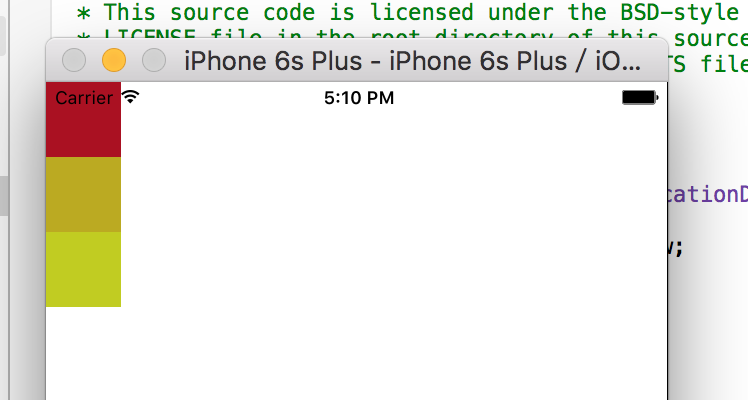
column 模式下的效果:
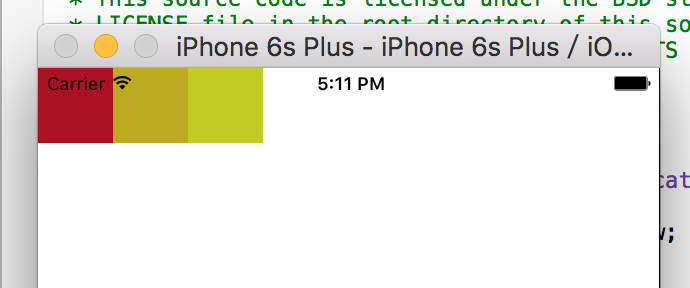
把最外層換成 flexDirection: 'row',排列方向就變成水平:
justifyContent
對應 Android 相對佈局中「居中、水平居中、垂直居中」這類位置控制。以下逐一對照各模式的呈現效果。
<View style={{flex: 1, flexDirection: 'column', justifyContent: '...'}}>
    <View style={{width: 50, height: 50, backgroundColor: 'powderblue'}} />
    <View style={{width: 50, height: 50, backgroundColor: 'skyblue'}} />
    <View style={{width: 50, height: 50, backgroundColor: 'steelblue'}} />
</View>
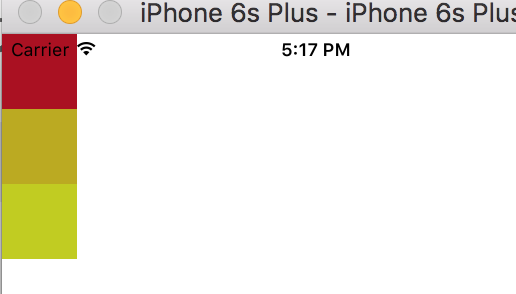
flex-start(預設值)
子控件彼此緊挨,沿著主軸起點排列。
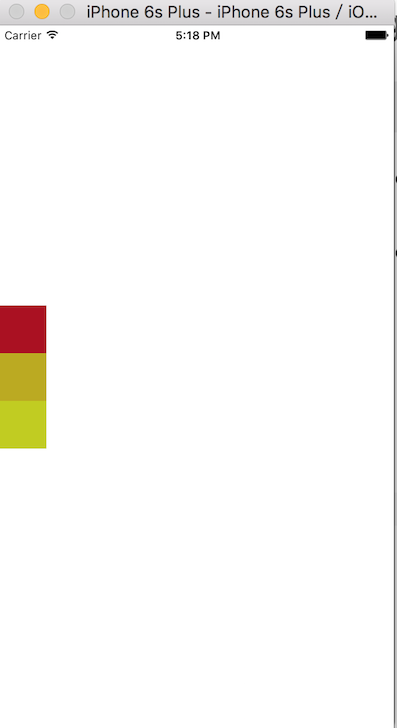
center
整組控件在主軸方向上置中。
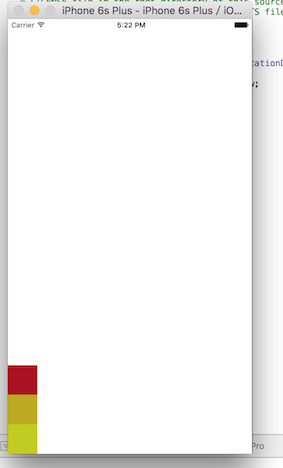
flex-end
整組控件靠主軸末端排列。
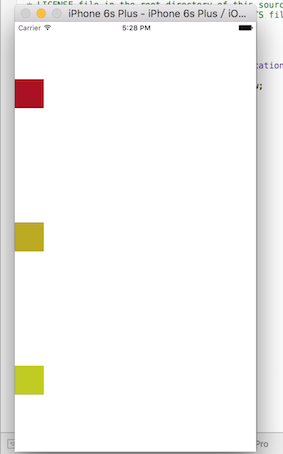
space-around
子控件在容器內均勻分布,每個項目兩側的間距相等。
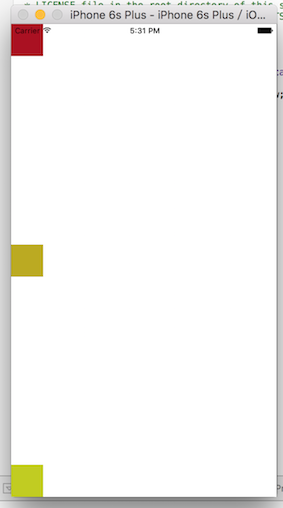
space-between
子控件均勻分布,首項貼主軸起點、末項貼主軸終點,中間等距。
alignItems
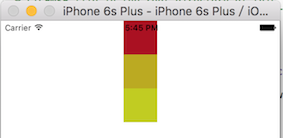
這是與 justifyContent 相對應的屬性。在 flexDirection: 'column' 的環境下,justifyContent 操控的是主軸(Y 向)的位置,而交叉軸(X 向)則由 alignItems 負責。在二維螢幕座標系裡,X 與 Y 同時確定,才能把「線」收斂成「點」。
以下看 Y 向保持預設時,X 向的變化如何影響版面。
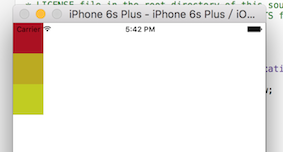
flex-start(預設)
左上角對齊。
center
X 向居中,Y 向仍在最上方。
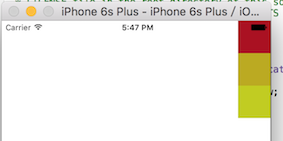
flex-end
Y 向仍在最上方,X 向靠最右。
stretch
這是最特別的模式,概念類似 Android 的 match_parent。前提是控件的寬度沒有設定固定值,否則會失去效果——就像下面範例中那兩個黃色 View。
<View style={{flex: 1, flexDirection: 'column', alignItems: 'stretch'}}>
    <View style={{backgroundColor: 'powderblue', height: 50}} />
    <View style={{width: 50, height: 50, backgroundColor: 'skyblue'}} />
    <View style={{width: 50, height: 50, backgroundColor: 'steelblue'}} />
</View>

把這幾個屬性組合起來,就足夠應付絕大多數的介面排版需求了。核心思路與前端 Flexbox 一致:先決定主軸方向,再用 justifyContent 排主軸、alignItems 排交叉軸,需要伸縮時加上 flex 權重即可。