
iOS 控件詳解之 UIScrollView:屬性、代理與常見需求的原理拆解
概述
UIScrollView 是 iOS 開發中最基礎也最重要的控件之一。它能承載比螢幕更大的內容區域,讓使用者透過滑動查看各個部分,也能用雙指捏合進行縮放。我們常用的 UITableView、UICollectionView、UITextView 全都繼承自 UIScrollView,而 UIWebView 內部同樣是以它為基礎實作。可以說,每一天的開發都在顯式或隱式地與它打交道。
註:本文所稱的「內容視圖」對應官方文件的 content view,指的是 UIScrollView 中用來承載並展示內容的那個視圖。
屬性與方法
內容視圖相關
// 內容視圖的大小,預設 CGSizeZero
@property(nonatomic) CGSize contentSize;

// 為內容視圖四周增加可滾動區域,預設 UIEdgeInsetsZero
@property(nonatomic) UIEdgeInsets contentInset;

// 內容視圖原點相對於 scrollView 原點的偏移量(向左上偏移為正),預設 CGPointZero
@property(nonatomic) CGPoint contentOffset;

// 設定偏移量並可選擇是否附帶動畫
- (void)setContentOffset:(CGPoint)contentOffset animated:(BOOL)animated;
滑動相關
// 是否允許滑動,預設 YES
@property(nonatomic, getter=isScrollEnabled) BOOL scrollEnabled;

// 是否只允許單一方向滑動,預設 NO。設為 YES 後,若使用者由水平方向起手,
// 則本次滑動禁止同時在垂直方向移動(註:若由對角線方向起手,則仍可雙向滑動)
@property(nonatomic, getter=isDirectionalLockEnabled) BOOL directionalLockEnabled;

// 是否允許點擊狀態列讓 scrollView 回到頂部,預設 YES
// (註:iPhone 上若有多個 scrollView 都設為 YES 則此方法失效;
//   iPad 上則會把距離狀態列最近的那個捲到頂部)
@property(nonatomic) BOOL scrollsToTop;

// 是否按頁滑動,預設 NO。設為 YES 時只會停在 bounds 的倍數處
@property(nonatomic, getter=isPagingEnabled) BOOL pagingEnabled;

// 是否有觸底反彈效果,預設 YES
@property(nonatomic) BOOL bounces;

// 即使內容小於 scrollView 也總是有反彈效果,預設 NO(生效前提:bounces = YES)
@property(nonatomic) BOOL alwaysBounceHorizontal;
@property(nonatomic) BOOL alwaysBounceVertical;

// 手指離開後的減速率,預設 UIScrollViewDecelerationRateNormal(緩停)
// 另一個選項為 UIScrollViewDecelerationRateFast(快停)
@property(nonatomic) CGFloat decelerationRate;

// 把指定區域捲到剛好可見的位置
- (void)scrollRectToVisible:(CGRect)rect animated:(BOOL)animated;
指示器相關
// 指示器樣式,預設 UIScrollViewIndicatorStyleDefault(黑內容白邊框,適用任何背景)
// 另有 UIScrollViewIndicatorStyleBlack(全黑)與 ...White(全白)
@property(nonatomic) UIScrollViewIndicatorStyle indicatorStyle;

// 指示器四周的可滾動區域,預設 UIEdgeInsetsZero
@property(nonatomic) UIEdgeInsets scrollIndicatorInsets;

// 滑動時是否顯示指示器,預設 YES
@property(nonatomic) BOOL showsHorizontalScrollIndicator;
@property(nonatomic) BOOL showsVerticalScrollIndicator;

// 讓指示器閃一下。建議在 scrollView 首次展示給使用者時呼叫,
// 藉此提示該處可以滑動
- (void)flashScrollIndicators;
事件處理原理
理解 UIScrollView 如何攔截觸摸事件,是解決手勢衝突的關鍵。當使用者在某個子視圖上按下時,UIScrollView 並不知道對方是想滑動內容還是想點擊子視圖,於是它的處理策略是:
- UIEvent 從 UIApplication 傳到 UIScrollView 後,它先攔截而不立刻往下傳,同時啟動一個 150ms 的倒數並持續監聽後續動作。
- 若在倒數結束前手指發生移動,直接捲動內容視圖,該事件不會傳給子視圖。
- 若倒數結束時手指位置未變,則呼叫自身的
-touchesShouldBegin:withEvent:inContentView:詢問是否要把事件交給子視圖。回傳 NO 就不傳,回傳 YES(預設值)才傳。 - 事件交給子視圖後,若手指又開始移動,則呼叫
-touchesShouldCancelInContentView:詢問是否取消已下傳的事件。
// 使用者是否已觸碰內容視圖並準備滑動
// (註:為 YES 時可能只是觸碰,尚未真正開始滑動)
@property(nonatomic, readonly, getter=isTracking) BOOL tracking;

// 使用者是否已開始滑動(註:可能需要先滑動一段距離才會變成 YES)
@property(nonatomic, readonly, getter=isDragging) BOOL dragging;

// 是否處於減速狀態(手指已離開螢幕但仍在滑動)
@property(nonatomic, readonly, getter=isDecelerating) BOOL decelerating;

// 是否延遲事件傳遞,預設 YES。設為 NO 時會立即呼叫
// -touchesShouldBegin:withEvent:inContentView:
@property(nonatomic) BOOL delaysContentTouches;

// 是否可取消已下傳給內容視圖的事件,預設 YES。
// 設為 NO 時,一旦開始追蹤,即使手指移動也不會取消
@property(nonatomic) BOOL canCancelContentTouches;

// 在子類中覆寫,決定是否把事件交給子視圖,預設回傳 YES
- (BOOL)touchesShouldBegin:(NSSet<UITouch *> *)touches
                 withEvent:(UIEvent *)event
             inContentView:(UIView *)view;

// 在子類中覆寫,決定是否取消已下傳的事件。
// 預設當子視圖是 UIControl 時回傳 NO,否則回傳 YES
// (前提:canCancelContentTouches = YES)
- (BOOL)touchesShouldCancelInContentView:(UIView *)view;
縮放相關
使用者以雙指縮放時,我們需要調整內容視圖的偏移量與縮放比例。要注意:雙指操作結束後可能仍有一指停留在螢幕上,這段期間事件不會下傳給子視圖。
// 最小縮放比例,預設 1.0
@property(nonatomic) CGFloat minimumZoomScale;

// 最大縮放比例,預設 1.0(必須大於 minimumZoomScale 才會生效)
@property(nonatomic) CGFloat maximumZoomScale;

// 當前縮放比例,預設 1.0
@property(nonatomic) CGFloat zoomScale;

// 設定縮放比例
- (void)setZoomScale:(CGFloat)scale animated:(BOOL)animated;

// 縮放到指定區域
- (void)zoomToRect:(CGRect)rect animated:(BOOL)animated;

// 是否允許縮放時觸底反彈,預設 YES
@property(nonatomic) BOOL bouncesZoom;

// 是否正在縮放
@property(nonatomic, readonly, getter=isZooming) BOOL zooming;

// 是否正在縮放反彈
@property(nonatomic, readonly, getter=isZoomBouncing) BOOL zoomBouncing;
鍵盤相關
// 鍵盤隱藏模式,預設 UIScrollViewKeyboardDismissModeNone(不隱藏)
// UIScrollViewKeyboardDismissModeOnDrag:拖曳 scrollView 時隱藏
// UIScrollViewKeyboardDismissModeInteractive:向下拖曳鍵盤時連動隱藏
@property(nonatomic) UIScrollViewKeyboardDismissMode keyboardDismissMode;
代理方法
滑動相關
// contentOffset 變化時呼叫
- (void)scrollViewDidScroll:(UIScrollView *)scrollView;

// 即將開始拖曳(註:可能需要先滑動一段距離才會觸發)
- (void)scrollViewWillBeginDragging:(UIScrollView *)scrollView;

// 使用者停止拖曳時呼叫。可透過修改 targetContentOffset 調整停止位置
- (void)scrollViewWillEndDragging:(UIScrollView *)scrollView
                     withVelocity:(CGPoint)velocity
                targetContentOffset:(inout CGPoint *)targetContentOffset;

// 使用者停止拖曳時呼叫(若停止後仍持續移動,decelerate 為 YES)
- (void)scrollViewDidEndDragging:(UIScrollView *)scrollView willDecelerate:(BOOL)decelerate;

// 即將進入減速(僅在停止拖曳後仍持續移動時呼叫)
- (void)scrollViewWillBeginDecelerating:(UIScrollView *)scrollView;

// 減速結束(僅在停止拖曳後仍持續移動時呼叫)
- (void)scrollViewDidEndDecelerating:(UIScrollView *)scrollView;

// 是否允許點擊狀態列回到頂部,未實作時預設 YES
// (僅在 scrollsToTop = YES 時才會呼叫)
- (BOOL)scrollViewShouldScrollToTop:(UIScrollView *)scrollView;

// 已捲到頂部(僅在透過點擊狀態列達成時呼叫)
- (void)scrollViewDidScrollToTop:(UIScrollView *)scrollView;

// setContentOffset:animated: / scrollRectToVisible:animated: 動畫結束時呼叫
// (僅在 animated = YES 時才會呼叫)
- (void)scrollViewDidEndScrollingAnimation:(UIScrollView *)scrollView;
縮放相關
// 縮放比例變動時呼叫
- (void)scrollViewDidZoom:(UIScrollView *)scrollView;

// 指定參與縮放之子視圖
- (UIView *)viewForZoomingInScrollView:(UIScrollView *)scrollView;

// 即將開始縮放
- (void)scrollViewWillBeginZooming:(UIScrollView *)scrollView withView:(UIView *)view;

// 縮放結束
- (void)scrollViewDidEndZooming:(UIScrollView *)scrollView
                       withView:(UIView *)view
                         atScale:(CGFloat)scale;
常見需求的實作原理
導航欄半透明效果
原理:系統在偵測到 UINavigationBar 時,為了避免 UIScrollView 被遮擋,會自動把它的 contentInset 與 scrollIndicatorInsets 設為 UIEdgeInsetsMake(64, 0, 0, 0);有 UITabBar 時則設為 UIEdgeInsetsMake(0, 0, 49, 0)。
所以要做出內容延伸到導航欄下方的半透明效果,直接把 UIScrollView 的 frame 設成整個螢幕大小即可。
註 1:系統只在 UIScrollView 是控制器視圖的第 0 個子視圖時,才會自動修改這兩個屬性。
註 2:若不想讓系統自動調整,可設定
self.automaticallyAdjustsScrollViewInsets = NO;
控件懸停(吸頂)
有兩種常見做法:
方式一:在懸停位置預先放一個與目標控件完全相同的控件,透過 -scrollViewDidScroll: 追蹤 contentOffset。未達懸停條件時把它 hidden 設為 YES,達到條件時設為 NO。
方式二:同樣在 -scrollViewDidScroll: 中判斷,但未達條件時目標控件是 UIScrollView 的子視圖,達到條件後把它掛到 UIScrollView 的父視圖上。以方式二為例:
- (void)scrollViewDidScroll:(UIScrollView *)scrollView {
    if (scrollView.contentOffset.y >= 100) {
        // 達到懸停條件:掛到 scrollView 的父視圖上,位置固定在頂部
        CGRect rect = label.frame;
        rect.origin.y = 0;
        label.frame = rect;
        [self.view addSubview:label];
    } else {
        // 未達條件:放回 scrollView 內部隨內容一起滾動
        CGRect rect = label.frame;
        rect.origin.y = 100;
        label.frame = rect;
        [scrollView addSubview:label];
    }
}
下拉放大頂部圖片
原理是在 -scrollViewDidScroll: 中追蹤 contentOffset,據此動態調整圖片的縮放比例。
// 以「縮放比例在 1 到 2 倍之間」為例
- (void)scrollViewDidScroll:(UIScrollView *)scrollView {
    CGFloat scale = 1 - (scrollView.contentOffset.y / 100);
    scale = (scale >= 1) ? scale : 1;
    scale = (scale <= 2) ? scale : 2;
    imageView.transform = CGAffineTransformMakeScale(scale, scale);
}
圖片無限輪播
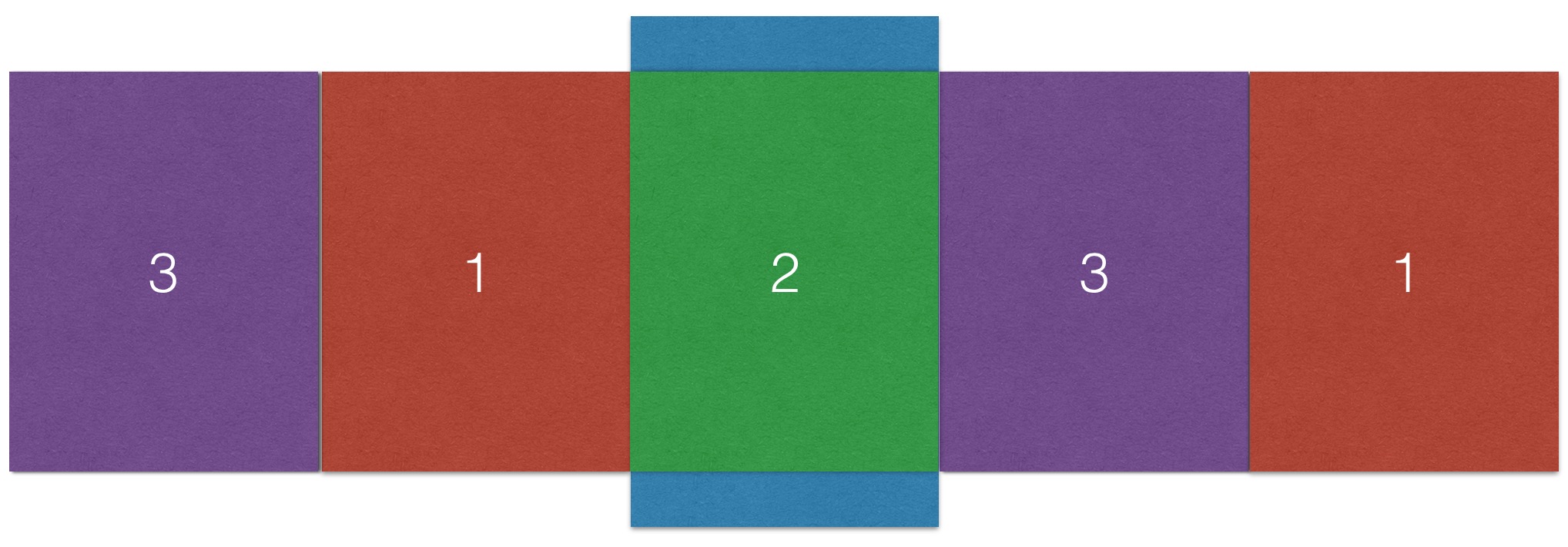
已知圖片陣列有 N 個元素時,在 UIScrollView 中建立 N+2 個 UIImageView:第 1 到第 N 個放真實內容,第 0 個複製第 N 個,第 N+1 個複製第 1 個。然後在 -scrollViewDidScroll: 中監聽偏移量,當捲到首尾這兩個「鏡像位」時,直接把 contentOffset 拉回對應的真實位置,視覺上就實現了無縫循環。
掌握以上這些屬性與代理時機,絕大多數常見的捲動互動都能自行組裝出來,不必急著找第三方庫。