
【新手教學·Mac篇】為DMG映像檔加上密碼保護
編輯:iOS 相關教學
今天介紹一個更「溫和」的檔案保護方式:透過加密與設定密碼來守護Mac上的重要資料。
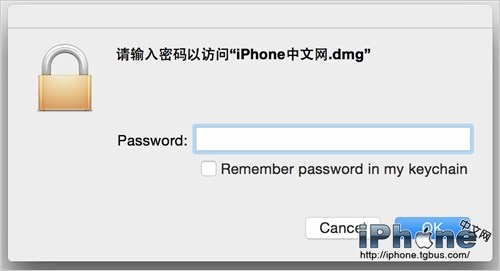
由於Mac OS X本身內建檔案加密功能(支援AES-128與AES-256,即128位元或256位元加密),想要破解這類加密映像,除非動用等級相當於超級電腦的算力,否則幾乎無計可施。
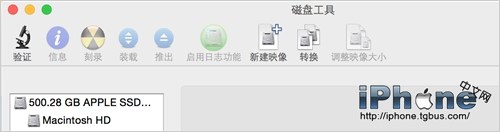
以下說明具體做法。先開啟「Finder-應用程式-工具程式-磁碟工具」,點擊頂部的「新增映像」按鈕。
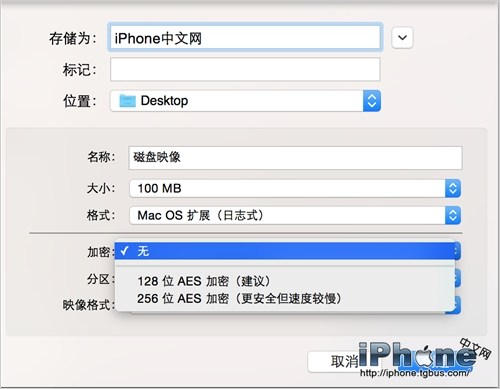
在彈出的視窗中填入自訂資訊,其餘選項可依需求調整,但務必別忘了設定「加密」這一項。加密共有三種選擇:不加密、128位元AES加密與256位元AES加密。
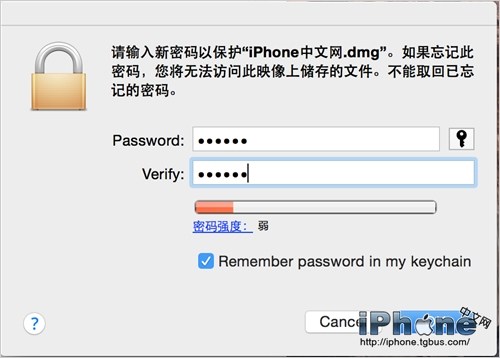
選擇加密方式後(128位元AES已相當夠用),連續輸入兩次密碼。此處的「驗證」並非驗證碼或提示問題,只是要你再輸入一次密碼確認,這點在翻譯上容易造成誤會。另外建議不要勾選「在我的鑰匙串記住密碼」。
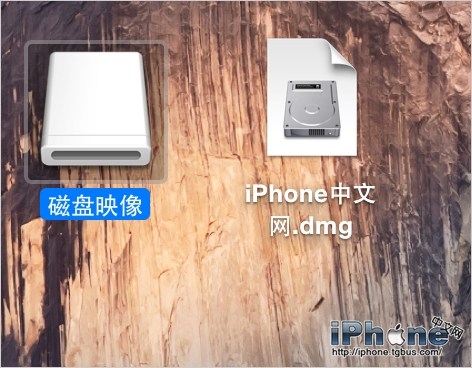
完成後,加密的dmg檔案便已產生,此時它是一個空的「檔案夾」,另附一個宗卷。雙擊該宗卷會出現一個類似文字編輯的空白視窗。
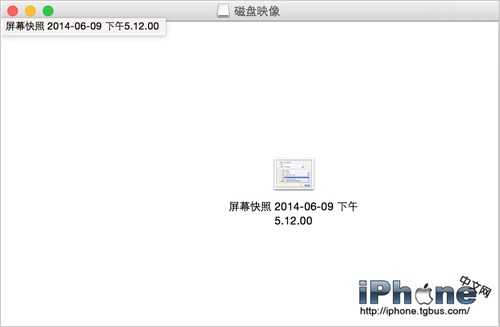
把要保護的檔案拖進這個空白視窗,關閉它,加密的dmg檔案就完成了。日後開啟時必須輸入密碼。
記得將宗卷退出(拖到Dock的資源回收筒)。當他人想打開這個加密dmg檔案時,雙擊便會跳出要求輸入密碼的視窗。以上就是為Mac檔案建立密碼保護的完整流程。
- 上一篇文章: 【新手教學·Mac篇】OS X如何徹底抹除檔案資料
- 下一篇文章: OS X 10.10 Yosemite開發者預覽版升級圖文全解