
iPhone 升 iOS 9 不想重灌?兩種保留資料的升級方式
編輯:iOS 相關教學
對多數使用者來說,每次系統大版本升級都是件麻煩事:備份、升級、還原,一折騰就是半天。能不能升完之後資料都還在,不必再走一遍備份還原?可以,關鍵在於選對升級方式。
開始之前,還是建議養成定期備份的習慣。照片、聯繫人等重要資料平時就備份,手機萬一出狀況也不至于全軍覆沒。
前提:以下兩種方式僅適用於未越獄裝置。越獄機若走 OTA 或「更新」會失敗,必須選擇「恢復」,而恢復會清空機內資料,務必提前備份。
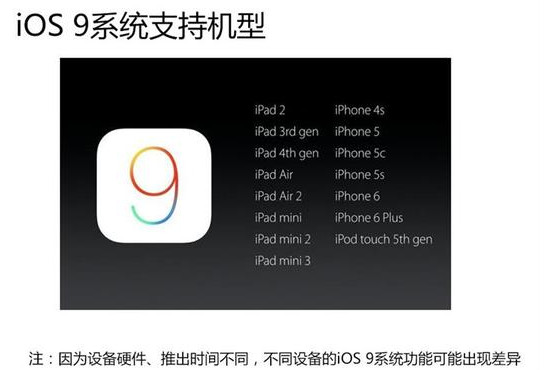
方式一:OTA 無線升級
iPhone 本身支援 OTA,不用電腦也不用數據線,路徑為「設定-一般-軟體更新」。好處是省事,點幾下就好,而且下載更新包的過程中手機還能正常使用。
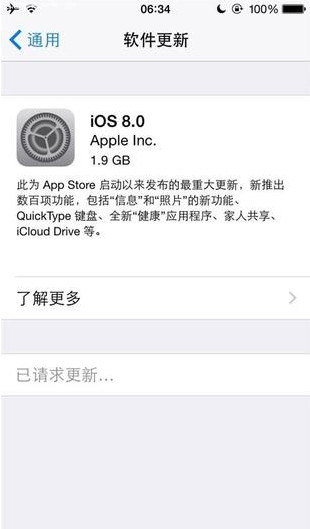
缺點是對儲存空間有要求。系統得先把更新包下載到本機才能安裝,依裝置不同需要額外 1GB 至 1.9GB,還要加上系統本身的占用。對 16GB 用戶來說,這道門檻往往最難跨過。
優點:簡單、不需電腦、資料不會被清除。
缺點:越獄裝置無法使用,且需要足夠的可用空間。
方式二:iTunes 更新
把裝置連上電腦並開啟 iTunes(若提示版本過舊,先更新 iTunes),點擊右上角的裝置圖示進入摘要頁。
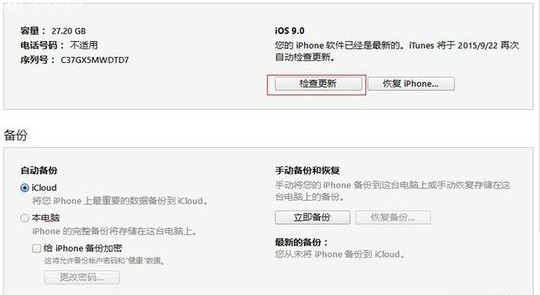
若沒有事先下載固件,直接點「更新」,iTunes 會先下載再安裝。若你已經有固件檔,按住鍵盤 Shift 鍵(Mac 為 Option 鍵)並點擊「更新」,選擇已下載的 iOS 9 固件即可,能省下可觀的等待時間。
優點:不占用額外的手機空間,適合小容量機型;越獄裝置必須走此方式(並選擇「恢復」)。
缺點:需要下載完整的更新固件檔。
未越獄的 iPhone 走這條路大約十分鐘就能完成,資料不會遺失,正版應用繼續可用。要注意的是,若你的 App 是透過第三方電腦助手安裝的,升級後可能無法使用,這一點在升級前值得先確認。
- 上一篇文章: iOS 9 到底幾點更新?客服說的時間為什麼不準
- 下一篇文章: iPhone 6s/6s Plus 激活時間查詢方法