
iPhone 5 怎麼開 WIFI 熱點?設定與實測連線全流程
編輯:蘋果手機教程
出門在外想讓平板或筆電上網,最方便的方式就是把 iPhone 變成無線基地台。設定不難,但有幾個細節容易漏掉。
先進入 iPhone 5 的「設定」,在列表中可以看到「個人熱點」,目前狀態顯示為關閉。
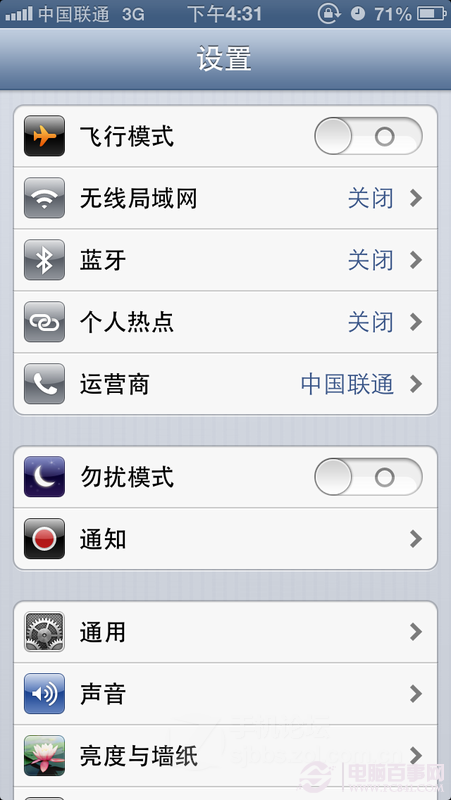
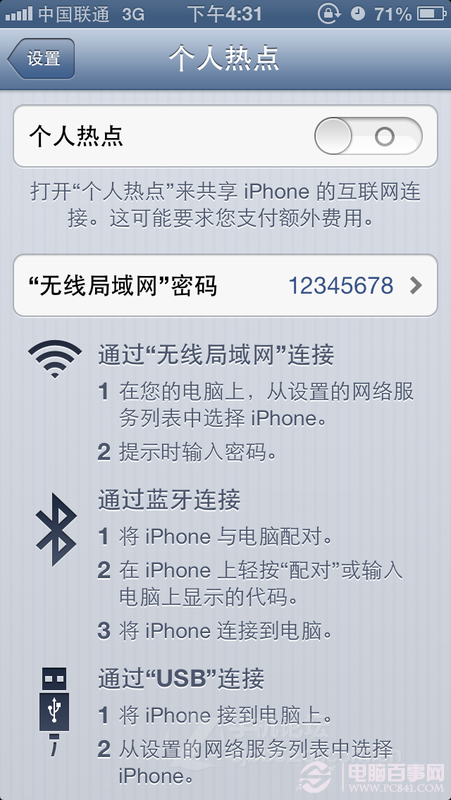
點進去把開關打開,系統會跳出提示,選擇「開啟無線局域網路與藍牙」即可。
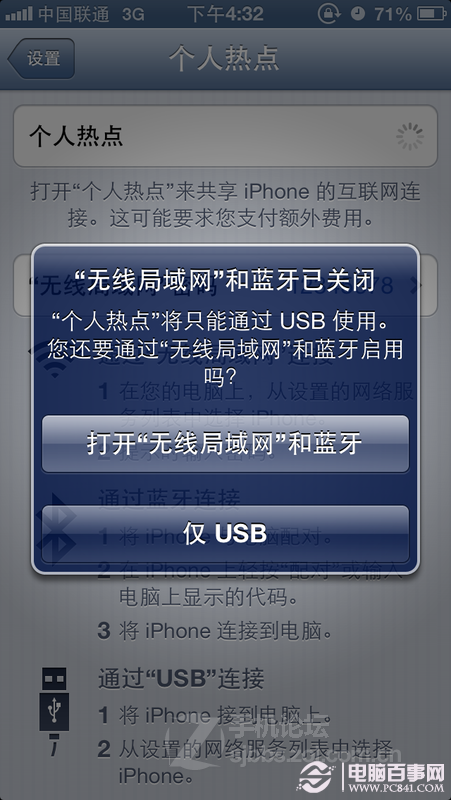
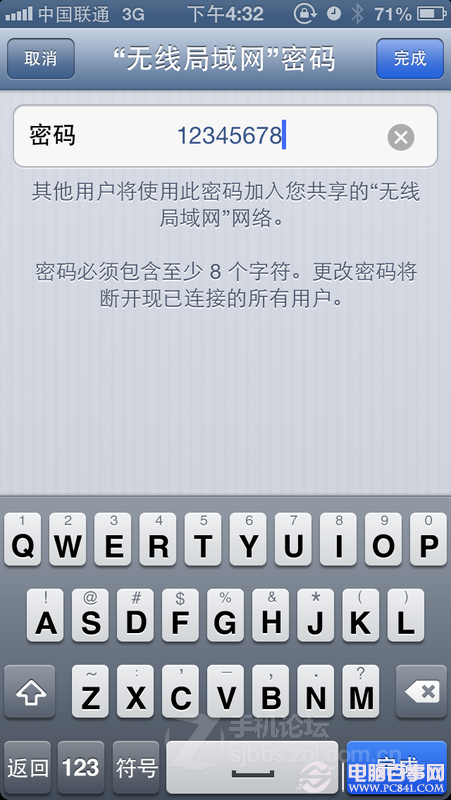
接著必須設定密碼。請注意,密碼必須為 8 位以上,否則其他裝置會連不上。設定好後點「完成」,其他人打開 Wi-Fi 就能搜到這個熱點,輸入密碼即可上網。
以下用另一台 iPhone 5 實測。進入「設定」→「Wi-Fi」,先「忽略此網路」把舊紀錄清掉,再重新搜尋。
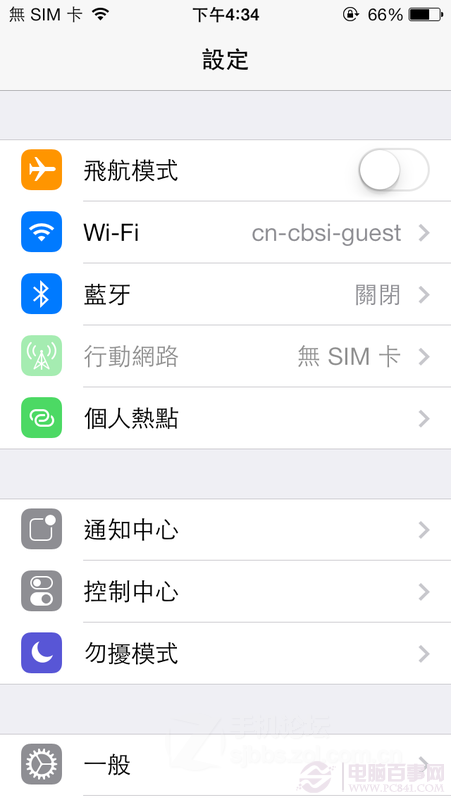
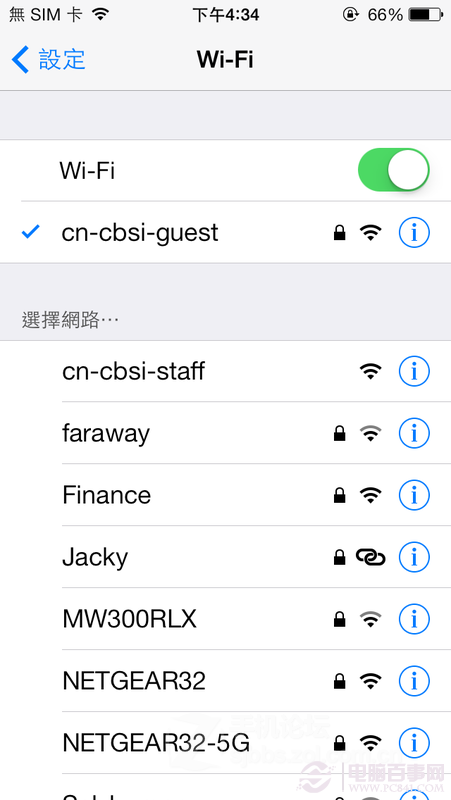
在 Wi-Fi 清單中可以看到剛才建立的熱點(名稱為 Jacky),點擊連接。
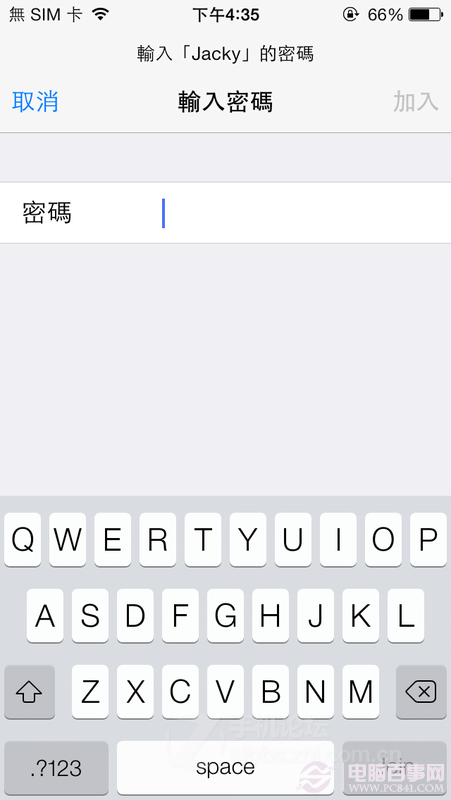
系統提示輸入密碼。
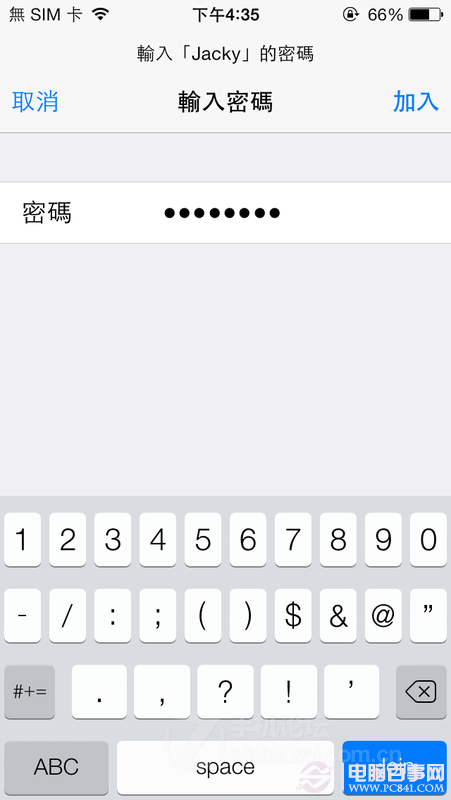
輸入正確的 8 位密碼(本例為 1234568)。
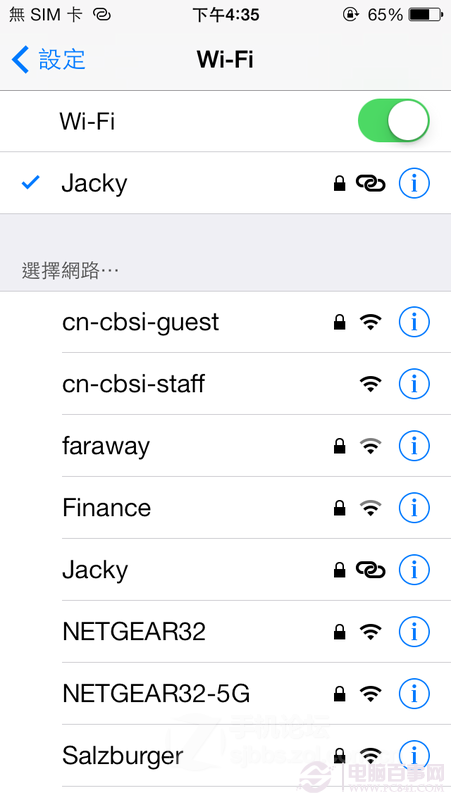
連接成功。接著實際測一下能不能上網,隨便開一個 App,這裡以 QQ 音樂為例。
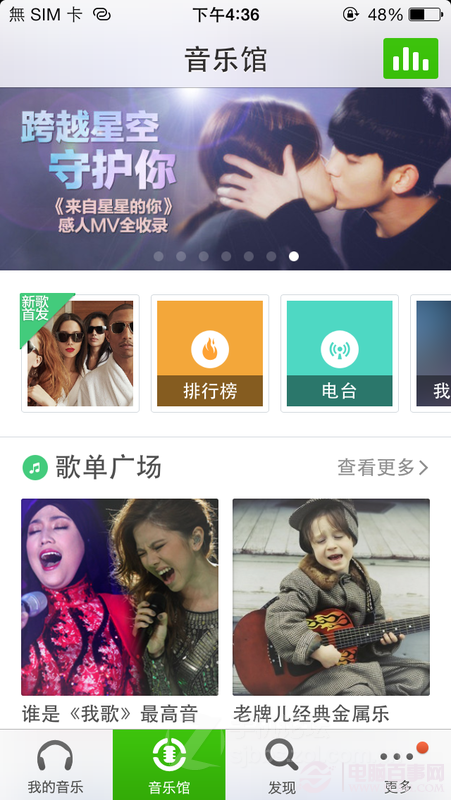
進入音樂館。
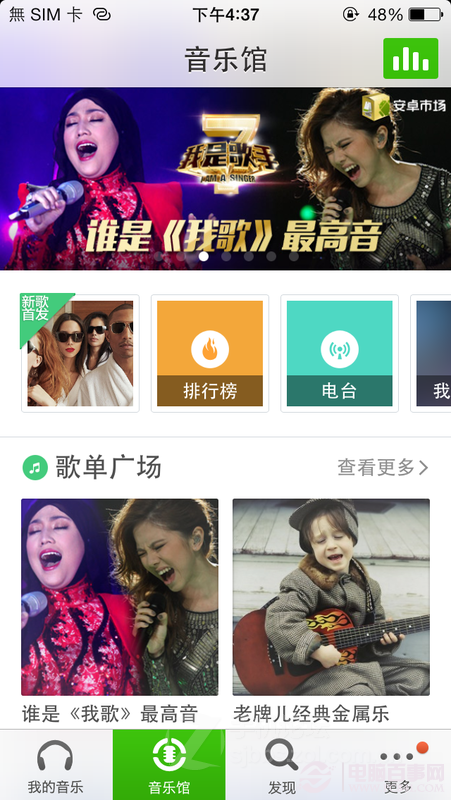
點進電台分類。

挑一個類型,這裡選了療傷系列來試聽。

選第一首歌。

開始播放,網路正常運作。
只要手邊有一支具備行動網路的手機,就能開啟無線熱點,讓周邊裝置一起分享。另外提醒兩點:分享熱點會明顯加快耗電,用完記得關掉;熱點密碼不要設得太簡單,以免被陌生人連上吃掉你的流量。
- 上一篇文章: iPhone 十大隱藏技巧:從批量刪簡訊到水平儀都用得到
- 下一篇文章: iPhone 拍照的三個好用技巧:耳機快門、全景方向、鎖定對焦