
iPhone 十大隱藏技巧:從批量刪簡訊到水平儀都用得到
用 iPhone 久了,總會發現一些沒寫在宣傳稿裡、卻每天都能用到的小功能。以下十個是實用度最高的一批。
1. 選擇性批量刪除簡訊
雖然即時通訊軟體當道,簡訊仍是基本功能,但累積久了同樣佔空間。針對某個聯絡人,可以點該對話左上方的「全部刪除」一次清空;不過現實中往往需要保留其中幾則重要的,這時就該用選擇性刪除。
第一步,進入「簡訊」,點開要整理的聯絡人,長按其中一則訊息,畫面會跳出「拷貝」與「更多」。
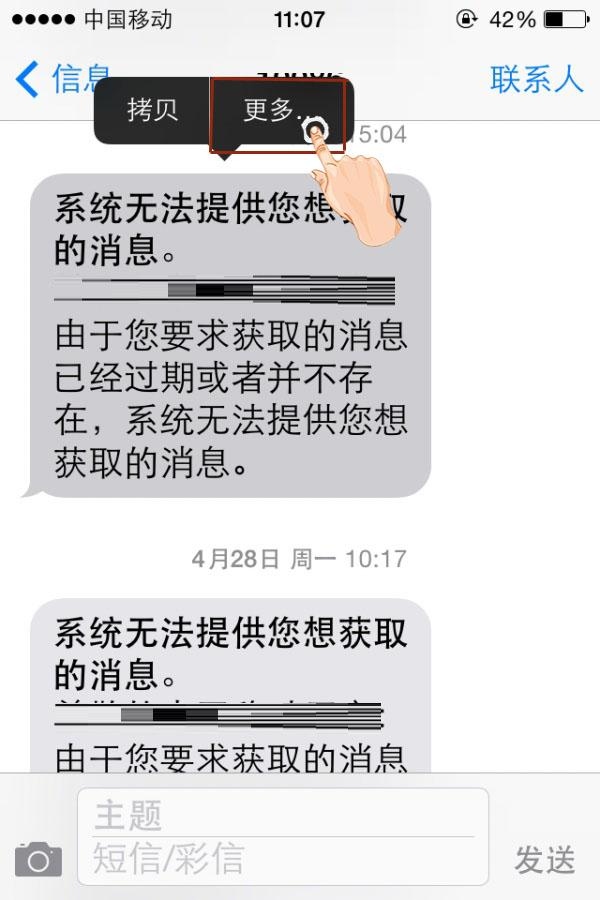
第二步,點「更多」,該則訊息即被勾選,介面下方也會出現刪除按鈕。
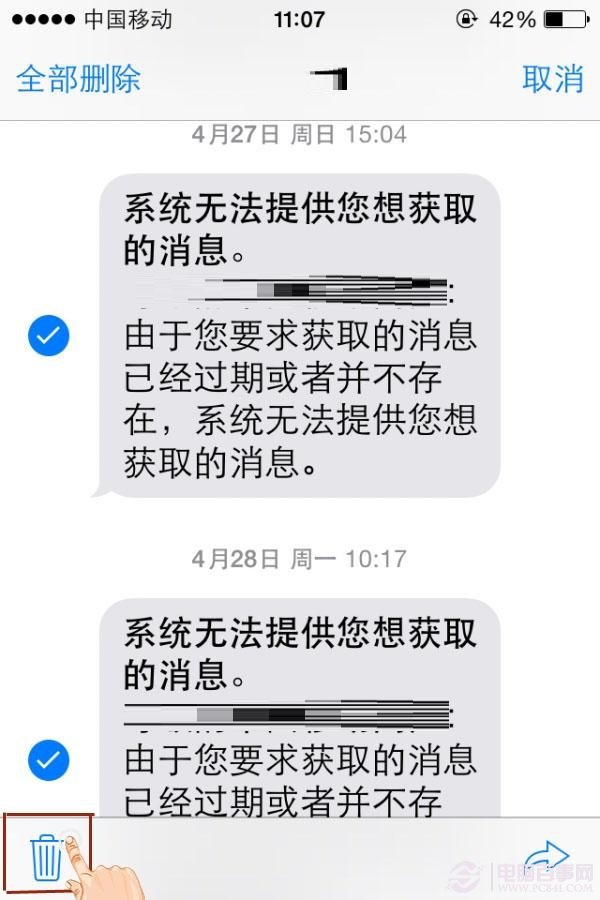
第三步,上下滑動螢幕,繼續勾選其他要刪的訊息。
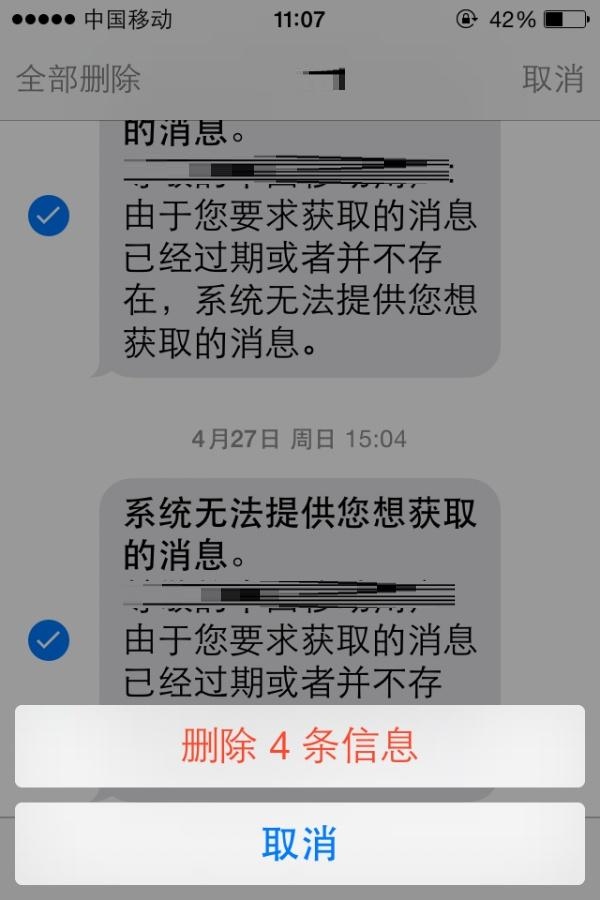
第四步,點擊下方的「刪除」,系統會顯示已選則數,確認後一次清除。
2. 快速輸入標點符號
打字時標點能大幅提升可讀性,但切換到符號鍵盤再切回來很麻煩。有個更快的做法。
第一步,把鍵盤切到全字母狀態。
第二步,按住「123」鍵不要放開,手指滑到想要的標點上再放開,符號即完成輸入,鍵盤也會自動回到字母模式。
3. 讓來電鈴聲立刻安靜
偶爾會有不想接、又不想直接掛斷的來電,鈴聲卻響個不停,自己煩、旁人也困擾。
解法:來電響鈴時快速按一下電源鍵,鈴聲即刻靜音,對方那端仍會持續等待,雙方都不尷尬。
4. 按需開放 App 上網權限
3G 普及、4G 也開始流行,用 iPhone 上網的人越來越多。控制流量的關鍵之一就是決定哪些 App 能用行動網路。
第一步,在「行動網路」頁面啟用該功能後,下方會列出所有可使用行動網路的 App。
第二步,點擊想開放或禁止的 App 右側開關即可切換。
5. 讓 Safari 上網更隱私
iOS 7 新增了 Safari 的「不追蹤」功能,能降低網站對你瀏覽行為的側寫。
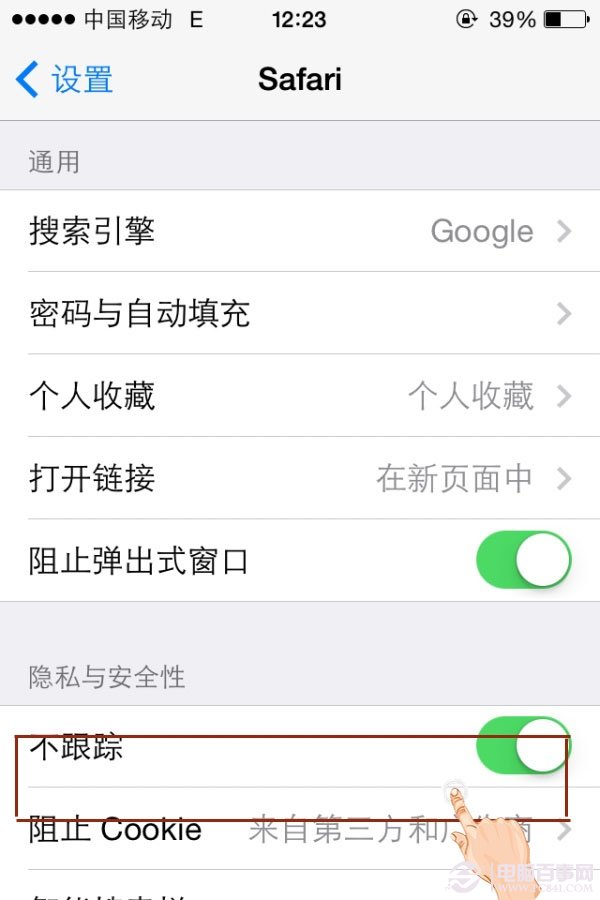
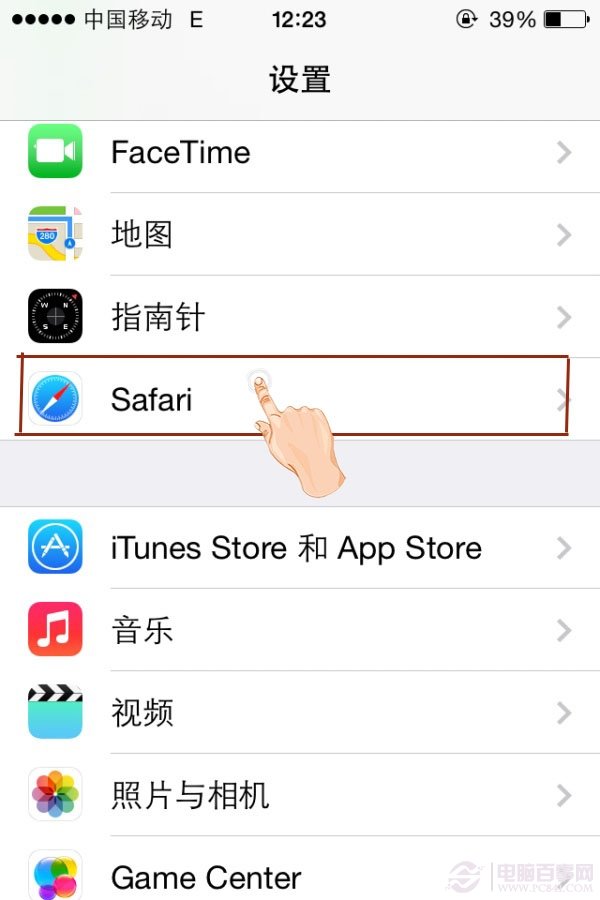
第一步,進入「設定」,點擊「Safari」。
第二步,在「隱私與安全性」區塊中可以看到「不追蹤」。
第三步,開啟後即可限制網站追蹤你的上網行為,減少針對性廣告與相關服務。
6. 用黑名單封鎖不想接的號碼
推銷、賣房、保險電話總是接不完。iPhone 的黑名單功能可以直接攔下。
第一步,在「最近通話」中找到該號碼。
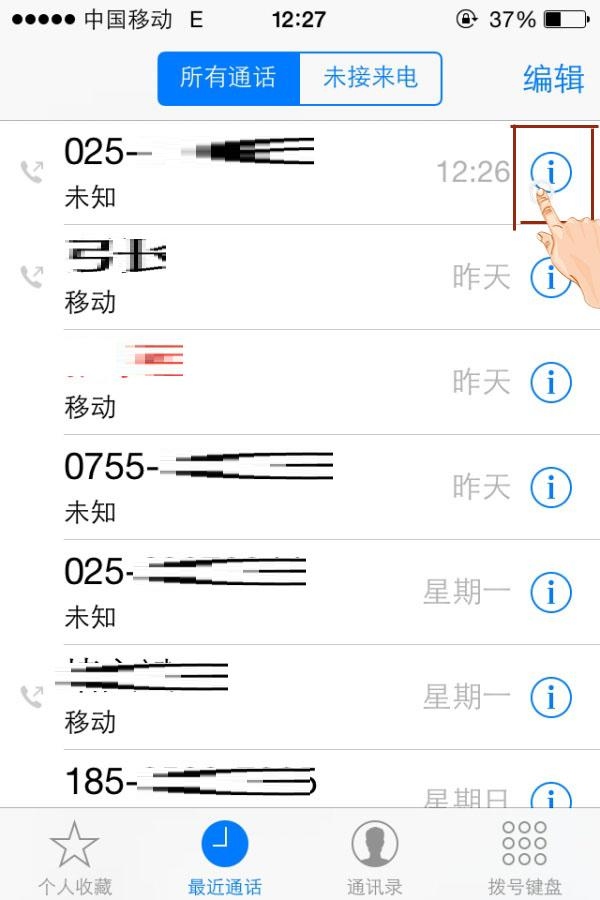
第二步,點擊號碼右側的「ⓘ」。
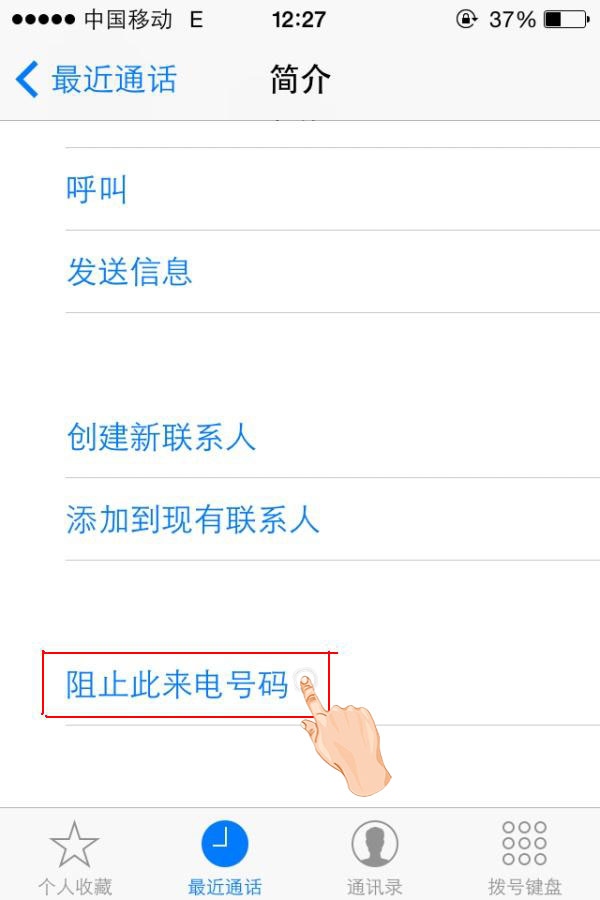
第三步,點擊下方的「封鎖此來電者」,該號碼此後的來電與訊息都會被攔下。
7. 計算機也能退格
iPhone 的「計算機」只有一個「C」鍵,按下去會清空整串數字,看起來似乎沒有退格功能。
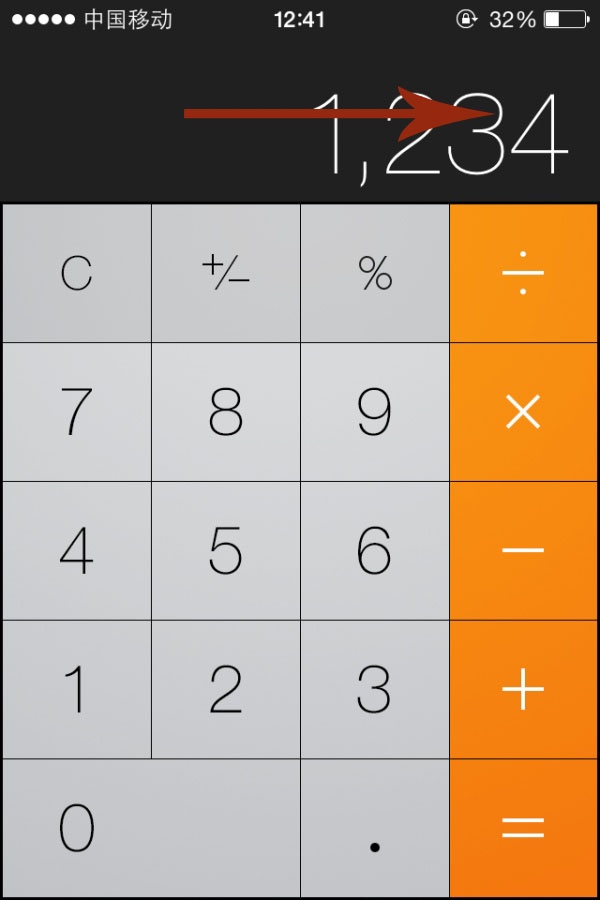
其實是有的:輸入數字後,在數字顯示區向左或向右滑動,就能逐位刪除。
8. 快速打出溫度符號「°」
寫到溫度時需要那個小圓圈,但它在鍵盤上不太容易被找到。
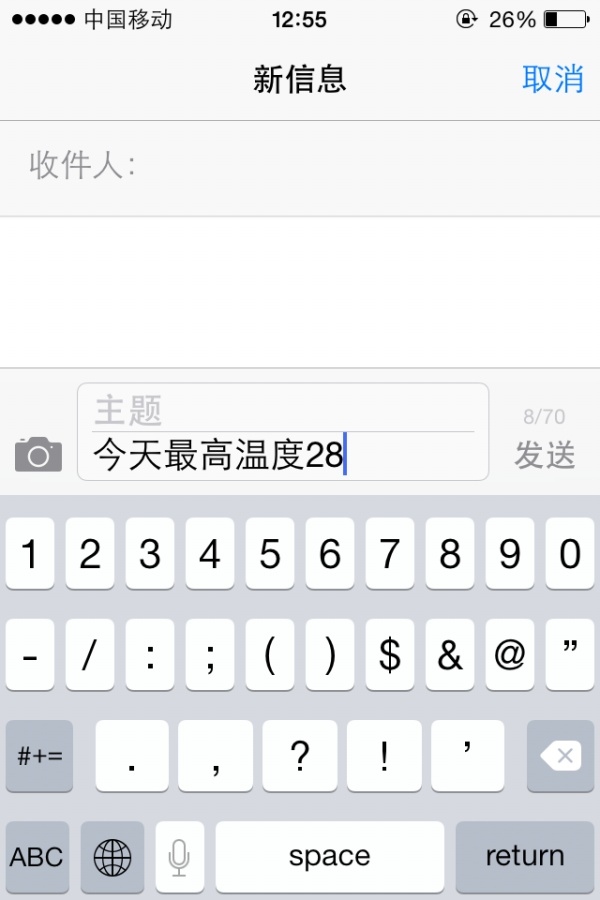
做法是在數字鍵盤中長按「0」,上方會浮出「°」符號。
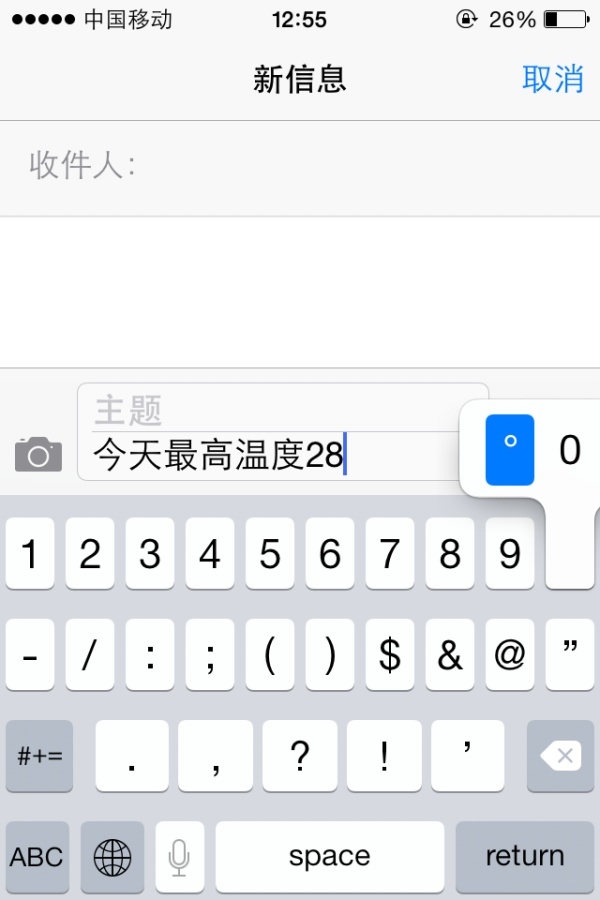
把手指移到該符號上放開,即完成輸入。
9. 用 iPhone 檢查表面是否水平
需要確認桌面或相框有沒有擺正,手邊卻沒有水平儀時,可以借 iPhone 一用。
第一步,打開「指南針」。
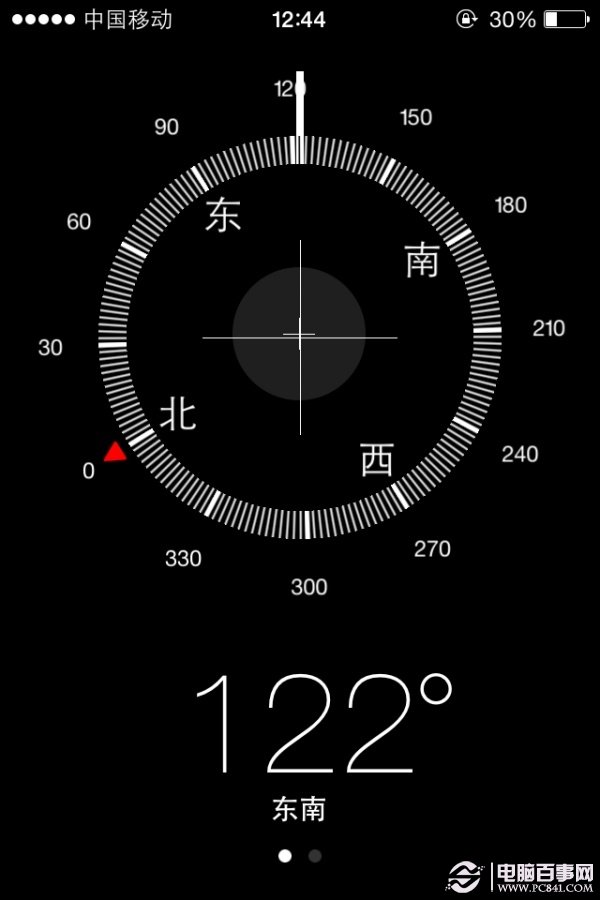
第二步,在指南針介面向左滑,即可看到水平儀頁面。
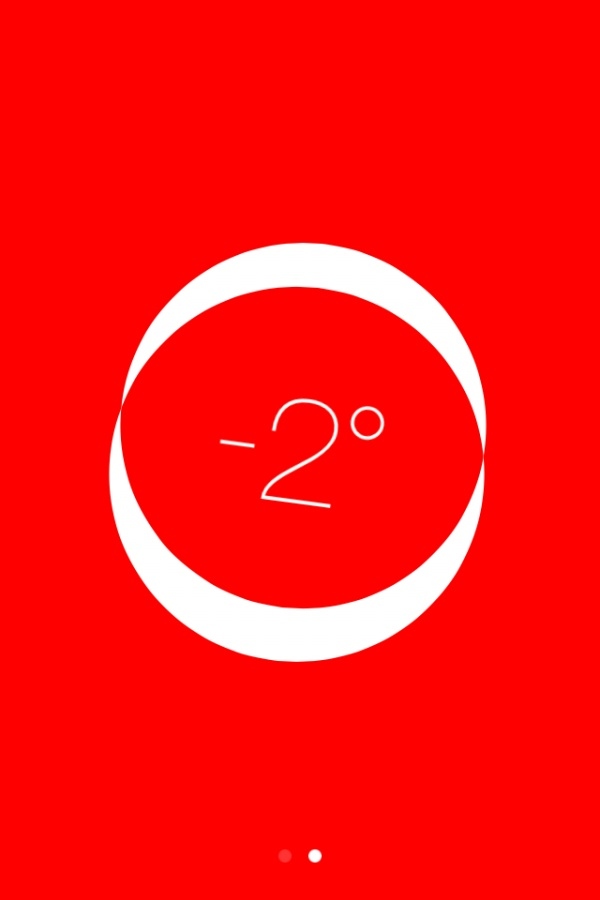
第三步,把手機平放於待測表面,顯示為 0° 時即代表水平。
10. 連按兩下空白鍵就是句號
打字打到句尾要標句號時,一般得切換到符號鍵盤。其實有更快的路徑。
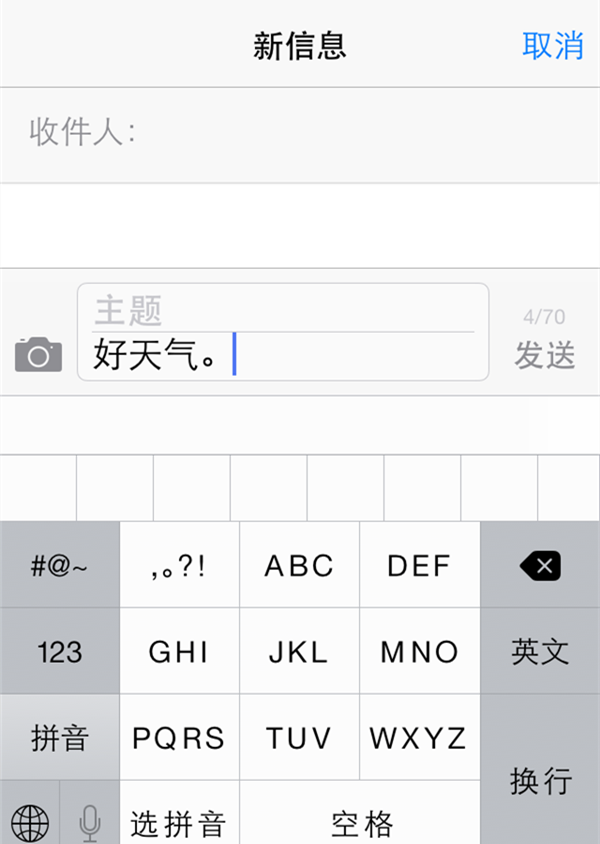
輸入完中文後,接著連按兩次空白鍵,就會直接補上一個句號。
這十個技巧裡,第 1、2、10 項屬於每天用得到的類型,建議先記起來;其餘則可以在需要時再回頭查。