
iOS 8輔助功能怎麼開?反轉色彩、朗讀與小白點
編輯:iOS 8 教學
iPhone裡的「輔助功能」,你可能很少接觸,但對視障或行動不便的使用者來說卻至關重要。這種對弱勢族群的細節照顧,讓冰涼的金屬機身多了一點溫度。而且這些功能用得好,一般人也能受惠。iOS 8新增了灰度、語音朗讀等項目,讓輔助功能更完整。要怎麼開啟呢?
先到「設定」→「通用」,打開「輔助功能」。
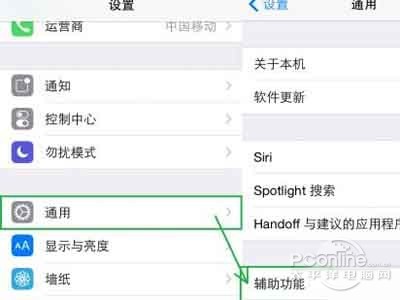
第一個實用的是「反轉色彩」與「灰度」。打開開關即可,兩者都很適合暗光環境,灰度在緊急時還能省下一些電力。
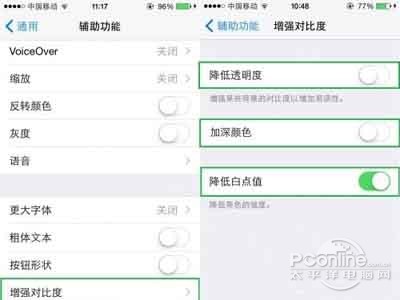
第二個同樣跟顯示有關:「增強對比度」裡的三個選項都很實用。「降低透明度」會把控制中心、通知中心與資料夾的透明背景變成實色;「加深顏色」會讓介面的藍色偏向深紫;「降低白點值」則讓整體亮度柔和一些,沒那麼刺眼。
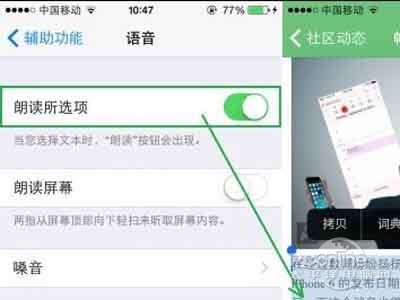
第三個是語音朗讀,通勤時很好用。開啟後選取一段文字即可點「朗讀」,交給Siri唸給你聽;也可以打開「朗讀螢幕」,用雙指下滑就能朗讀整個頁面。
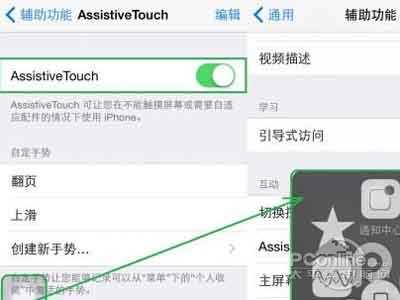
第四個是小白點:保護Home鍵從我做起。開啟Assistive Touch後畫面會浮現小白點,所有原本要用Home鍵完成的操作都能交給它。Home鍵不太靈光,或不愛按實體鍵的人都很適合。
編後語:iOS 8的輔助功能愈來愈人性化,除了上面提到的語音朗讀與Home鍵替代方案,還有更多值得挖的細節,不妨動手試試。
- 上一篇文章: iOS 8怎麼啟用第三方鍵盤?四步加入搜狗
- 下一篇文章: iOS 8能用訊息傳影片嗎?從相機按鈕開始