
iOS 7 小技巧:用「裁剪」把不想被看到的照片變成馬賽克
編輯:蘋果手機教程
相簿裡難免有幾張不想被旁人翻到的照片。與其刪掉,不如讓它在預覽上失去可讀性——iOS 7 內建的裁剪功能剛好能做到這件事,不用裝任何額外 App。
步驟一:在 iPad 上打開「照片」,選了那張想藏起來的片子(以下用一張示範圖),點右上角的「編輯」,下方會出現旋轉、濾鏡、紅眼、裁剪等選項,點右下角的「裁剪」。

圖 1
步驟二:在工作區裡按住任一角的直角框往外拖,把畫面放到最大,一路放大到看不出內容為止。
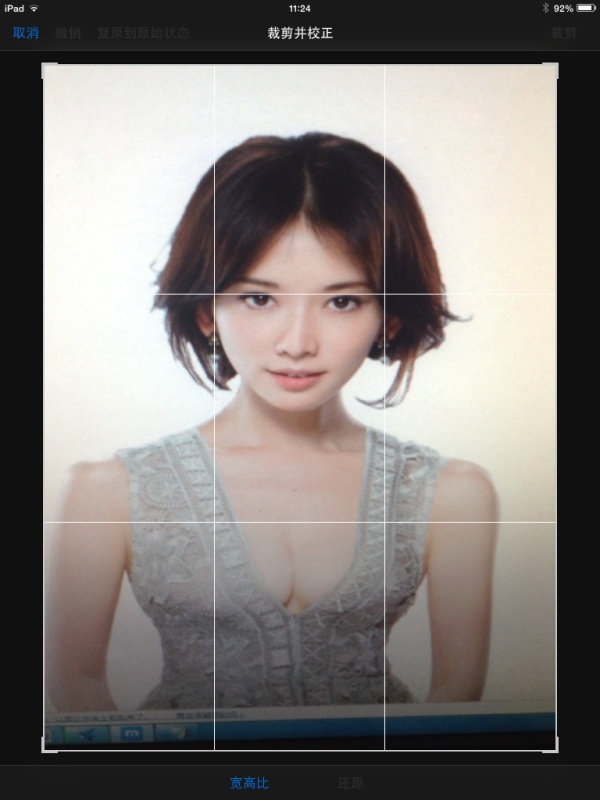
圖 2
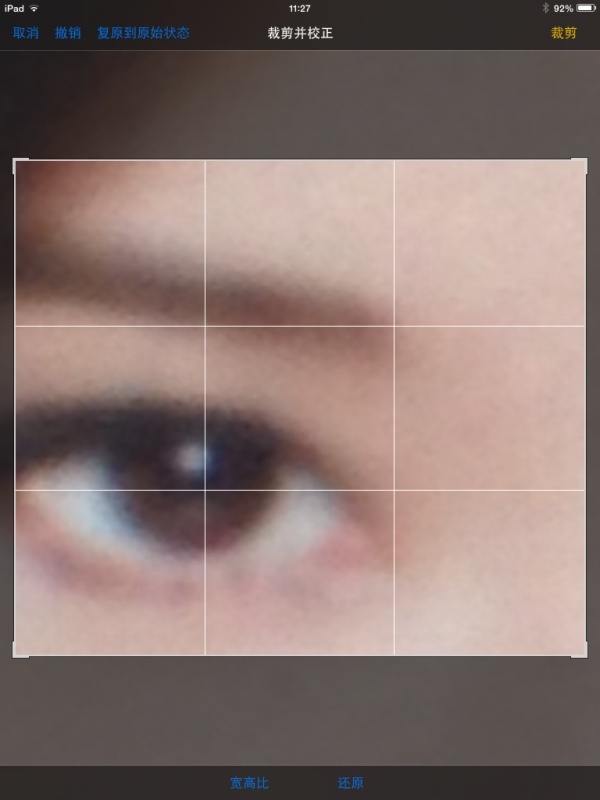
圖 3
步驟三:再按右上角「裁剪」,接著在新視窗按右上角「儲存」覆寫原檔。
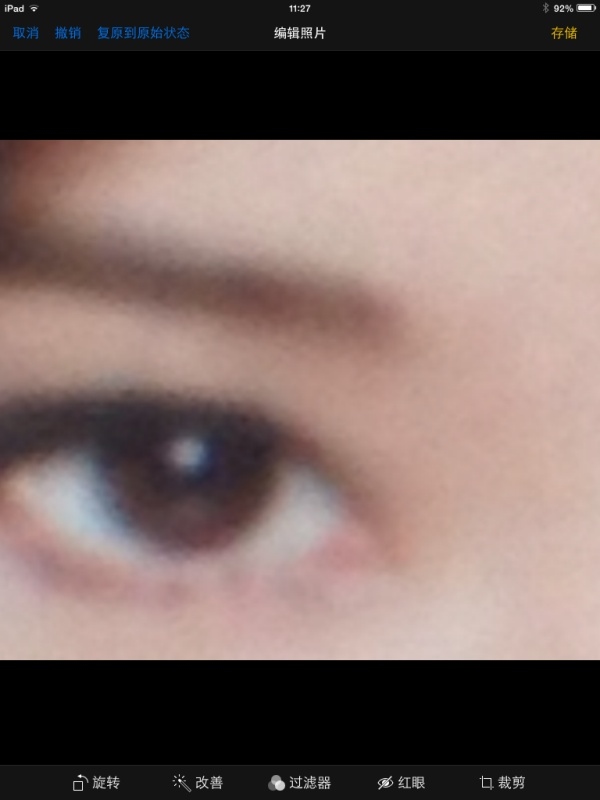
圖 4
步驟四:回到相簿,那張縮圖已經變成一塊放大到糊掉的色塊,別人就算翻到也看不出所以然。
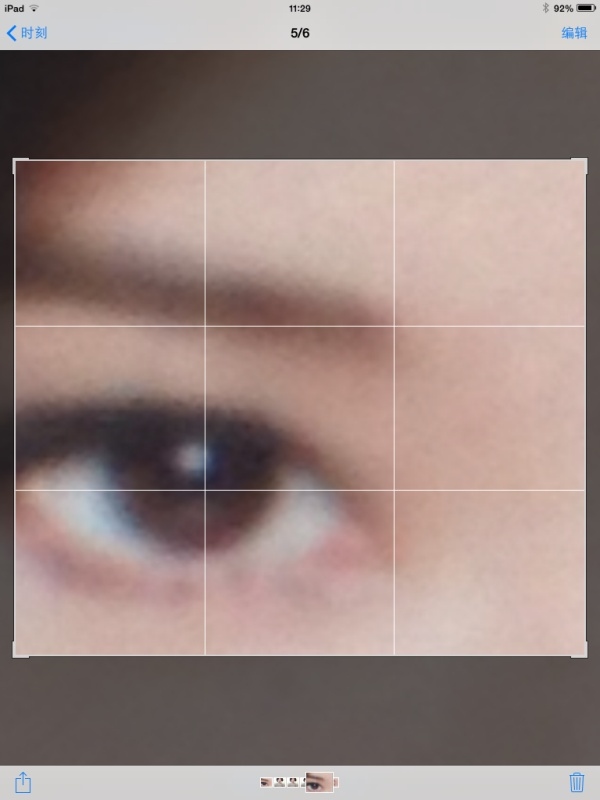
圖 5
想還原怎麼辦:再次打開那張圖,依序點「編輯 → 裁剪」,把方框反方向拖回去直到構圖恢復,儲存即可。iOS 也會保留原始檔,直接點「復原」同樣能回到最初狀態,所以這個做法是可逆的。
- 上一篇文章: iOS 7.1 護眼設定:開啟「減少白點」讓夜裡看螢幕更輕鬆
- 下一篇文章: iOS 7.1 鍵盤新樣貌:三種狀態一眼看懂大小寫鎖定