
深入學習 iOS 7 自定義導航轉場動畫
在 iOS 7 之前,若開發者想自定義導航控制器推入推出時的轉場動畫,往往只能子類化 UINavigationController,或手寫大量動畫程式碼來覆蓋系統行為。iOS 7 的到來徹底改變了這一切——蘋果引入了一系列全新 API,讓自定義轉場動畫變得既靈活又輕鬆。本文將深入剖析這套機制。
iOS 7 帶來的四大新利器
- 全新的針對 UIView 的動畫 block 方法
- UIViewControllerAnimatedTransitioning 協議與動畫控制器的概念
- 互動控制器(Interaction Controllers)與轉場協調器(Transition Coordinators)
- 一系列輔助用的動畫便捷 API
全新的 UIView 動畫 block 方法
關鍵幀動畫:iOS 7 為 UIView 封裝了關鍵幀動畫 API,讓我們不必直接使用 Core Animation 的 CAKeyframeAnimation,就能實現同樣的效果。只需把每一幀動畫加入 block,並傳入它在全過程中的相對開始時間與持續時間即可。
[UIView animateKeyframesWithDuration:duration delay:delay options:options animations:^{
    [UIView addKeyframeWithRelativeStartTime:0.0 relativeDuration:0.5 animations:^{
        // 第一幀動畫
    }];
    [UIView addKeyframeWithRelativeStartTime:0.5 relativeDuration:0.5 animations:^{
        // 第二幀動畫
    }];
} completion:^(BOOL finished) {
    // 動畫結束後執行
}];
例如,要讓一個視圖在重力牽引下順時針旋轉、擺動後脫落,只需定義幾段關鍵幀,分別設定不同的旋轉角度與位移即可。
彈簧動畫:iOS 7 另一個亮點是能輕鬆把真實物理世界的彈性效果融入動畫。透過 damping(彈性阻尼)與 velocity(初速度)兩個參數,就能模擬出彈簧般的回彈:
[UIView animateWithDuration:duration delay:delay
     usingSpringWithDamping:damping initialSpringVelocity:velocity
                    options:options animations:^{
    // 動畫相關程式碼
} completion:^(BOOL finished) {
    // 動畫結束後執行
}];
damping 越接近 0,彈性越明顯;設為 1.0 則無回彈、直接停止。velocity 則代表視圖回到原位的修正速度。
自定義 UIViewController 轉場動畫
iOS 7 最令人振奮的能力,是能自定義由 UIViewController 管理的各類轉場:present/dismiss、TabBar 切換、以及 Navigation 的 push/pop 等。
核心概念:動畫控制器
蘋果提供了 UIViewControllerAnimatedTransitioning 協議,任何實作此協議的物件都被稱為「動畫控制器」。由於採用協議語法,動畫程式碼可以靈活地放在你想要的任何位置。一個動畫控制器至少要實作兩個方法:
- (void)animateTransition:(id)transitionContext {
    UIView *containerView = [transitionContext containerView];
    UIViewController *fromVC = [transitionContext viewControllerForKey:UITransitionContextFromViewControllerKey];
    UIViewController *toVC   = [transitionContext viewControllerForKey:UITransitionContextToViewControllerKey];

    // 插入 to 視圖
    [containerView insertSubview:toVC.view aboveSubview:fromVC.view];
    // 執行動畫
    [UIView animateWithDuration:[self transitionDuration:transitionContext] animations:^{
        toVC.view.transform = CGAffineTransformMakeScale(1.0, 1.0);
    } completion:^(BOOL finished) {
        // 動畫完成時千萬別忘了呼叫
        [transitionContext completeTransition:YES];
    }];
}

- (NSTimeInterval)transitionDuration:(id)transitionContext {
    return 0.4;
}
在 animateTransition: 中,你需要:把 to 視圖插入容器、移動 from/to 視圖到目標位置、並在完成時呼叫 completeTransition:。transitionContext 參數提供了 containerView、各視圖控制器等控制轉場所需的關鍵資訊。
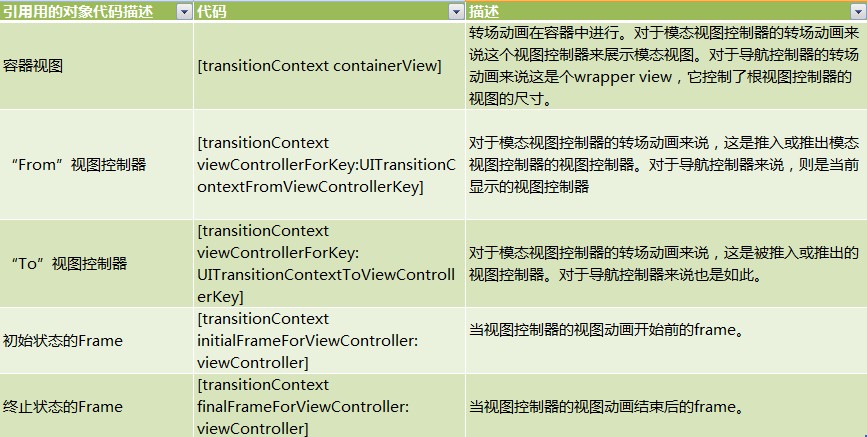
把動畫控制器應用到轉場
完成動畫控制器後,讓 UIViewController 遵循 UIViewControllerTransitioningDelegate 協議,實作 animationControllerForPresentedController 與 animationControllerForDismissedController 方法,並在推入時設定 transitioningDelegate:
modal.transitioningDelegate = self;
modal.modalPresentationStyle = UIModalPresentationCustom;
[self presentViewController:modal animated:YES completion:nil];
而針對 UINavigationController,則需使用 UINavigationControllerDelegate 協議的 animationControllerForOperation 方法。
為轉場動畫定義互動方式
iOS 7 到處可見的「互動式彈出手勢」,也能應用到轉場中。最簡單的方式是繼承 UIPercentDrivenInteractiveTransition,只要為目標視圖加入手勢,並在過程中呼叫 updateInteractiveTransition: 傳入動畫進度百分比即可:
- (void)handlePinch:(UIPinchGestureRecognizer *)pinch {
    switch (pinch.state) {
        case UIGestureRecognizerStateBegan:
            [self.navigationController popViewControllerAnimated:YES];
            break;
        case UIGestureRecognizerStateChanged: {
            CGFloat percent = (1.0 - pinch.scale / _startScale);
            [self updateInteractiveTransition:(percent < 0.0) ? 0.0 : percent];
            break;
        }
        case UIGestureRecognizerStateEnded: {
            [self finishInteractiveTransition];
            break;
        }
    }
}
若需更細緻的控制,則可直接實作 UIViewControllerInteractiveTransitioning 協議,自行管理 startInteractiveTransition:、updateInteractiveTransition:、finishInteractiveTransition: 等各個環節。
更多實用小技巧
在區塊中跳過動畫:若希望某些視圖不做動畫以營造動靜對比,可用 [UIView performWithoutAnimation:^{ ... }];。
集合視圖的轉場:開啟 useLayoutToLayoutNavigationTransitions 屬性後,推入集合視圖控制器時系統會自動呼叫 setLayout:animated:,實現流暢的佈局轉場。
轉場協調器:每個視圖控制器都有 transitionCoordinator 屬性,可用 animateAlongsideTransition: 在轉場同時並行執行其他動畫,或用 notifyWhenInteractionEndsUsingBlock: 處理互動取消的狀態還原。
螢幕快照:過去要取得視圖快照需好幾個步驟,現在只需一行 [view snapshotViewAfterScreenUpdates:NO]; 即可。它在動畫前保存視圖外觀時特別方便。
總的來說,iOS 7 為開發者帶來了一套強大且易用的動畫與轉場 API。它不僅提供了關鍵幀、彈簧等豐富的動畫能力,更透過協議化的設計,徹底改變了自定義視圖動畫的方式。掌握動畫控制器、互動控制器與轉場協調器這三大利器,你就能打造出行云流水般順暢的轉場體驗。
- 上一篇文章: 實例解析 iOS 多執行緒開發中 NSThread 類的用法
- 下一篇文章: CATransition 圖層轉場動畫詳解