
iOS 學習筆記:封裝含靜態庫的動態庫
動態庫封裝含靜態庫的基本思路
本文整理在 iOS 專案中,將第三方靜態庫封裝成動態庫的實務流程。重點包括動態庫建立、靜態庫與資源整合、公開標頭設定、bitcode 處理,以及上架時的真機編譯方式。
動態庫本身可以上架,但封裝時需注意符號、資源路徑與公開介面。以下以常見 SDK 整合為例說明。
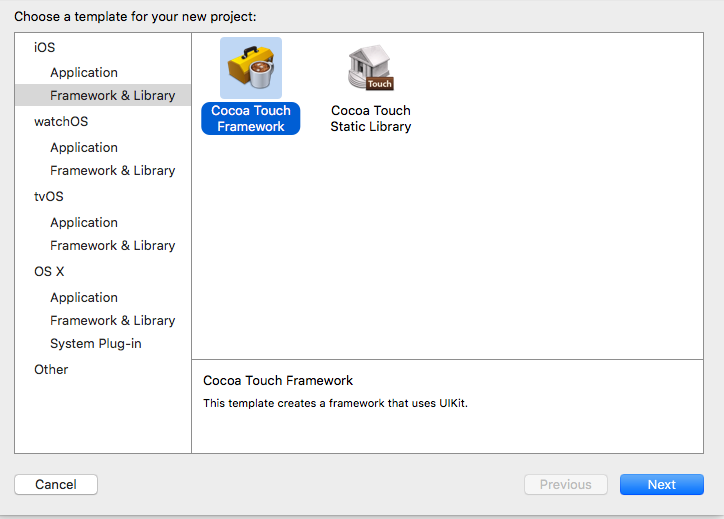
一、建立動態庫並整合靜態庫
先建立動態庫 Target,再將需要的靜態庫放入專案。若要在動態庫中對外提供能力,通常不宜直接讓外部依賴靜態庫內部實作,而是建立自己的 .h 與 .m 檔案作為轉接層。
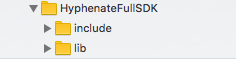
以即時通訊 SDK 為例,若專案中存在多個 SDK 衝突,可透過自封裝動態庫隔離依賴。此時除了靜態庫本體,也要一併導入其依賴的動態庫或系統框架。

若封裝範圍包含完整 UI,可在 UI 層先完成一次 SDK 呼叫,再由自定義檔案統一包裝。若需要在 AppDelegate 中回應回呼,可建立 Helper 類別集中處理。
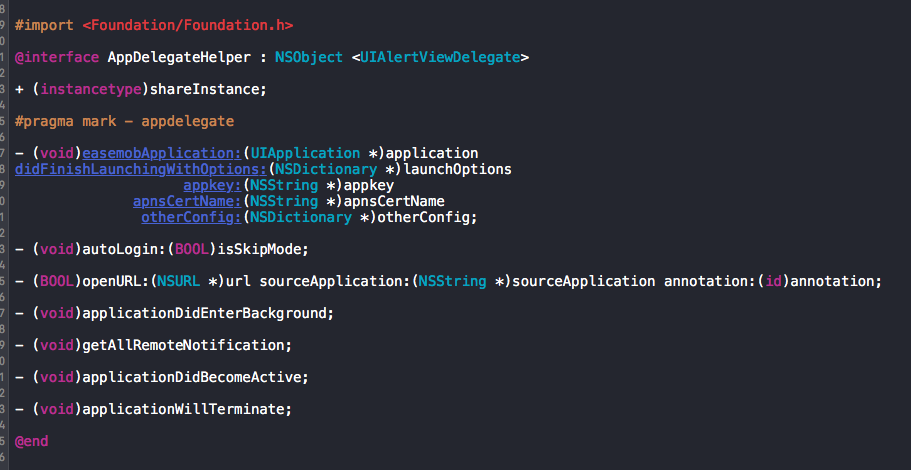
Helper 的實作可放在 .m 檔案中,再由 AppDelegate 呼叫動態庫入口。PCH 也可沿用既有設定,但需確認路徑與內容正確。

二、資源檔處理
動態庫中的圖片、xib、bundle 等資源,建議不要全部與程式碼一起編譯進動態庫。較穩妥的做法是將資源整理為獨立資源包,並以相對路徑載入。這樣可避免圖片路徑、xib 轉 nib、Bundle 定位等問題。
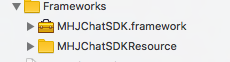
最終可將 Resource 作為額外資源與動態庫一起打包,載入時就不容易出錯。
三、公開標頭與依賴設定
若動態庫公開的 .h 中 import 了其他標頭,這些被引用的標頭也必須設為 Public,否則使用方會回報找不到檔案。.m 中 import 通常不受此限制。
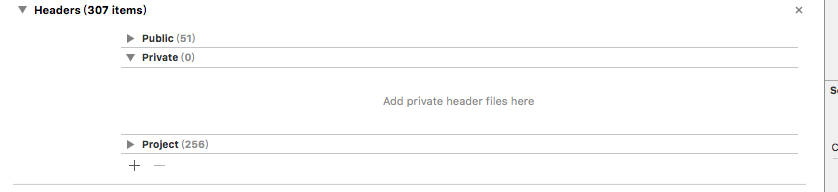
在 Build Phases 中可將標頭拖入 Public 區。若依賴關係較複雜,可將 SDK 標頭全部設為 Public;自行建立的 Helper 也可設為 Public,並盡量把 import 放在 .m 中,減少不必要的暴露。
若 SDK 不支援 bitcode,需要在 Build Settings 中關閉。

四、編譯與常見錯誤
完成設定後即可編譯。若出現 relocation 相關錯誤,可嘗試在 Other Linker Flags 加入 -read_only_relocs suppress。



五、使用動態庫
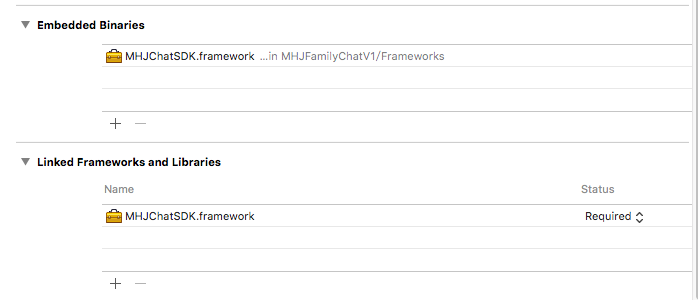
在 App 的 General 中,將動態庫加入 Embedded Binaries。
六、合併真機與模擬器版本
若需要同時支援真機與模擬器,可分別編譯兩個架構,再用 lipo 合併。以下流程可用於產生通用 Framework。
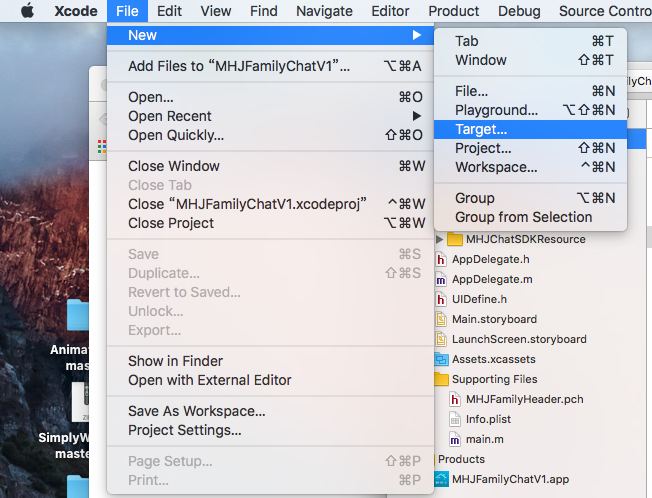
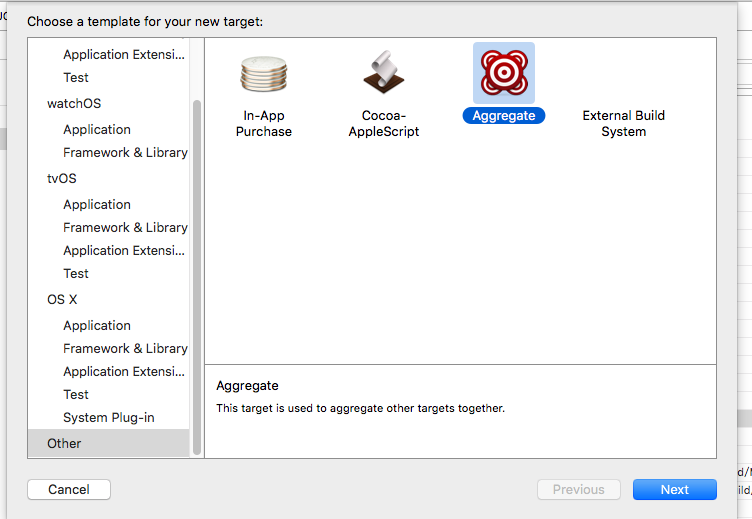
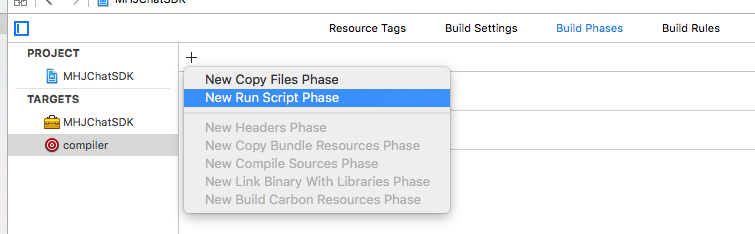
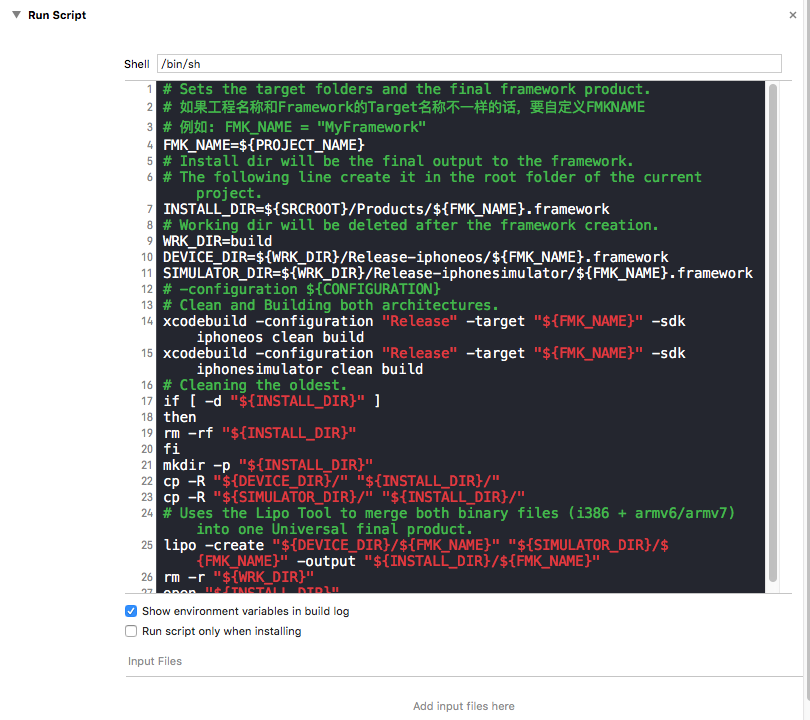
可透過腳本分別編譯 iphoneos 與 iphonesimulator,再將產物複製並合併。
FMK_NAME=${PROJECT_NAME}
INSTALL_DIR=${SRCROOT}/Products/${FMK_NAME}.framework
WRK_DIR=build
DEVICE_DIR=${WRK_DIR}/Release-iphoneos/${FMK_NAME}.framework
SIMULATOR_DIR=${WRK_DIR}/Release-iphonesimulator/${FMK_NAME}.framework
xcodebuild -configuration Release -target ${FMK_NAME} -sdk iphoneos clean build
xcodebuild -configuration Release -target ${FMK_NAME} -sdk iphonesimulator clean build
rm -rf ${INSTALL_DIR}
mkdir -p ${INSTALL_DIR}
cp -R ${DEVICE_DIR}/ ${INSTALL_DIR}/
cp -R ${SIMULATOR_DIR}/ ${INSTALL_DIR}/
lipo -create ${DEVICE_DIR}/${FMK_NAME} ${SIMULATOR_DIR}/${FMK_NAME} -output ${INSTALL_DIR}/${FMK_NAME}
rm -r ${WRK_DIR}

七、上架注意
上架時,動態庫通常需要編譯真機版本,直接使用合併後的通用版本可能出現 x86_64 或 i386 相關錯誤。靜態庫較容易提供通用版本,但動態庫在提交 App Store 時,仍建議依實際需求產生對應版本。

真機版本可於 Generic iOS Device 或對應裝置下編譯。

編譯完成後,即可在 Products 或指定輸出目錄中找到產物。
