
把 Mac 接上電視當大螢幕:完整接線與設定流程
編輯:iOS 相關教學
想讓電腦畫面變大一點?客廳裡那台尺寸不小的液晶電視其實就是現成的螢幕。只要線材齊全、設定得當,Mac 的桌面就能直接搬到電視上觀看影片、簡報或照片。
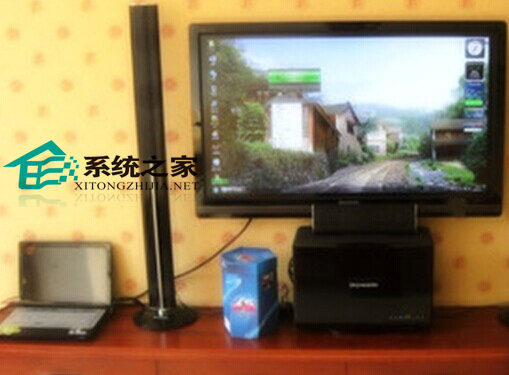
事前準備
一台 Mac 電腦、一台具備 HDMI 孔位的電視、一條 HDMI 線,以及一條 Mini DisplayPort 轉 HDMI 的轉接線(如果你的 Mac 本身就內建 HDMI 接口,這條就可以省下)。
操作步驟
1. 先把電腦與電視關機。這一步並非強制,但實測在關機狀態下完成接線,第一次就成功的機率更高。
2. 將 HDMI 線的一端插入電視的 HDMI 孔。
3. 另一端接到轉接線的 HDMI 母端,再把轉接線插進 Mac;若你的 Mac 有原生 HDMI 接口,直接插入即可。
4. 開啟電視,把輸入訊號來源切換到對應的 HDMI 通道。
5. 將電視的解析度設定為 1080i。以 iMac 實測,設成 1080P 反而會沒有畫面,這部分可能與電視型號有關,若遇到黑屏可先降一級試試。
6. 開機進入 macOS,點開「系統偏好設定」,進入「_utic」相關的「_utic」設定。
7. 切到「輸出」頁籤,把原本的内建揚聲器輸出改成 HDMI 輸出,聲音才會從電視喇叭出來。
8. 回到「_utic器」設定,把解析度調成與電視一致,並勾選「_utic桌面」選項。
設定完成,電視上就會出現電腦桌面了。此方法適合臨時需要大畫面的場合,例如全家一起看照片或影片。
- 上一篇文章: Mac 入門:用 Dock 管理與操控應用程式的實用做法
- 下一篇文章: 用終端機把「最近使用的應用程式」變成 Dock 上的 Stack