
Xcode 除錯技巧總整理:五種斷點、條件斷點與 UI 除錯
工欲善其事,必先利其器。強烈建議新手花時間把 Xcode 這個工具本身研究透,例如 Build Settings、Build Phases、Build Rules、Edit Scheme 這些面板,日後省下的時間遠超學習成本。
這個 Swift 除錯系列原本規劃成幾篇:圖形化界面除錯、LLDB 常用命令、LLDB 進階用法,最後再談 Zombie 等其他技巧。本文聚焦在第一塊,也就是 Xcode 圖形介面能給你的那些能力。
斷點的基本操作
斷點是除錯的核心手段:讓程式停在問題發生的那一行,觀察變量與上下文,往往一眼就能看出毛病。
在程式碼編輯器左側的窄欄按一下即可新增斷點,再按一下停用該斷點。
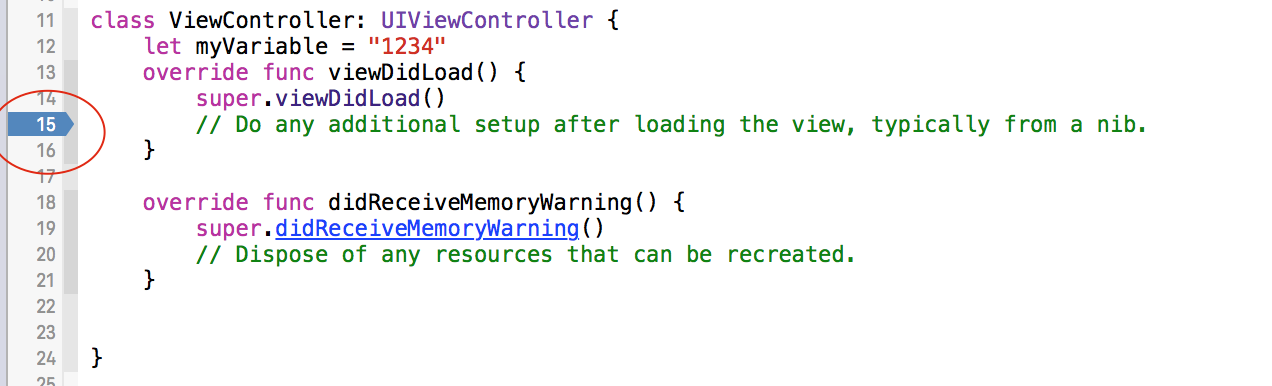
導覽列中的斷點清單可以集中管理所有斷點:

在清單上按右鍵可以停用、編輯或刪除。

讀懂斷點停下時的上下文

下方面板大致有四塊:效能指標(CPU、記憶體、磁碟、網路,只有跑在實機上才有意義)、執行緒資訊、變量列表,以及 LLDB 主控台。第三塊在 Swift 中會依 Module 分組,結構清楚;第四塊可以下任何 LLDB 指令執行動態程式碼。
新手往往只盯著變量看,其實工具列上那排按鈕能省下大量時間:

A. 啟用/停用全部斷點 B. 繼續執行 C. 單步跳過(step over) D. 進入函式內部(step in) E. 跳出當前函式(step out) F. 開啟 UI 除錯 G. 模擬定位 H. 切換執行緒 I. 檢視執行緒呼叫堆疊
其中 I 的樣子如下,這裡特別值得看的是「程式實際跑在哪條執行緒/佇列上」,很多看似靈異的 bug 其實是執行緒用錯了。

條件斷點:只在你想要的時刻停下
如果一個迴圈要跑一千次,而你只想檢查第 888 次,總不能一路 continue 到底:
for var index = 0; index < 1000; index++ {
    print(index)
}
在斷點上按右鍵選擇 Edit Breakpoint:

接著填入條件:

四個欄位的意義:Condition 是觸發條件運算式;Ignore 是觸發前先忽略幾次;Action 是觸發後要執行的 LLDB 動作(例如印出當前值);Options 決定執行完 Action 後要不要自動繼續。
設定好之後,程式就會乖乖停在第 888 次。

五種特殊斷點
以下幾種都要在斷點導覽側邊欄的左下角「+」按鈕處新增。

Swift Error 斷點
Swift 開發中非常實用。先建立一個 Swift Error 斷點,再定義一個會拋錯的方法:
enum DemoError: ErrorType {
    case Type1
    case Type2
}

func test() throws {
    throw DemoError.Type1
}
呼叫方式:
do {
    try test()
} catch {
}
錯誤發生的瞬間斷點就會停下:

它也可以編輯成只攔截特定型別的 Error,避免自家業務錯誤造成一堆噪音。

Exception 斷點
在拋出例外時觸發,是 Objective-C/Cocoa 開發中最常使用的一種。Cocoa 遇到錯誤時習慣直接拋例外,有了這個斷點就能精準攔下第一現場,而不是等 crash log。例如隨便呼叫一個不存在的方法:
self.performSelector("abcdefg")
加上 All Exception 之後,程式會停在真正拋出的位置。

Symbol 斷點
用於那些「不方便直接點行號」的地方,例如系統方法:
-[NSObject setValue:forUndefinedKey:]

然後觸發它:
self.setValue("Dta", forUndefinedKey: "dagd")
斷點如期停下。

Test Failure 斷點
使用 XCTest 時,當 Test Case 的 assert 失敗就停下,直接跳到失敗的那一行,比事後翻報告有效率得多。
預覽變量中的圖片
停在斷點時,把游標移到含圖片的變量上,左側會直接顯示縮圖預覽,右側則是 description 文字。

UI 除錯(View Debugger)
點擊工具列上的 UI 除錯按鈕:

整個除錯區會變成 3D 分解視圖:

左側是 view 的階層樹狀結構,中間是可視化的圖層疊放關係,右側則是選取物件後的屬性。
想看 Auto Layout 約束,在物件上按右鍵:

選擇 Show Constraints:

請特別留意視窗右上角顯示的記憶體位址:
0x7f8169e7daa0
這個位址在 LLDB 除錯中非常有用——你可以直接對它下指令查詢、修改物件狀態,下一篇會詳細說明怎麼玩。