
iOS App 上架圖文教程與注意事項
前言
本文整理 iOS App 上架 App Store 的完整流程,從開發者帳號、證書、App ID、描述文件、App Store Connect 建立 App,到 Xcode Archive 與提交審核。不同 Xcode 版本介面可能略有差異,但整體概念相通。
一、準備工作
上架前需要已付費的 Apple Developer 帳號,以及可編譯的正式版專案。帳號類型會影響可用能力,例如個人、公司、企業與教育帳號各有不同限制。
二、環境檢查
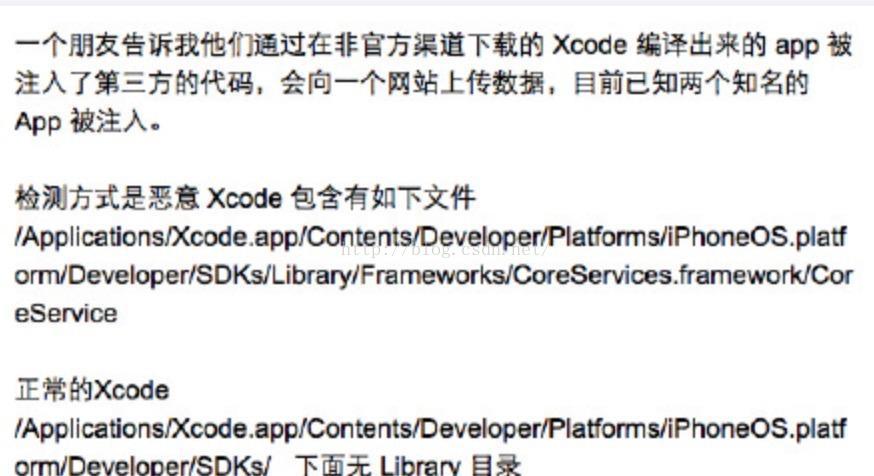
建議使用正式版 Xcode 與正式版 macOS,避免 Beta 版本造成上傳或簽章問題。也應確認 Xcode 來自 App Store 或 Apple 官方網站,以降低 XcodeGhost 等風險。
三、建立發布證書
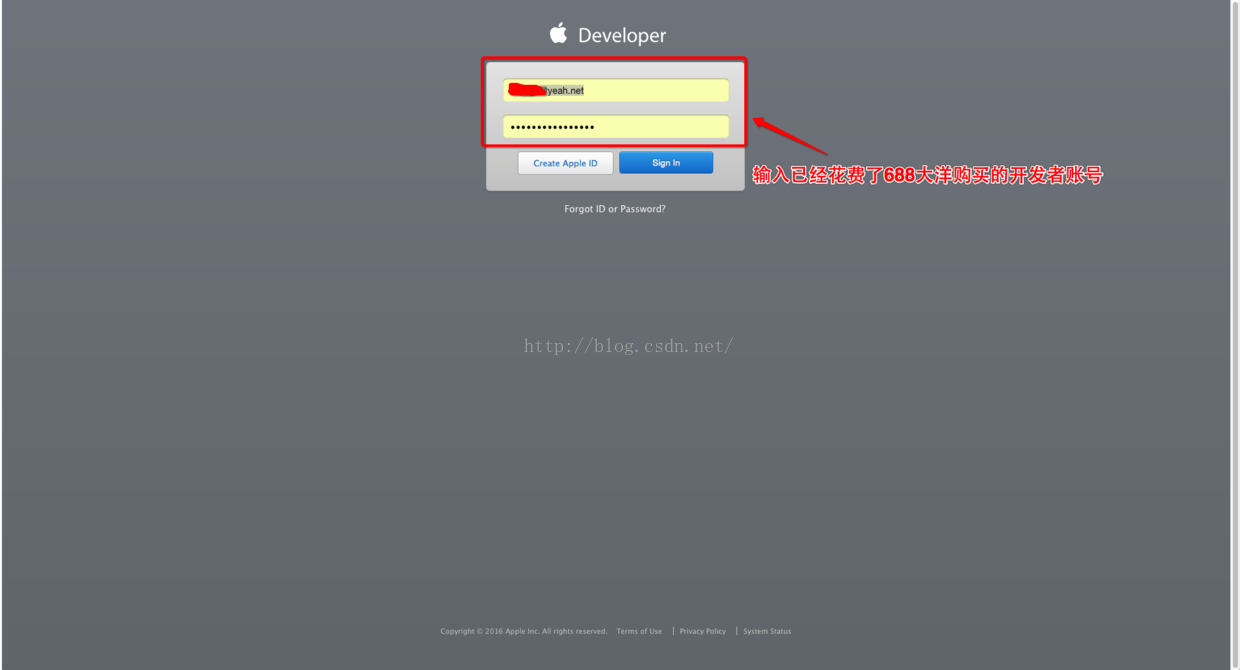
登入 Apple Developer 網站,進入 Account 後選擇 Certificates, Identifiers & Profiles。
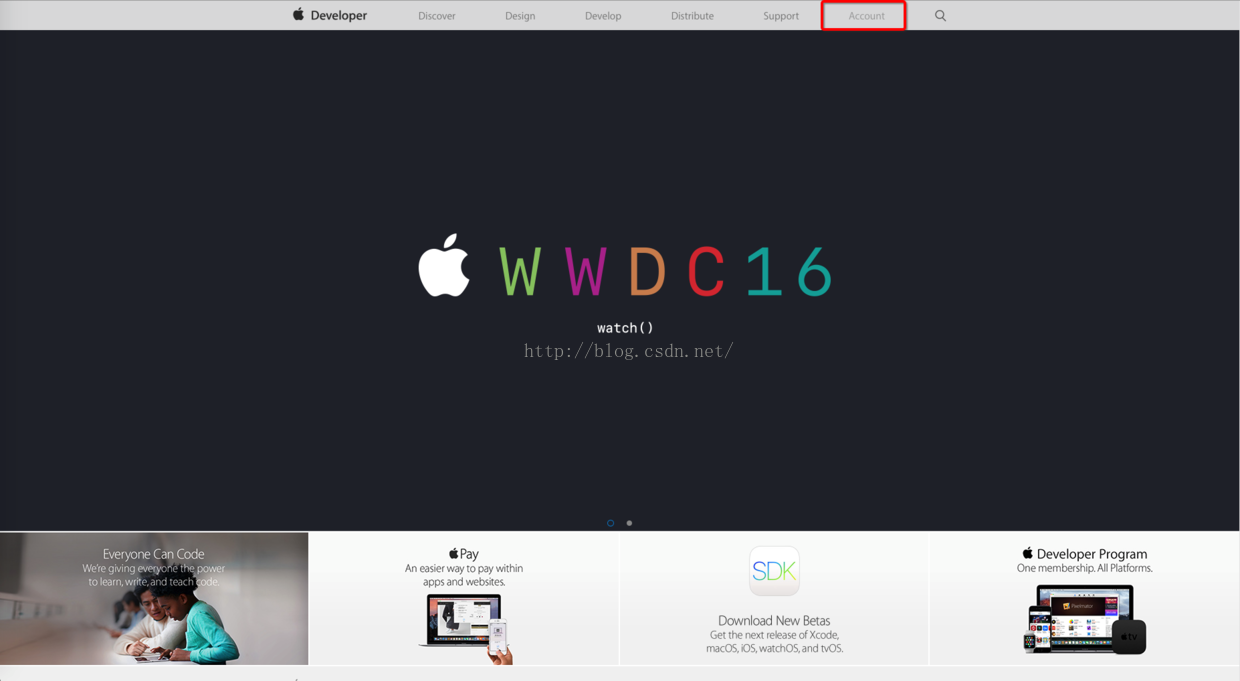
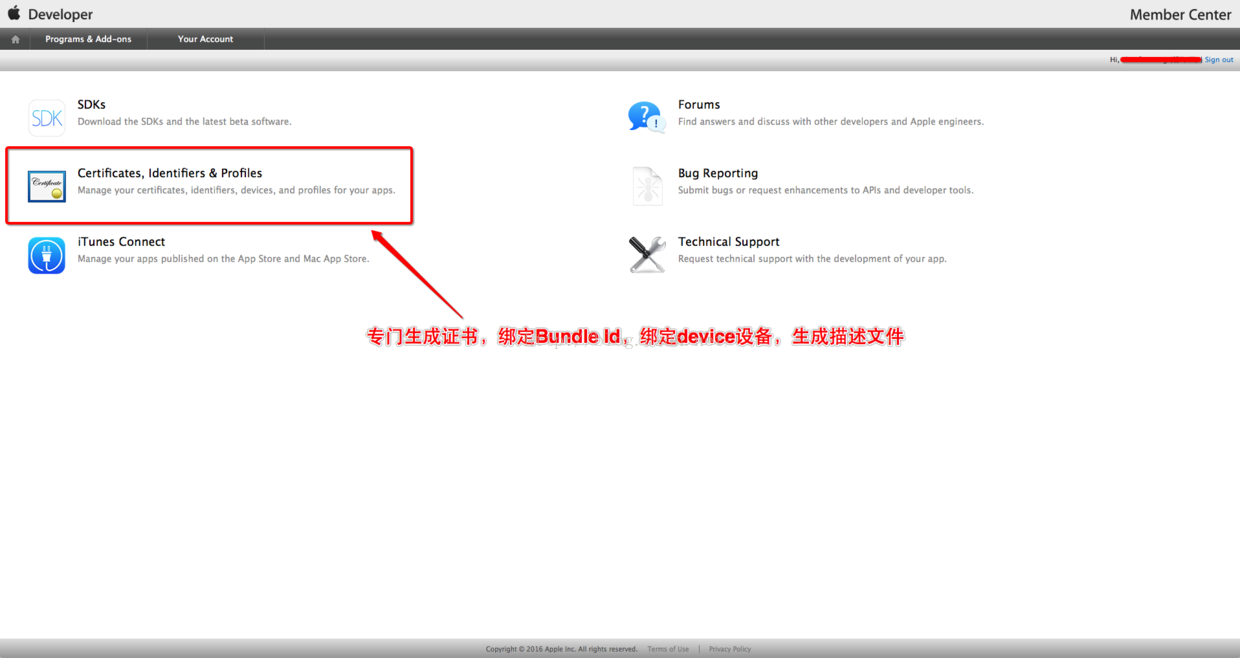
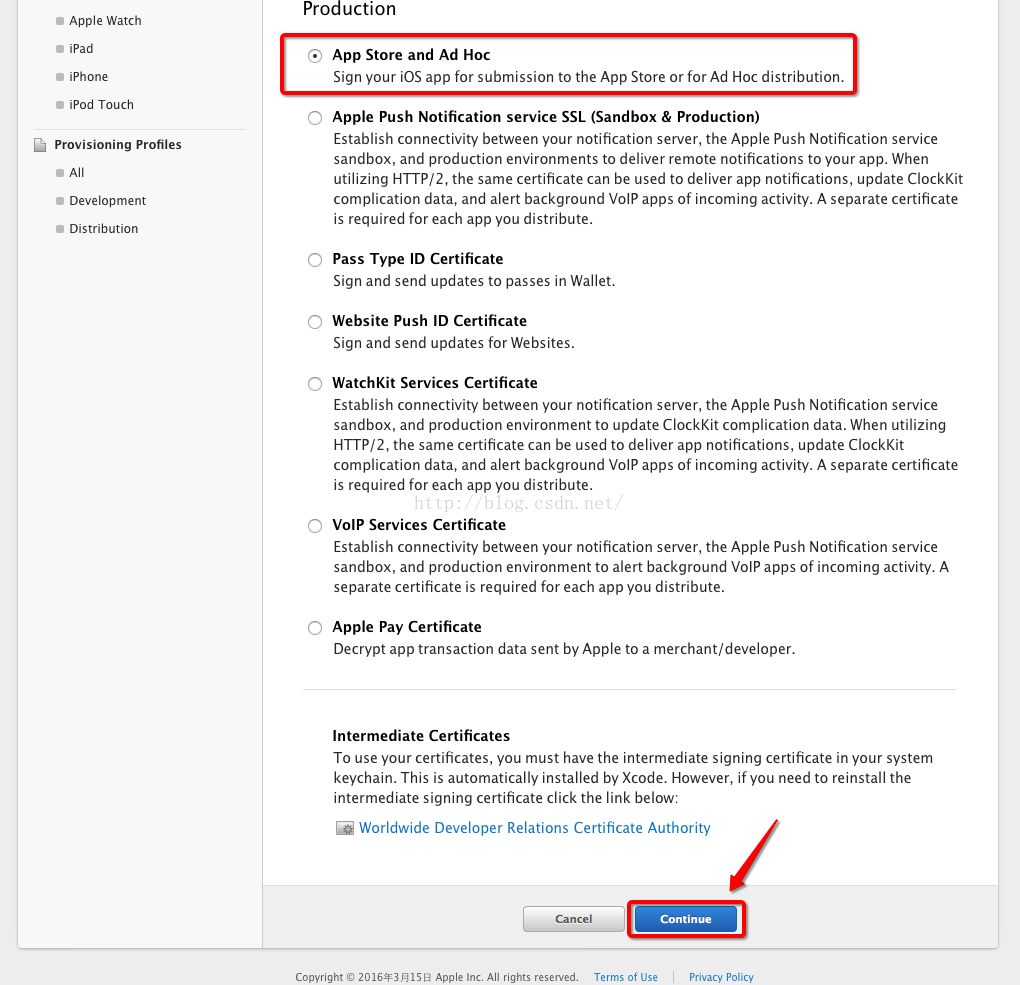
在 Certificates 中新增證書。App 上架通常選擇 App Store and Ad Hoc。
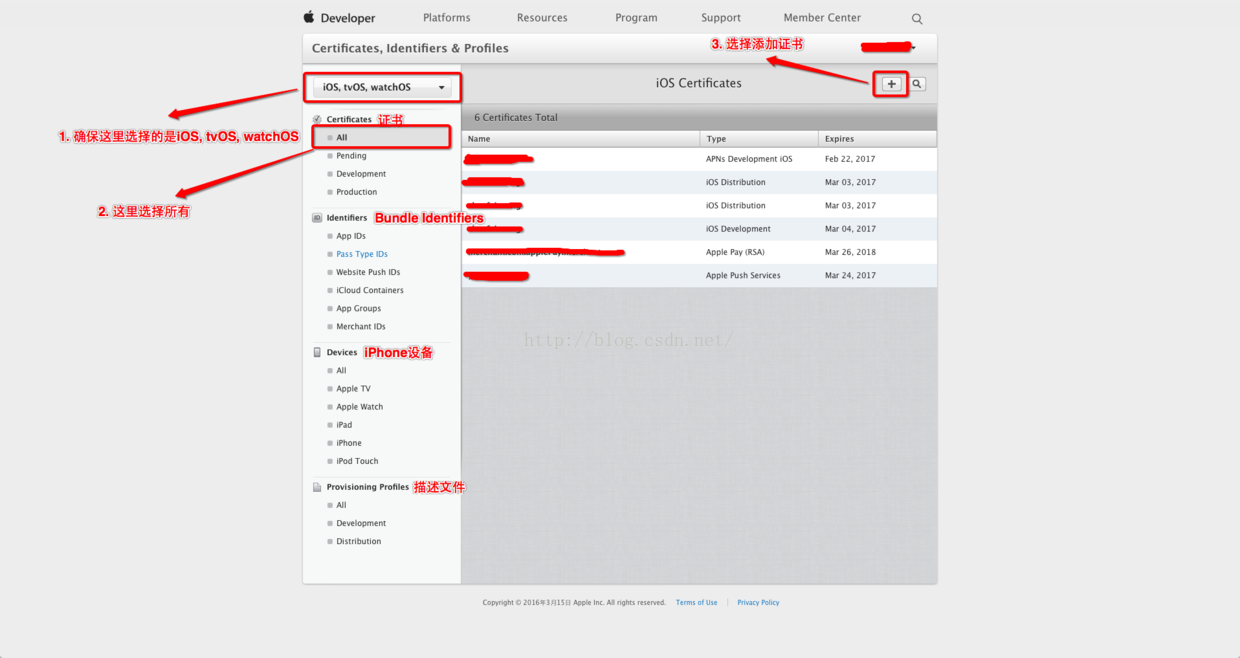
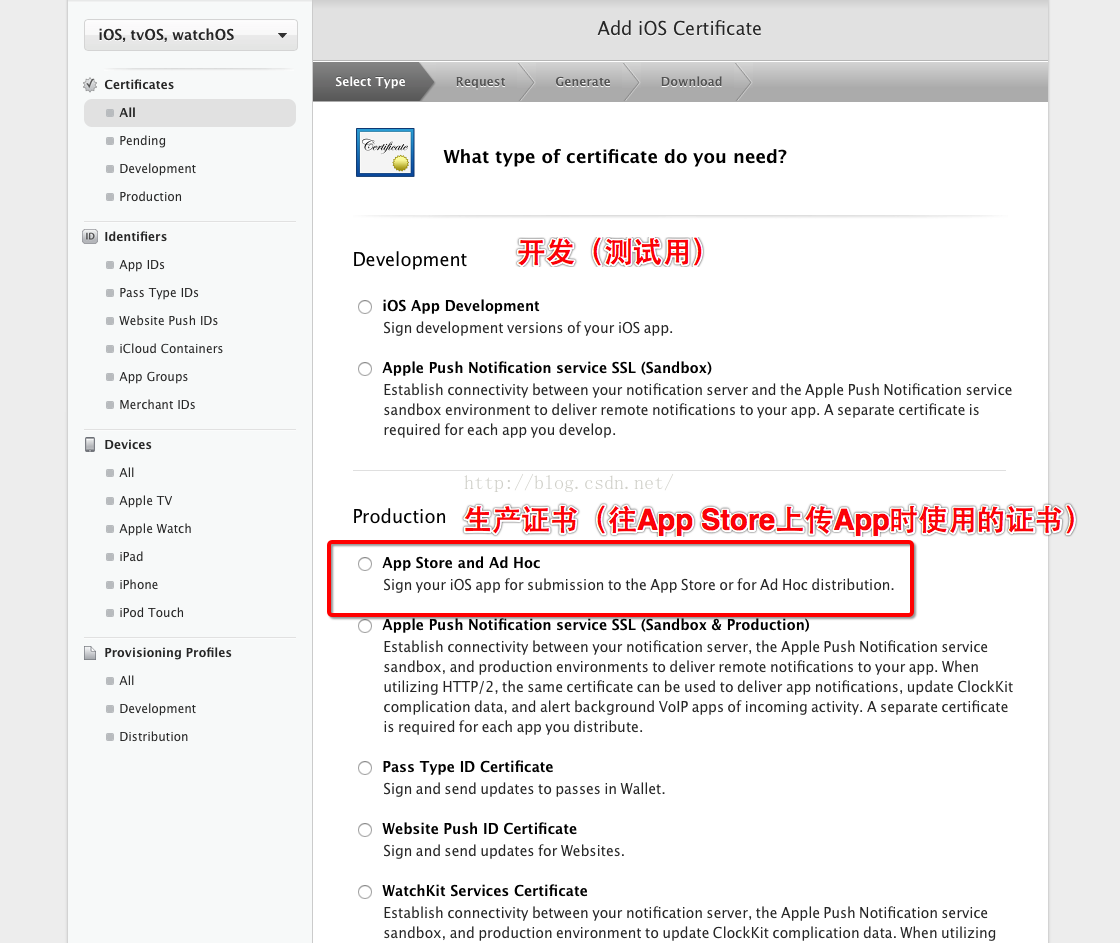
若無法建立新的生產證書,可能是帳號下證書數量已達上限。可從團隊成員電腦匯出 p12,或評估刪除較舊證書。刪除前務必確認影響範圍。
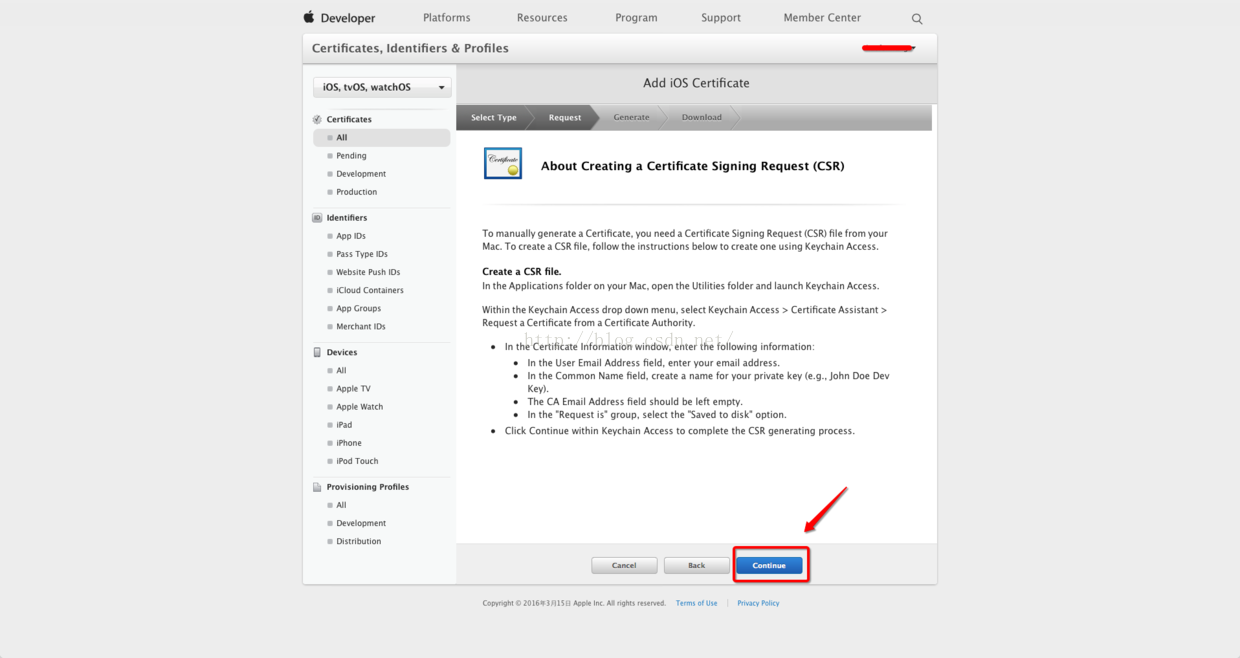
繼續新增證書流程。
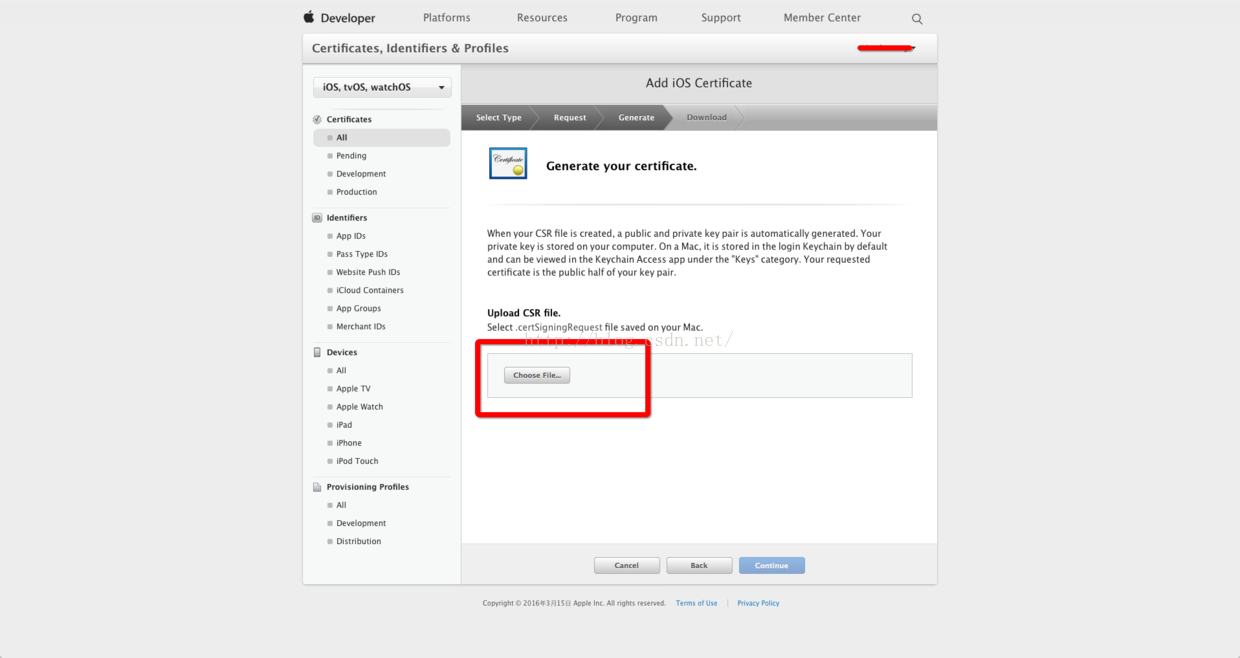
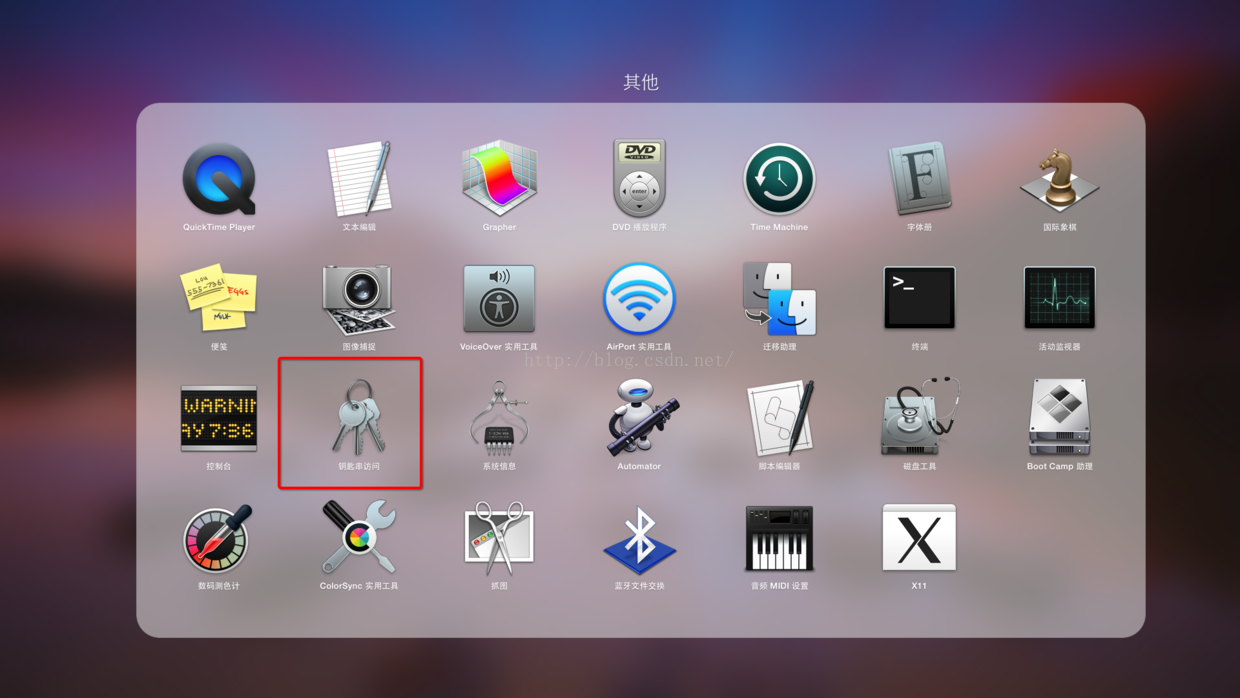
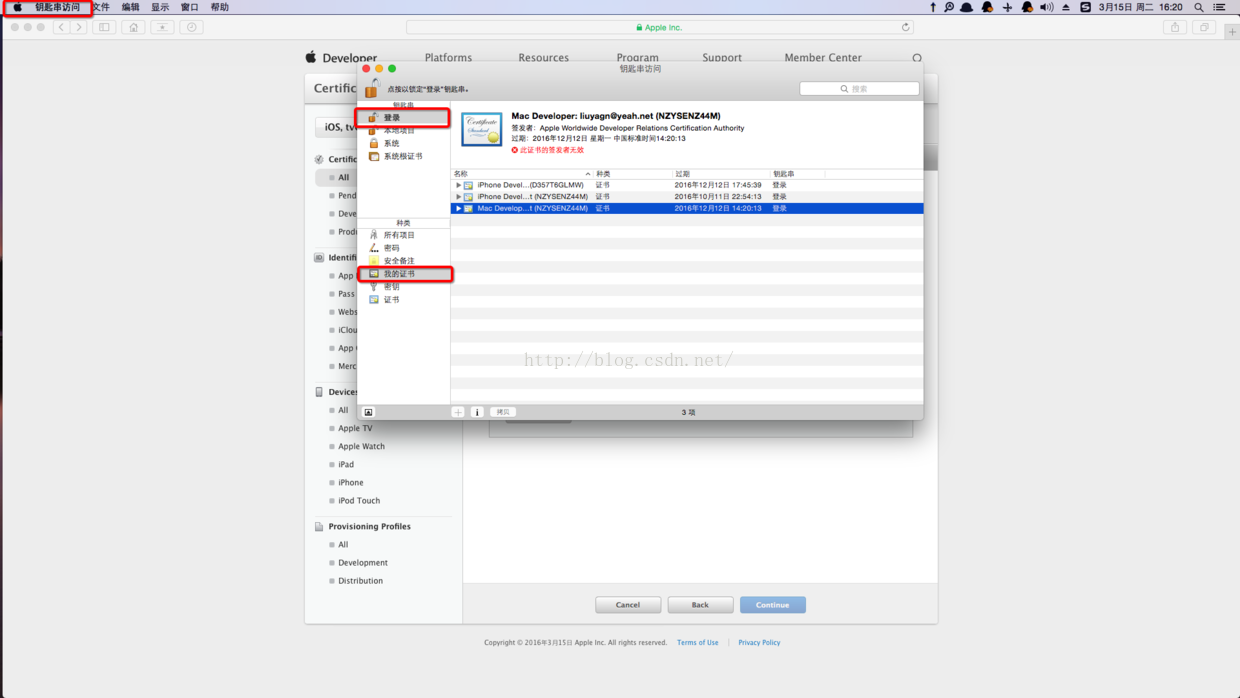
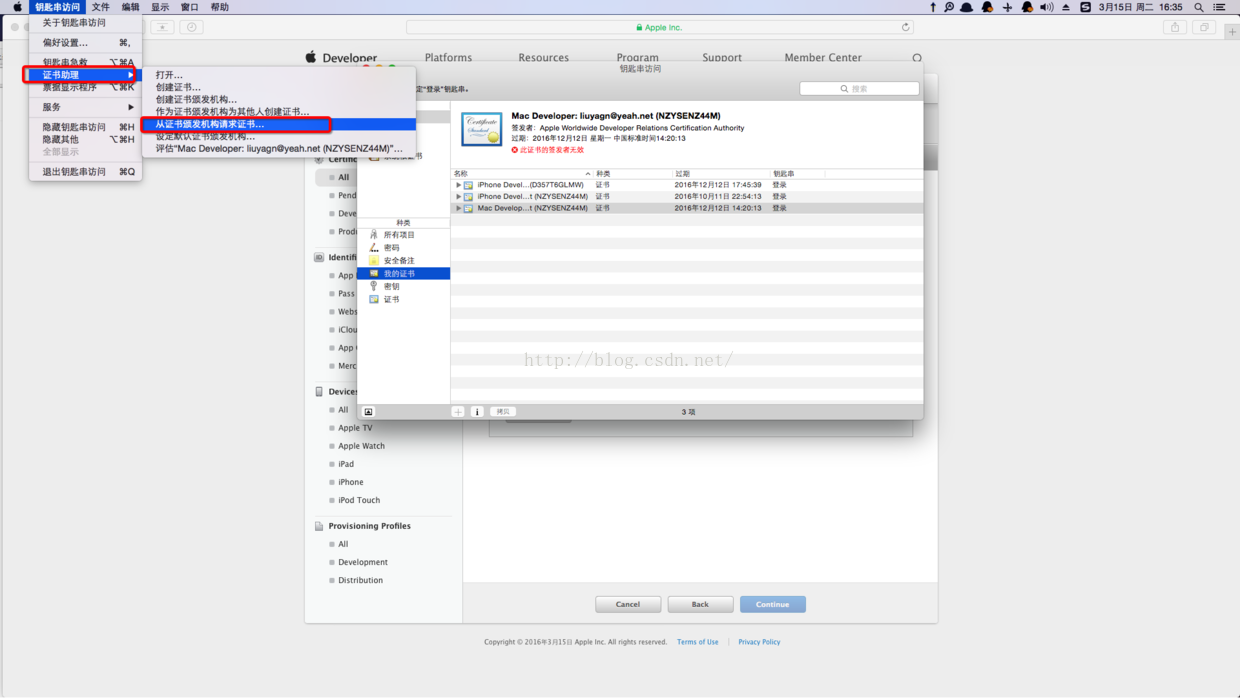
接著需要建立 CSR 檔案。可在 macOS 的鑰匙串存取中,從證書助理建立 CertificateSigningRequest.certSigningRequest。
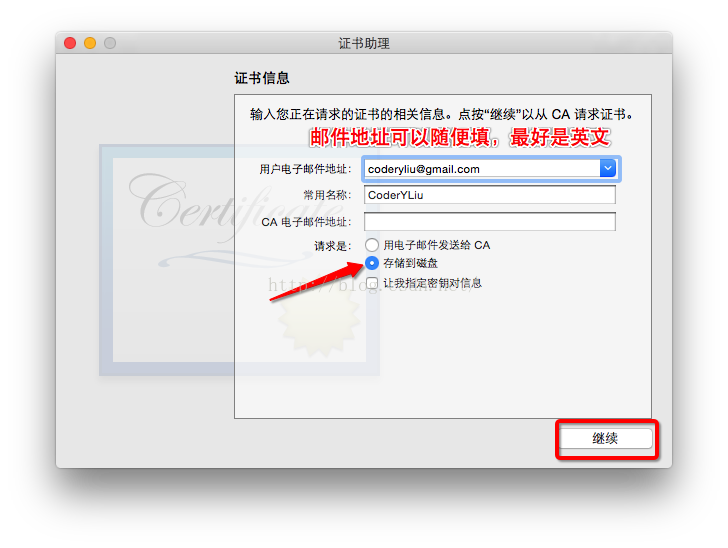
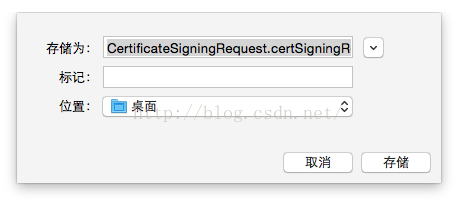
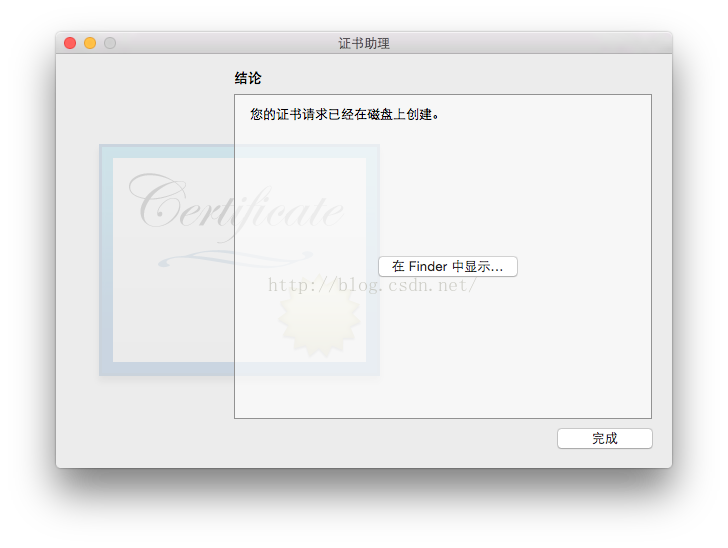
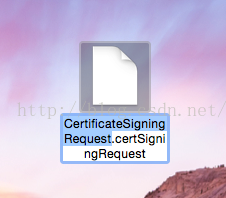
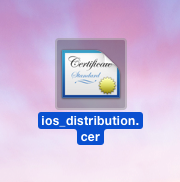
回到瀏覽器上傳 CSR,產生並下載 .cer 證書。此檔通常只能下載一次,請妥善保存。
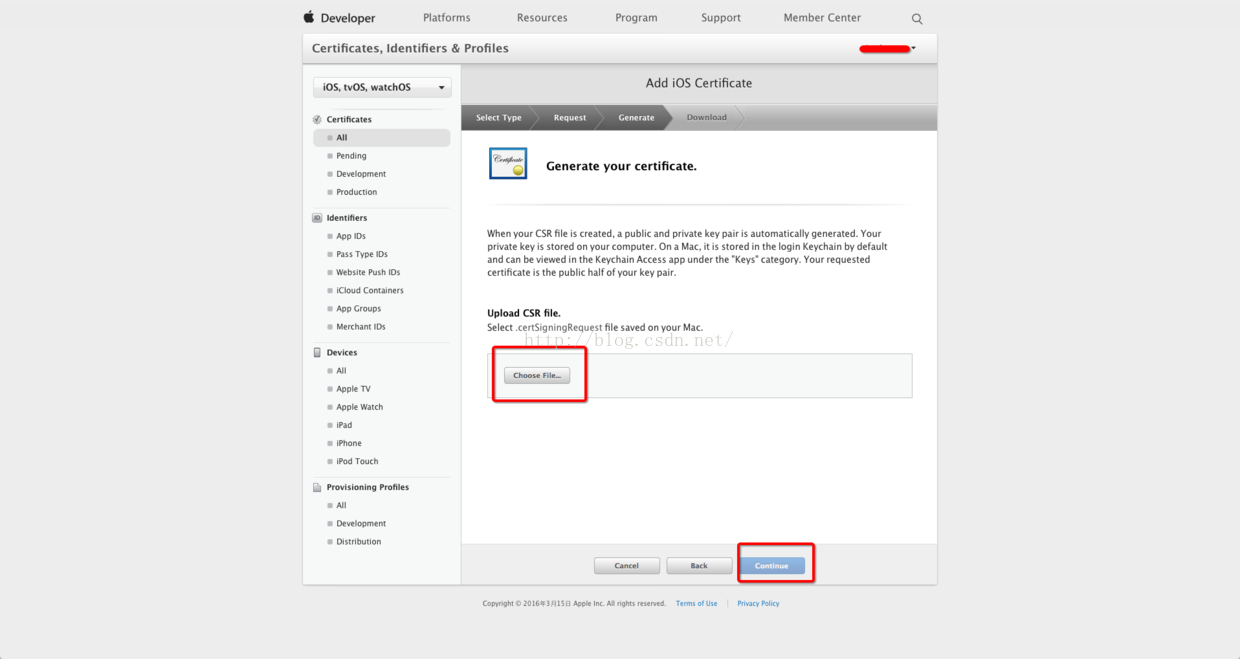
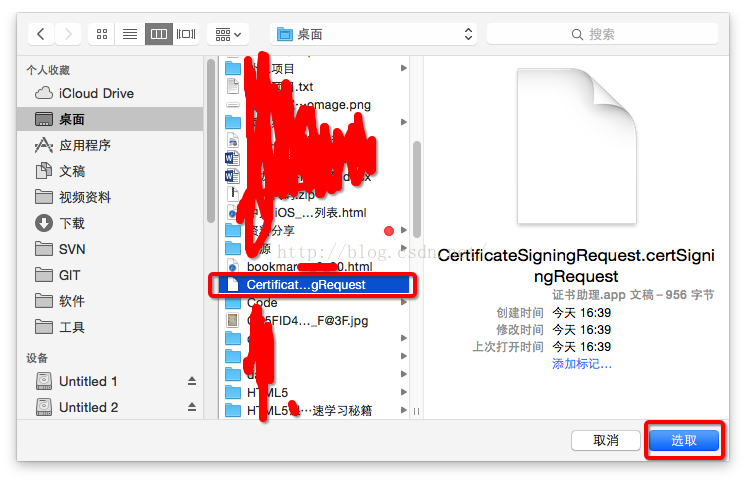
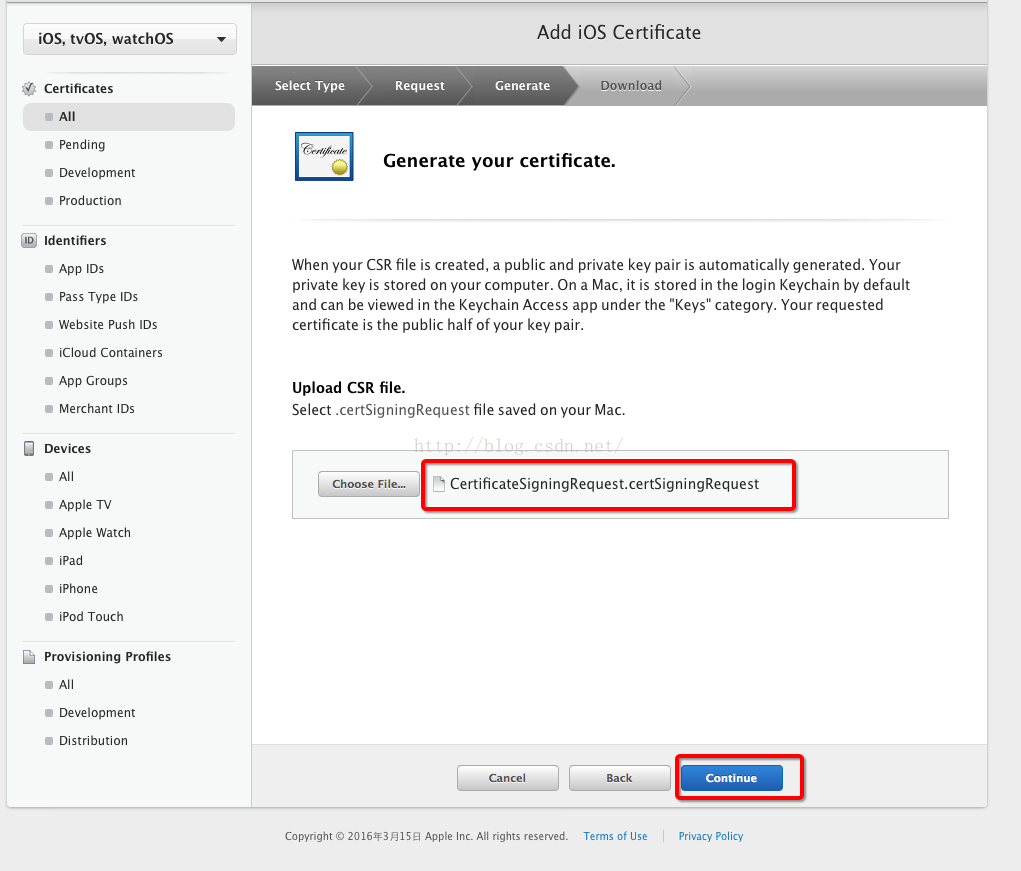
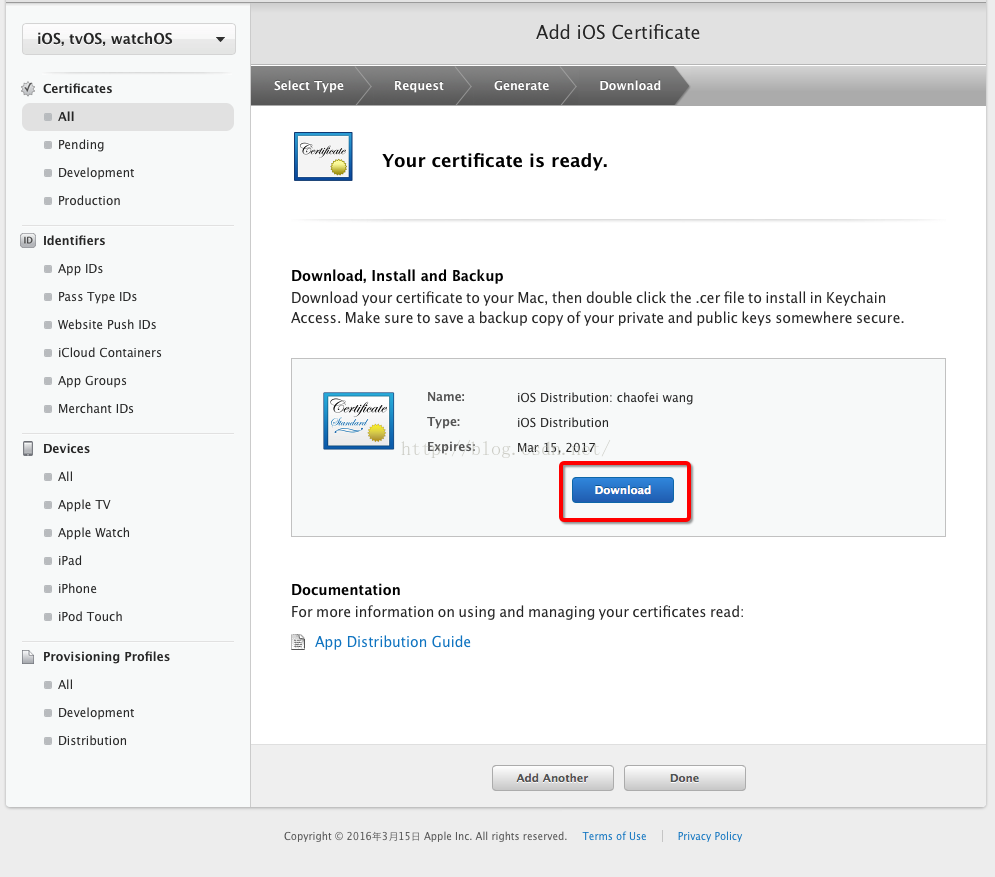
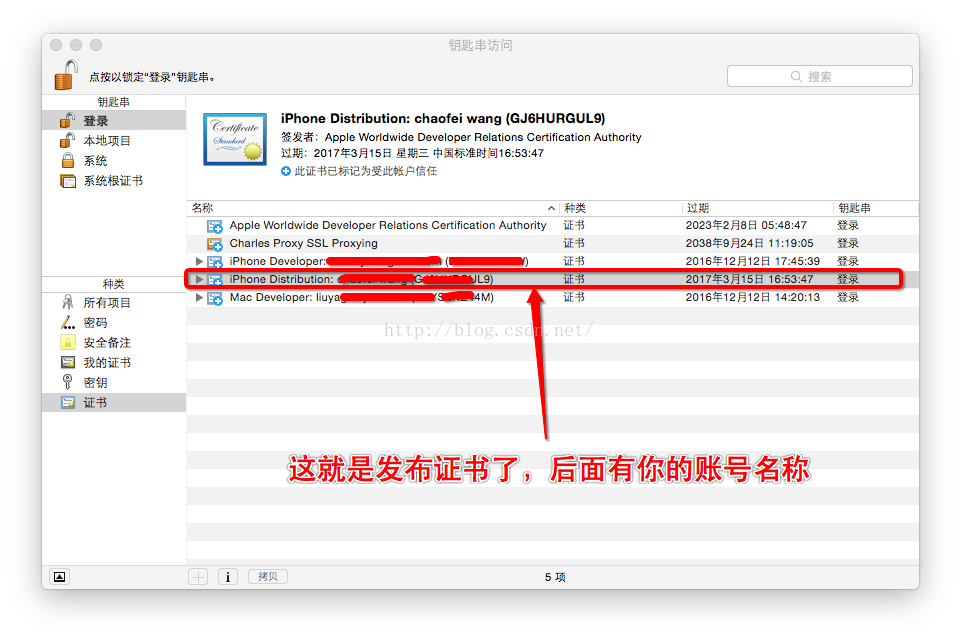
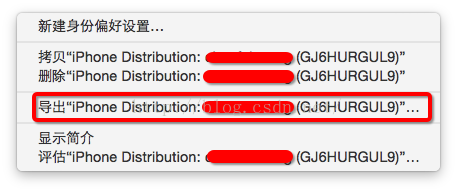
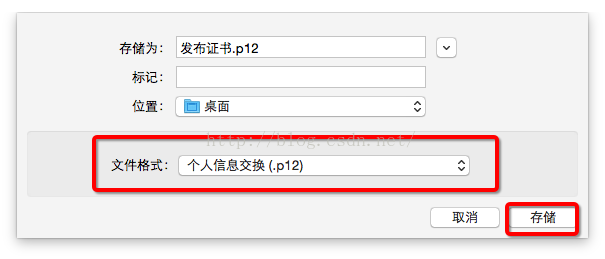
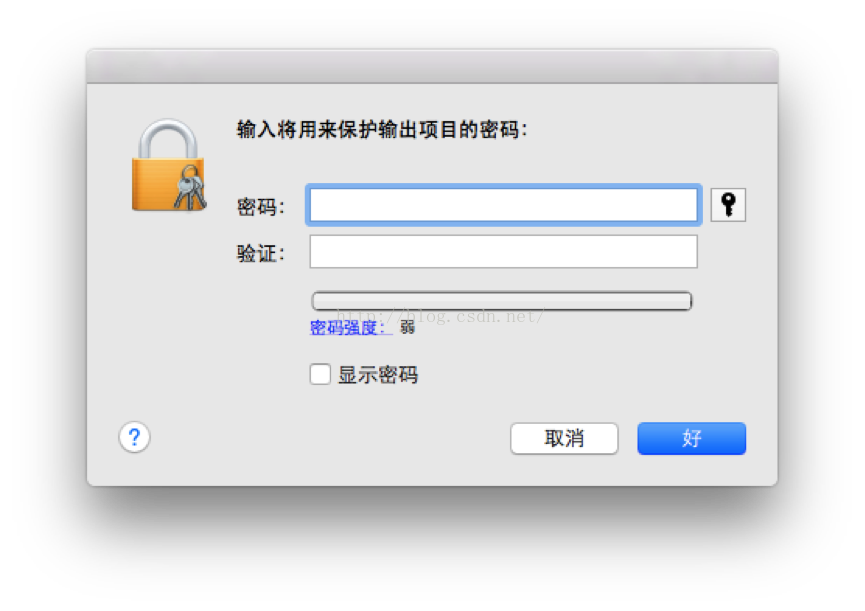
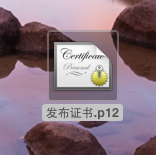
若需要在其他電腦使用,可將證書匯出為 p12。
四、建立 App IDs
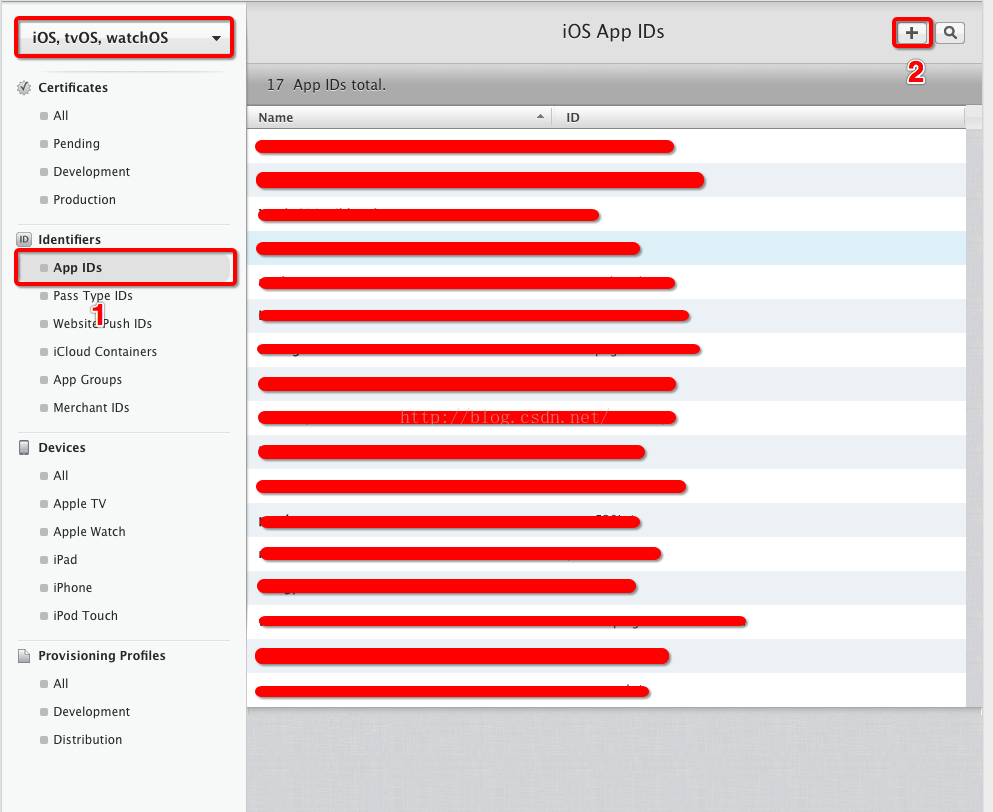
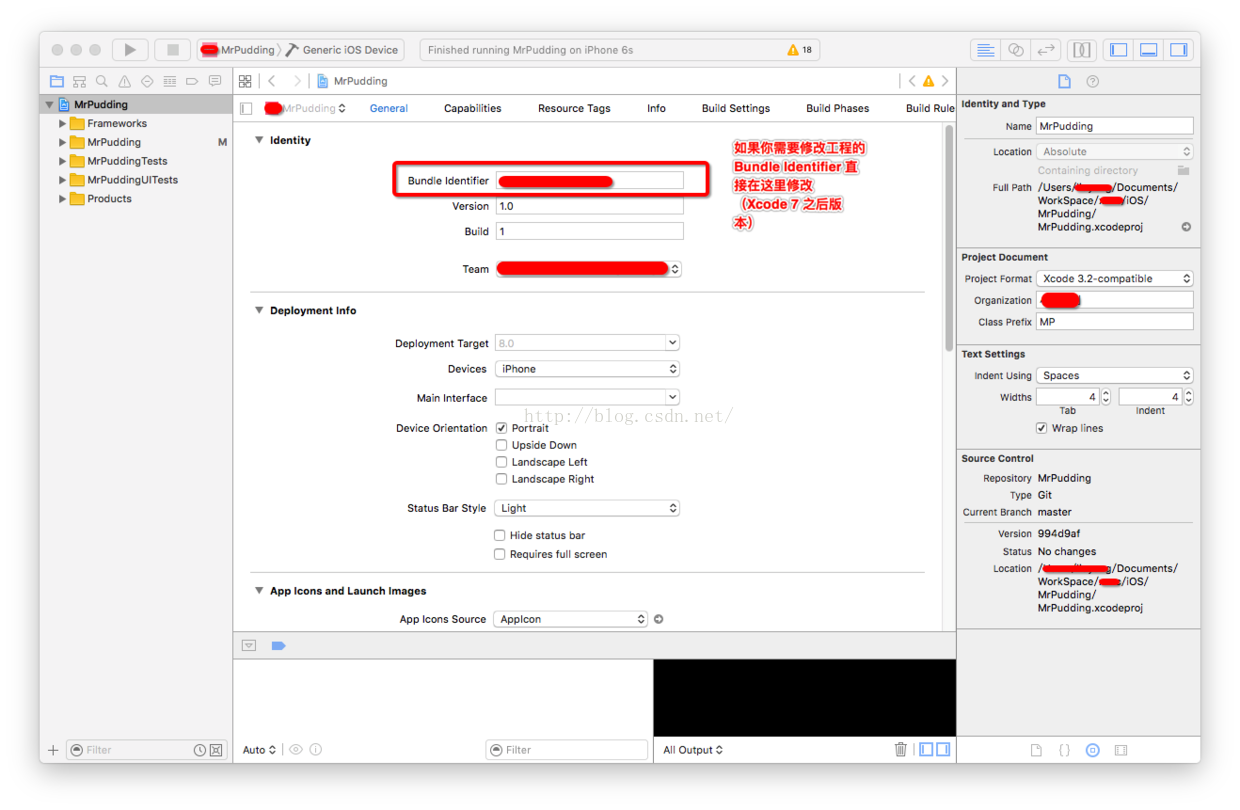
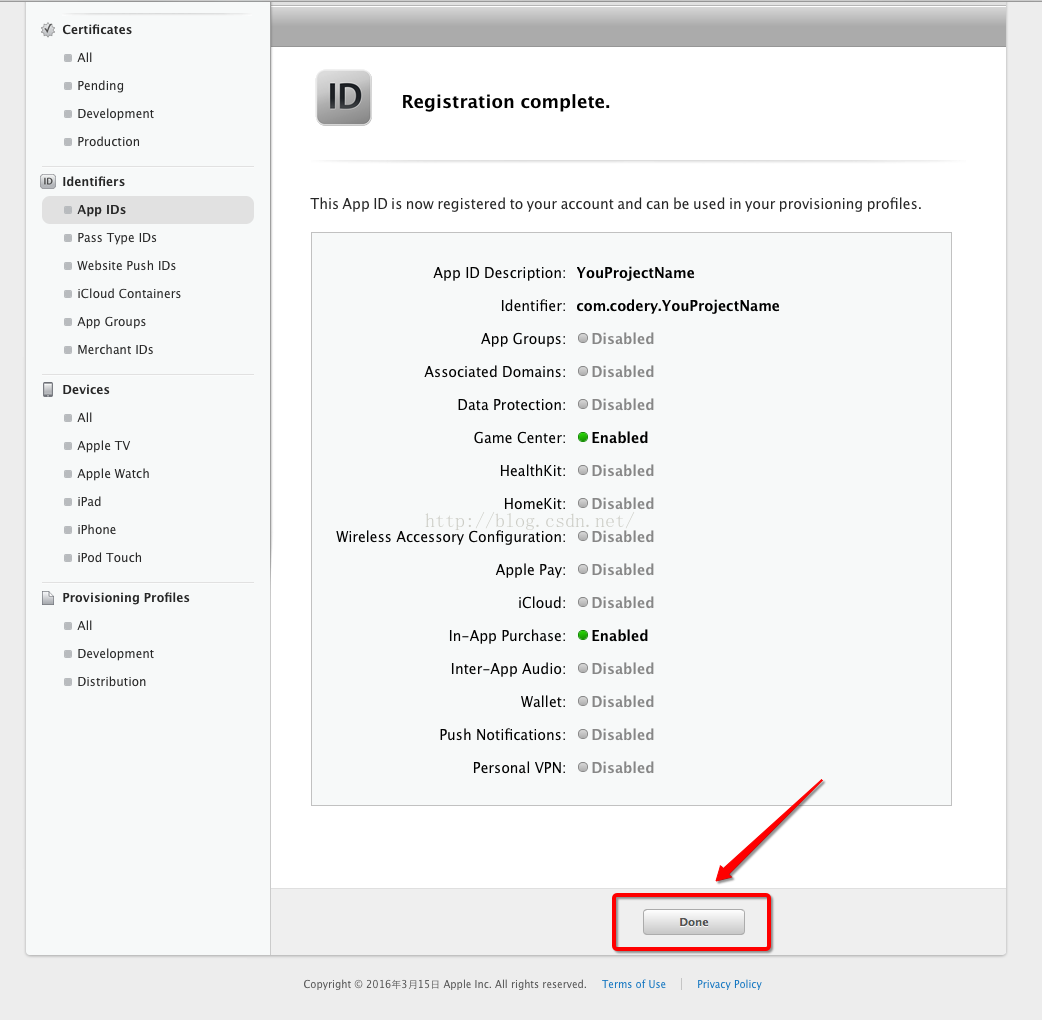
回到 Identifiers 頁面,新增 App IDs。Bundle Identifier 必須固定,不可使用佔位符,建議使用英文與數字組合。
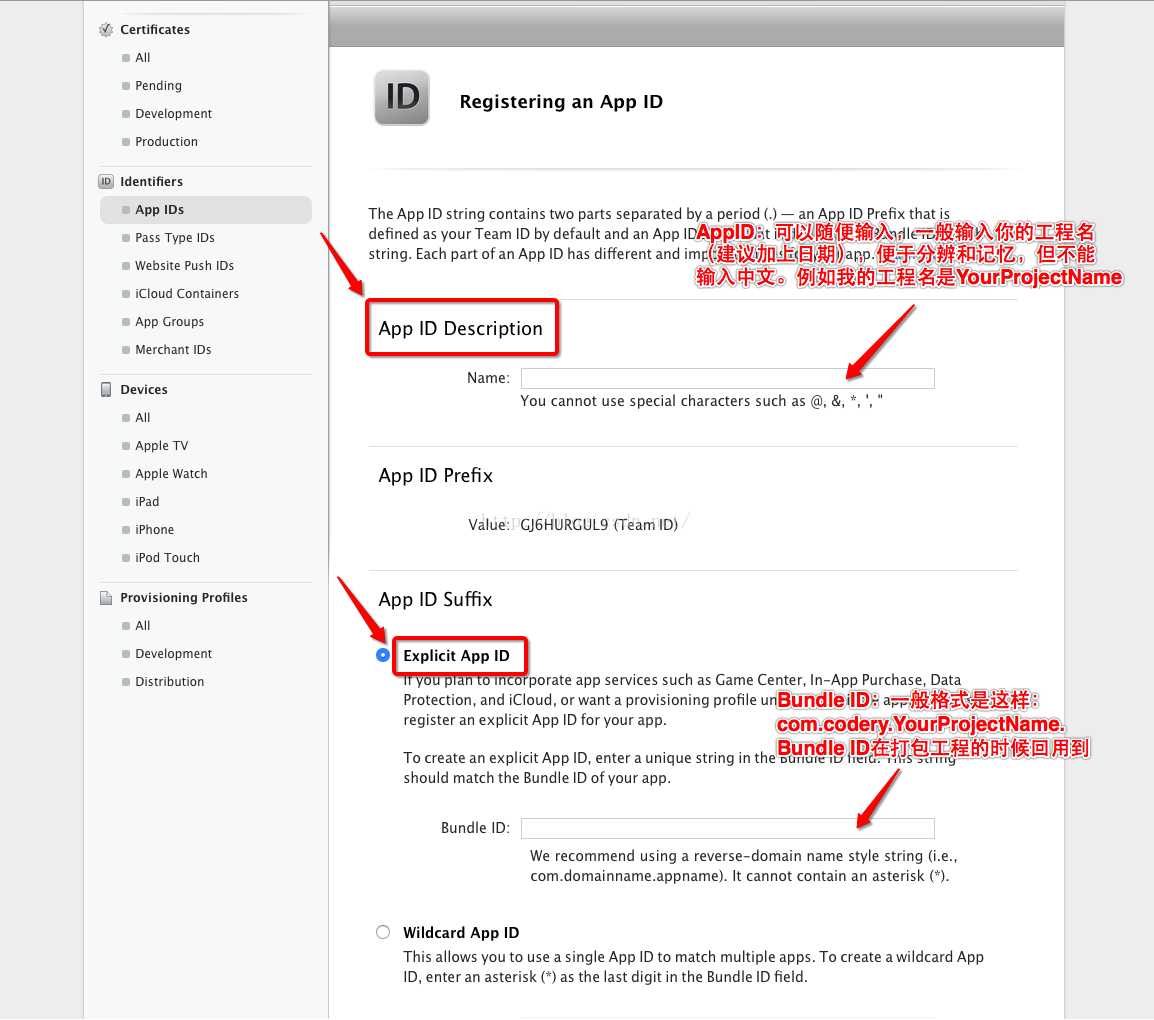
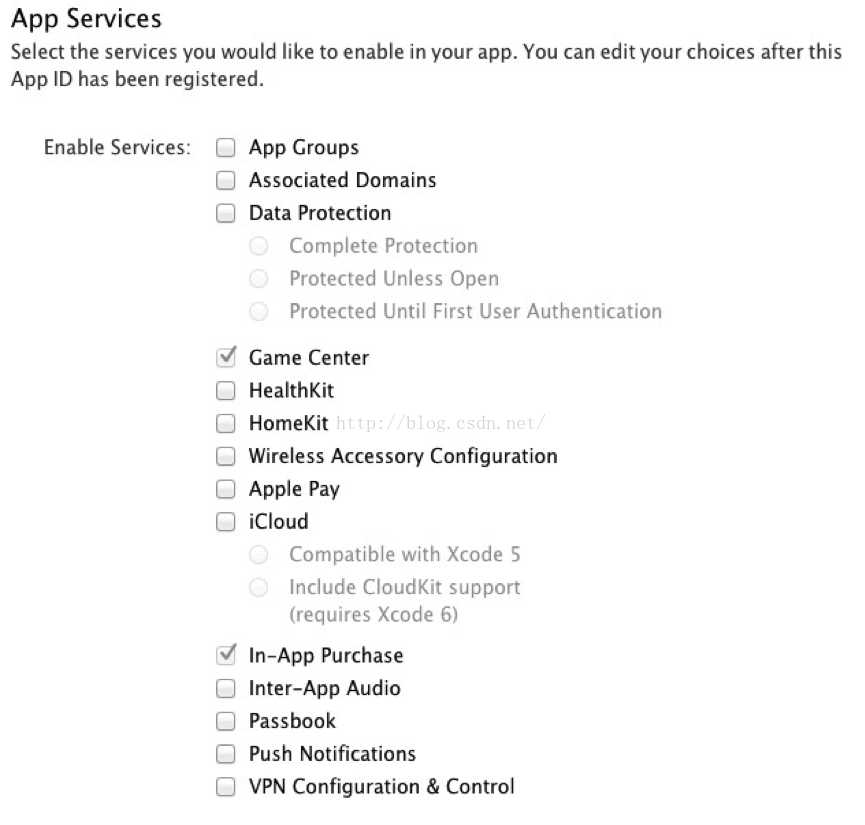
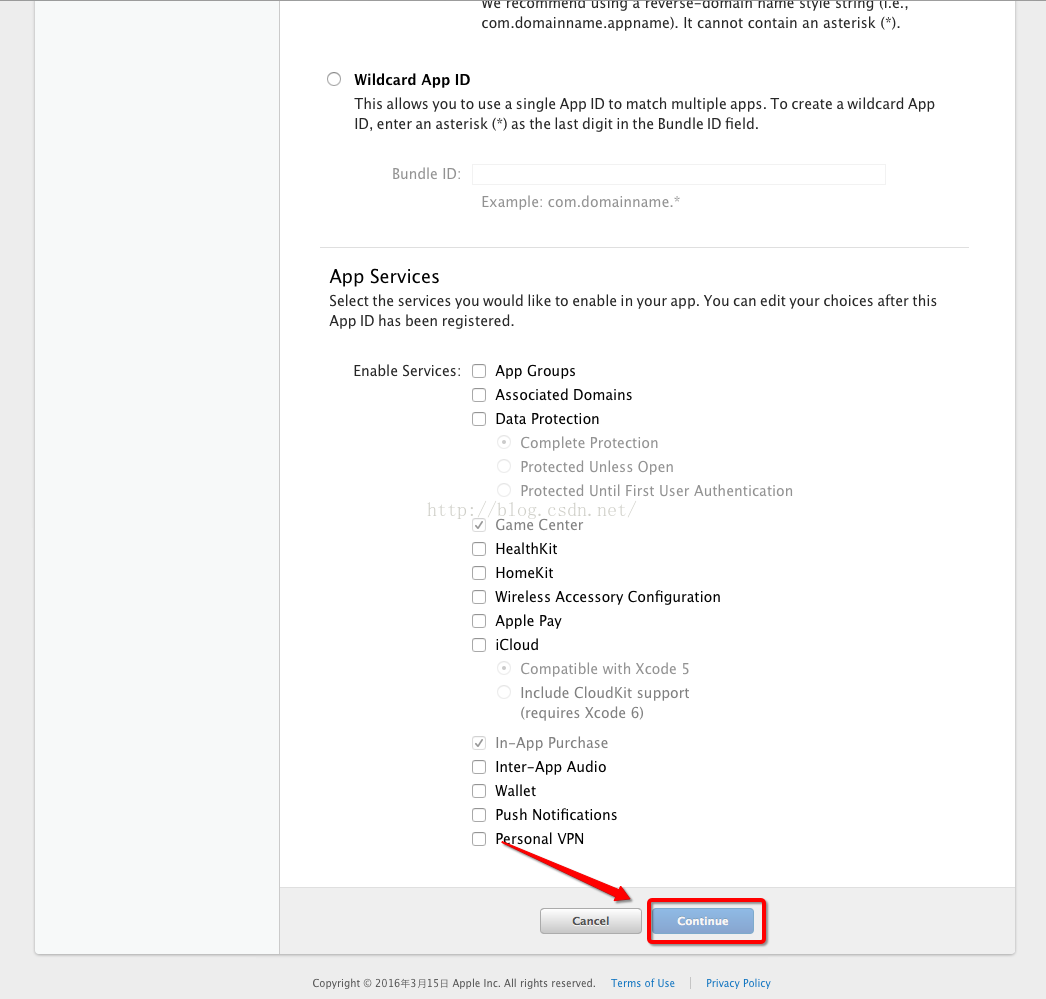
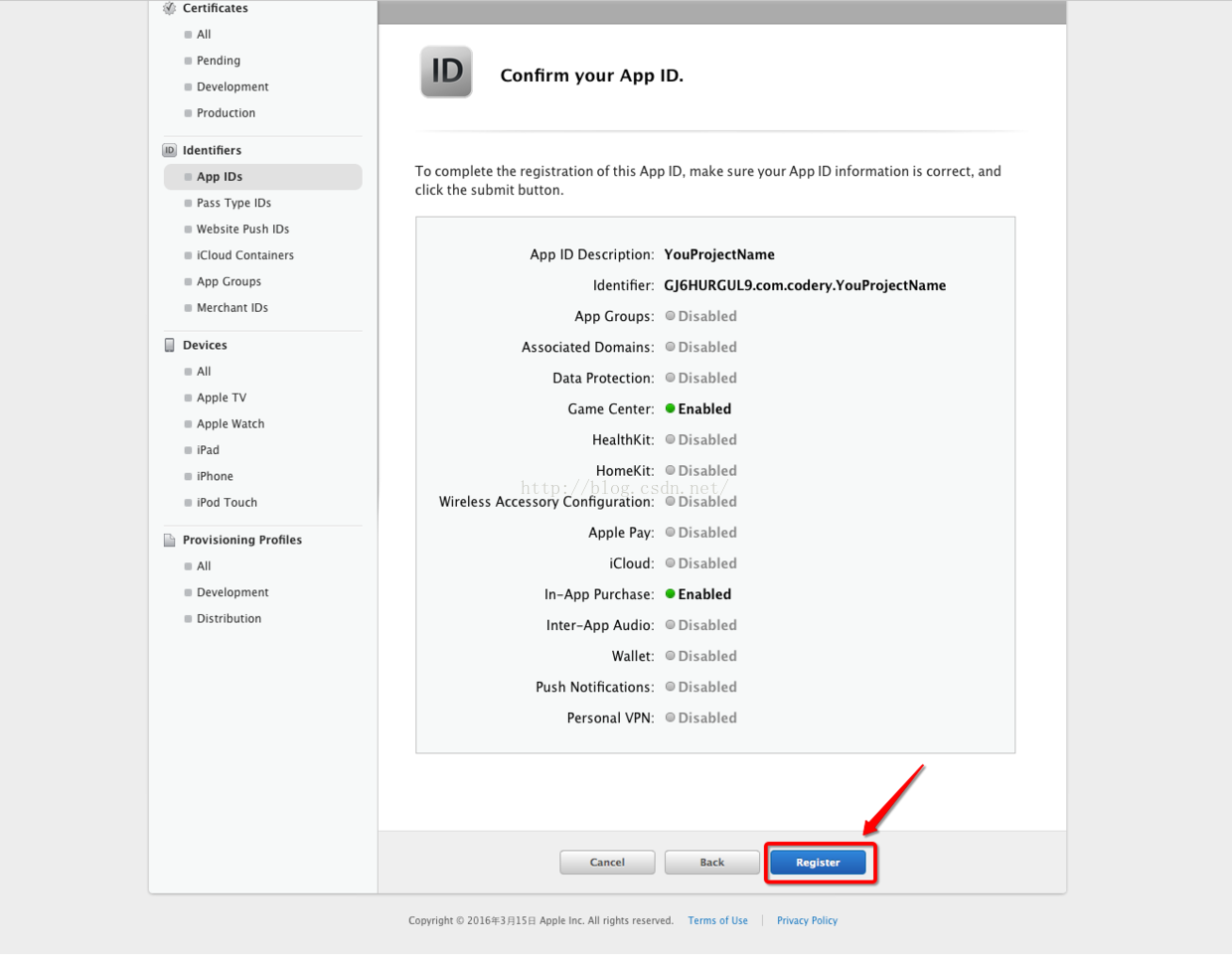
依 App 需求勾選 App Services,然後註冊。
五、建立描述文件
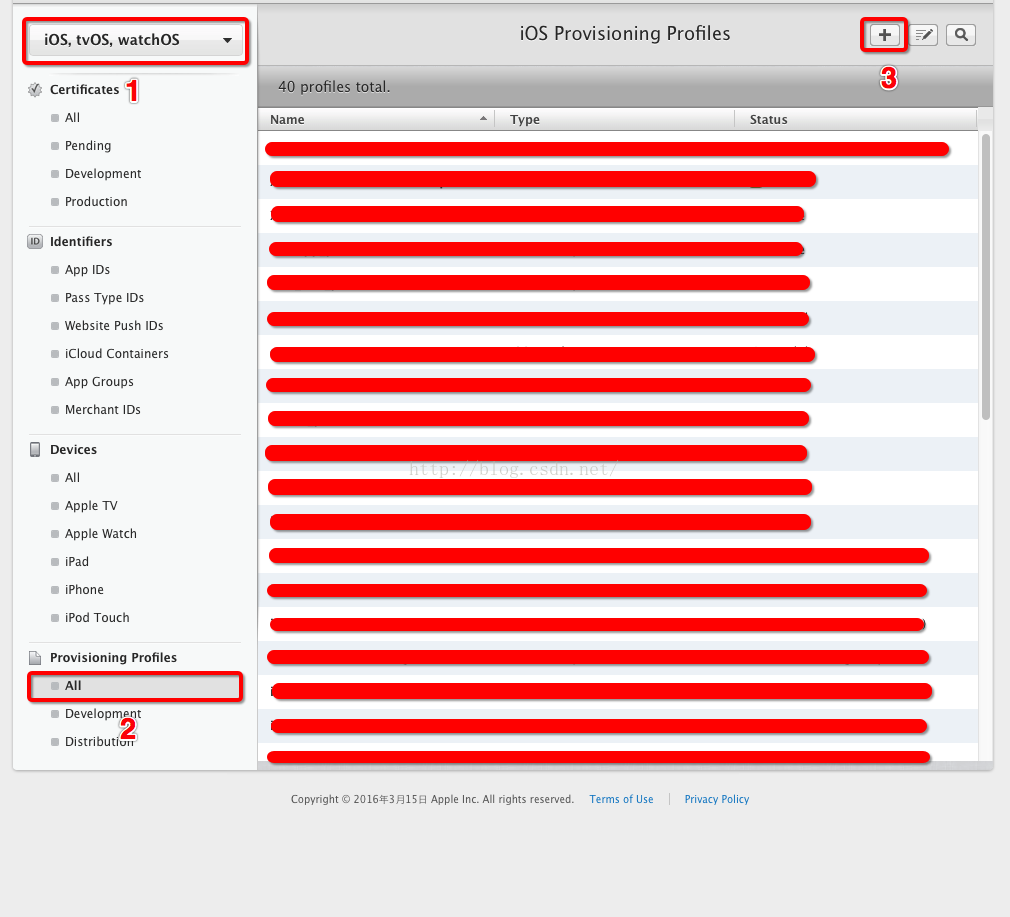
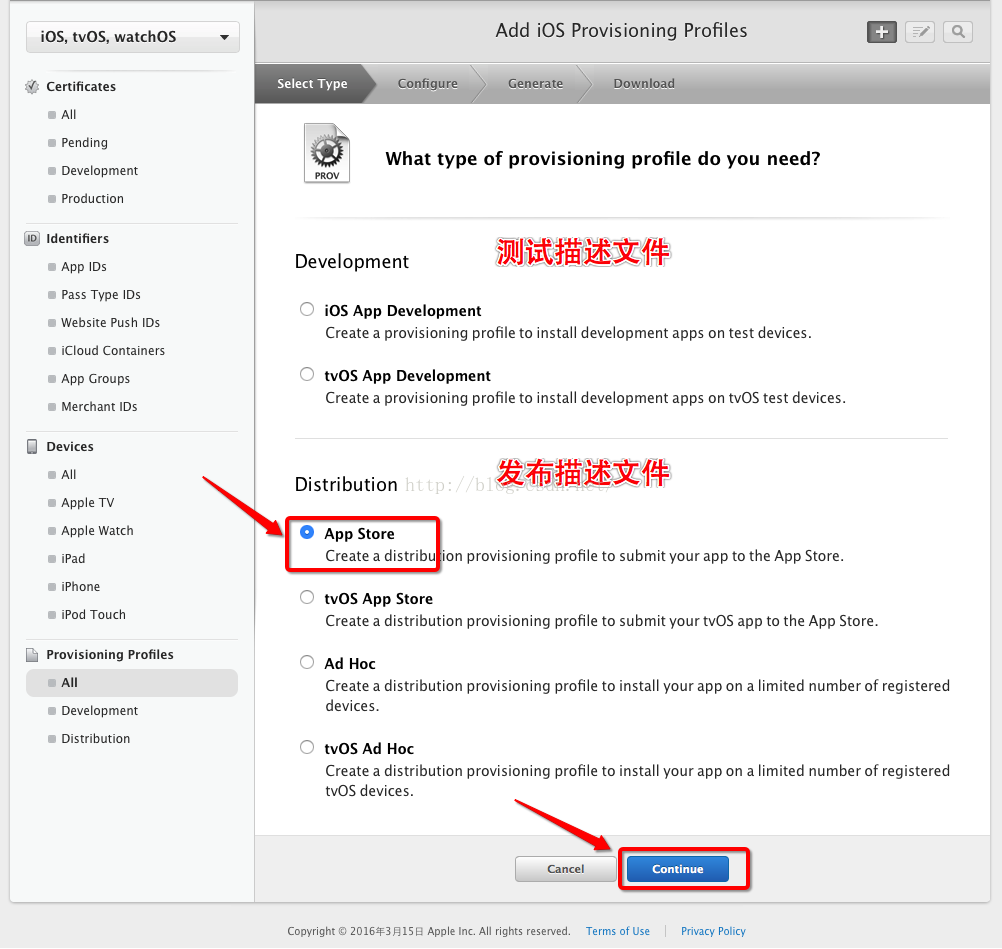
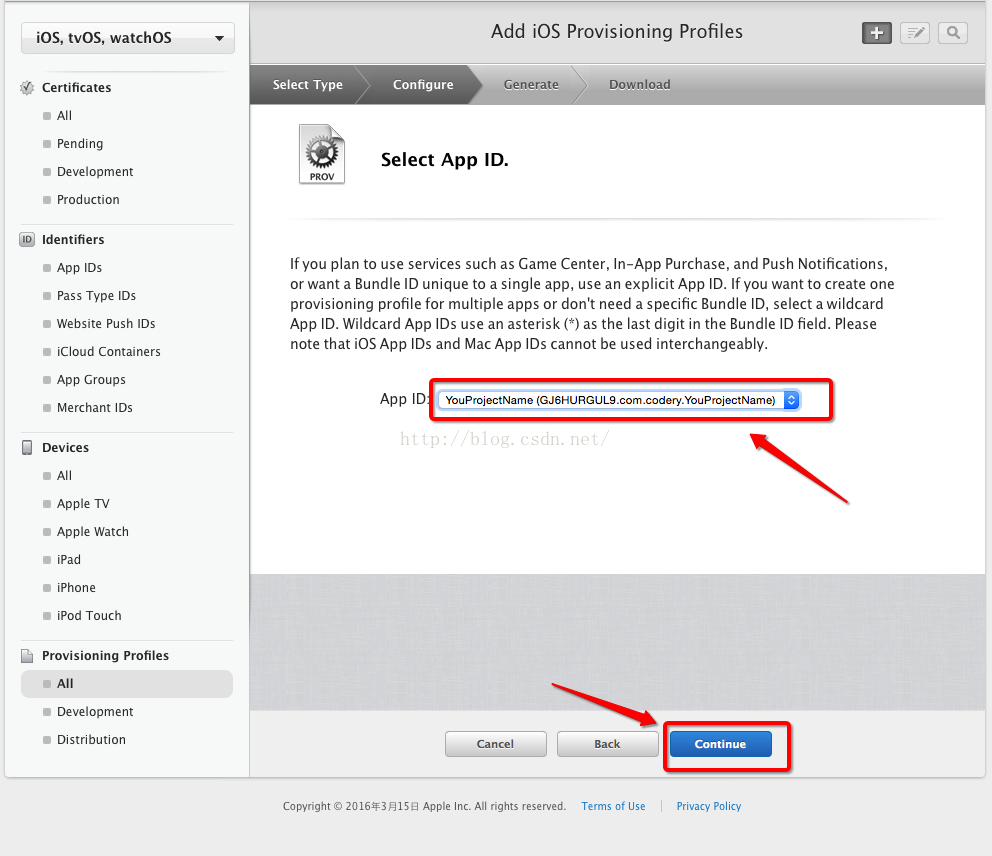
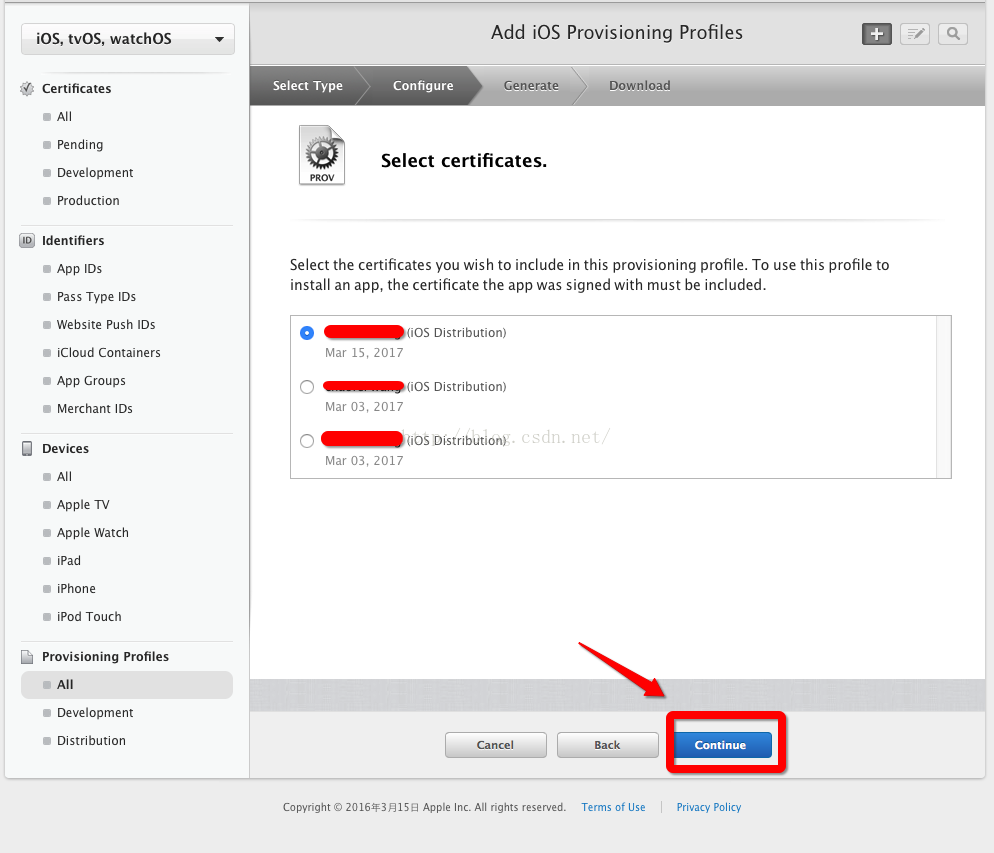
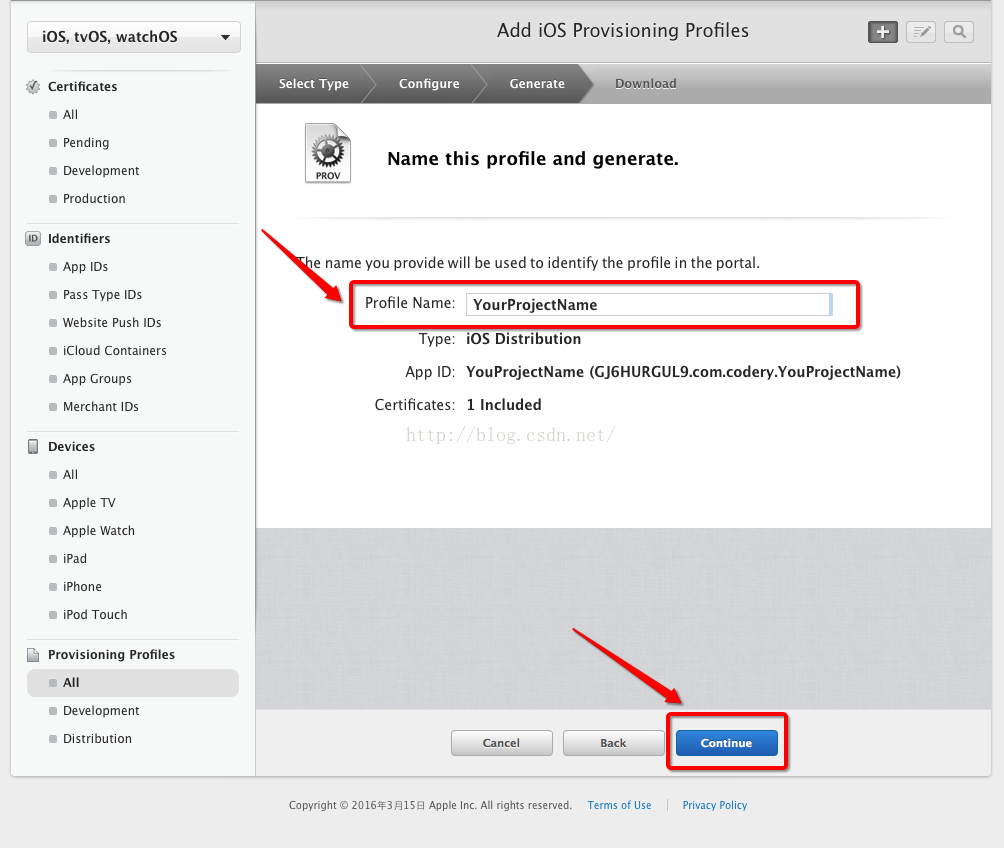
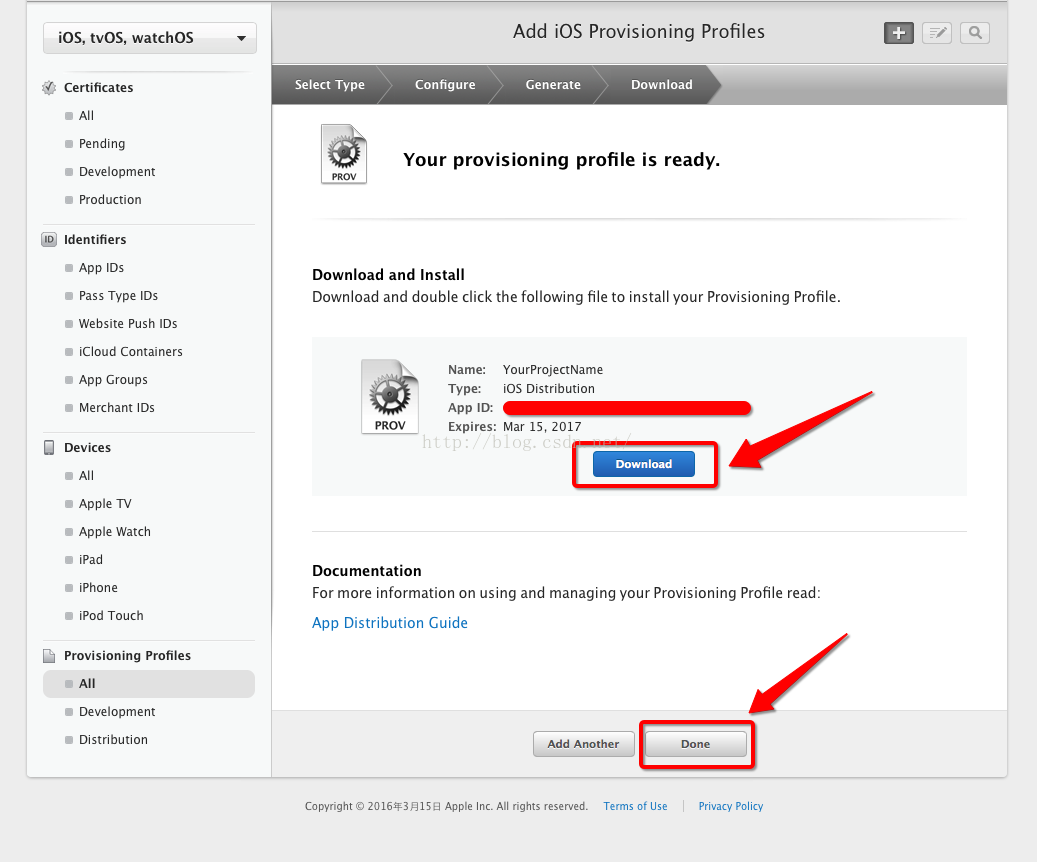
描述文件會把證書與 App ID 關聯起來。上架時通常選擇 App Store 類型。
六、在 App Store Connect 建立 App
回到 Member Center,進入 App Store Connect。
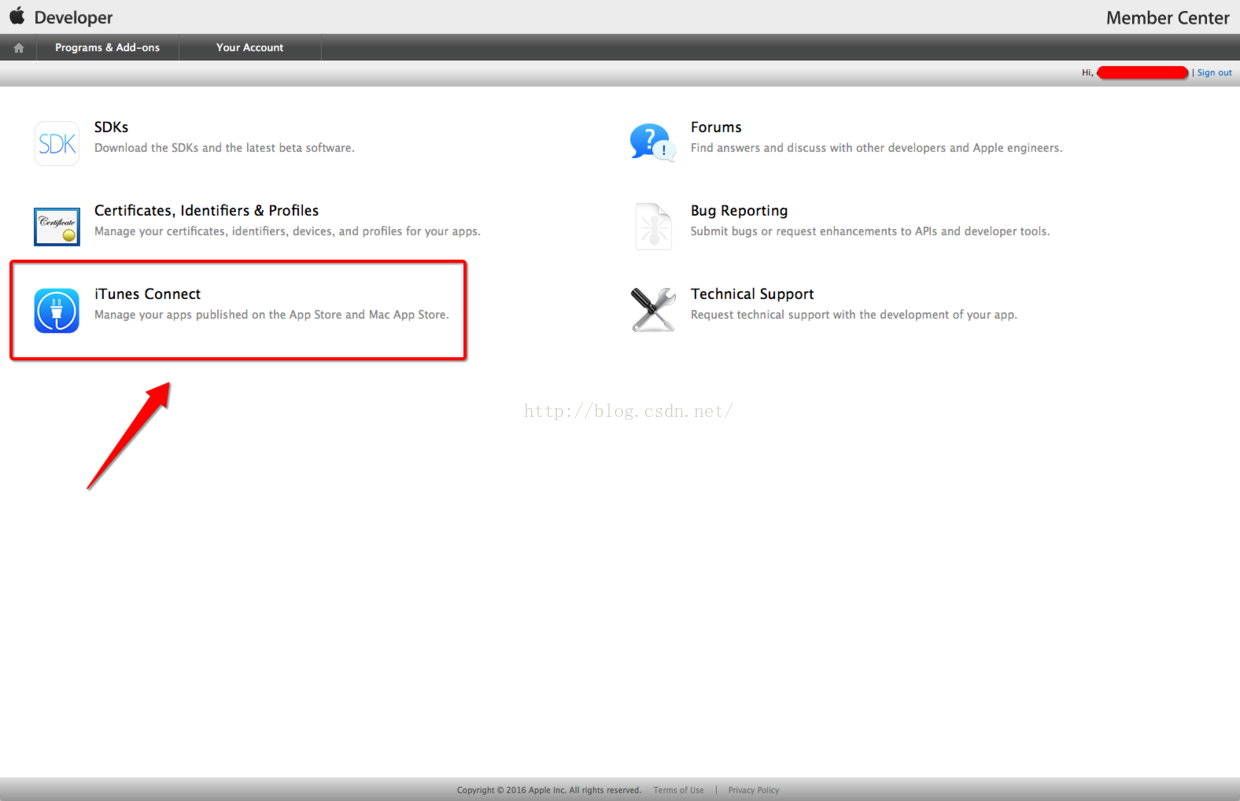
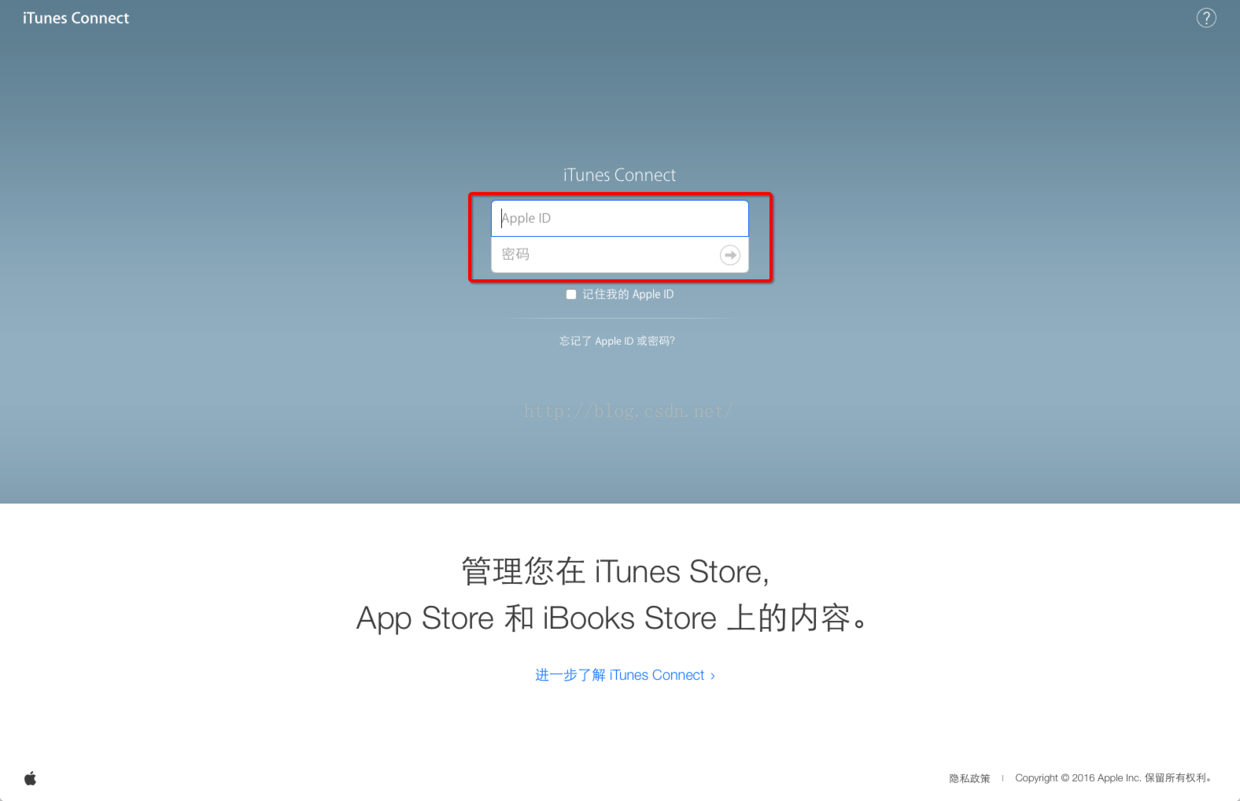
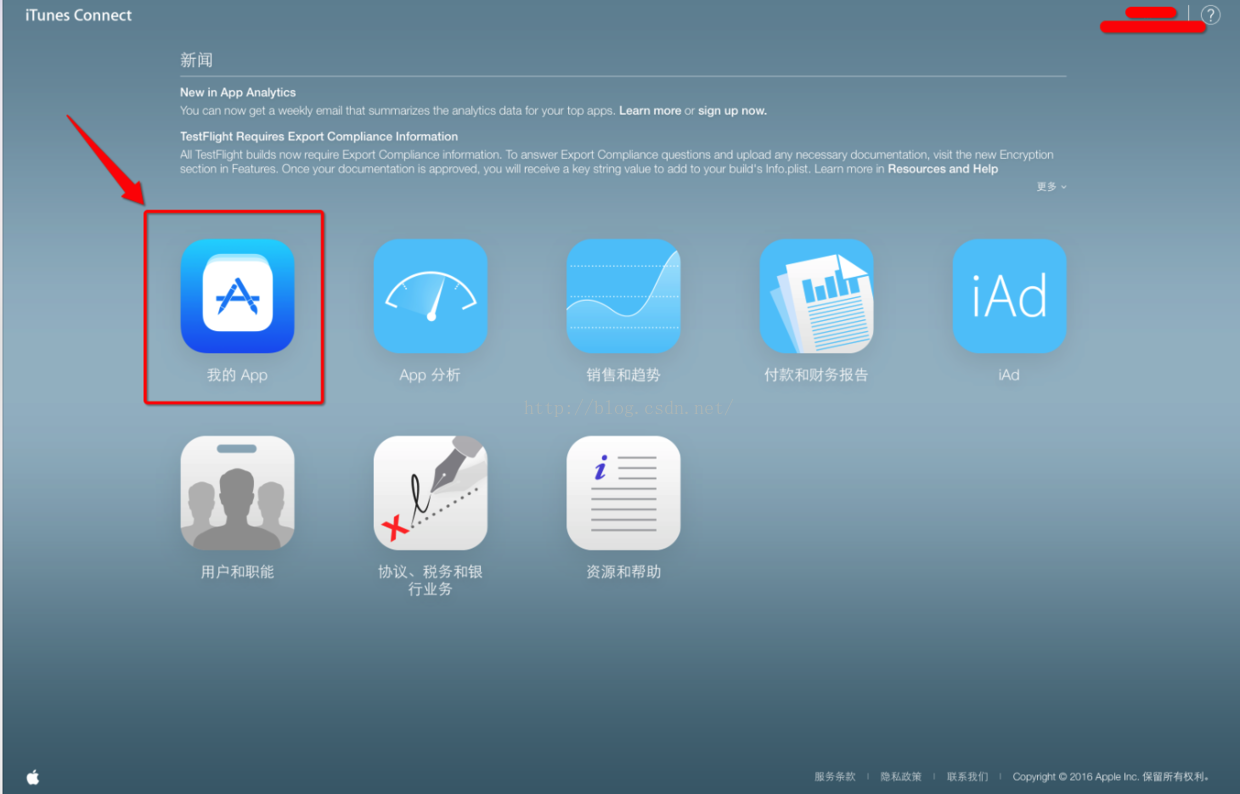
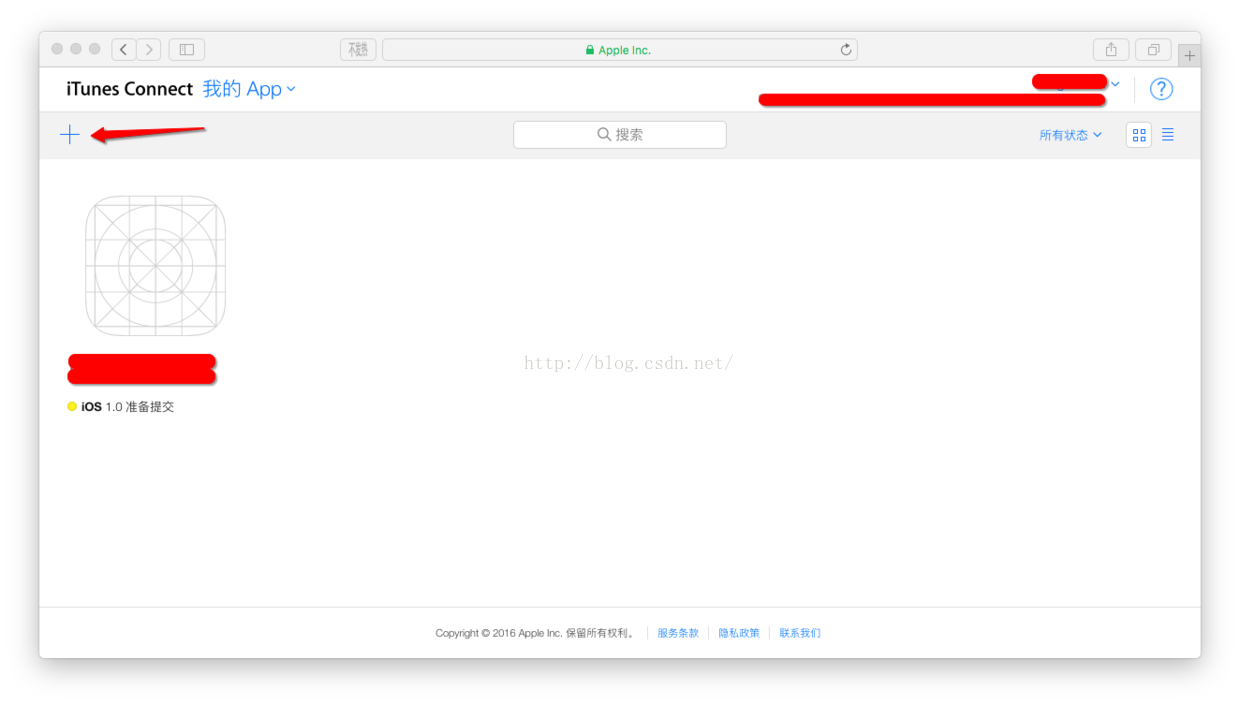
建立 iOS App,填寫名稱、SKU 等資訊。若名稱已被使用,需要更換。
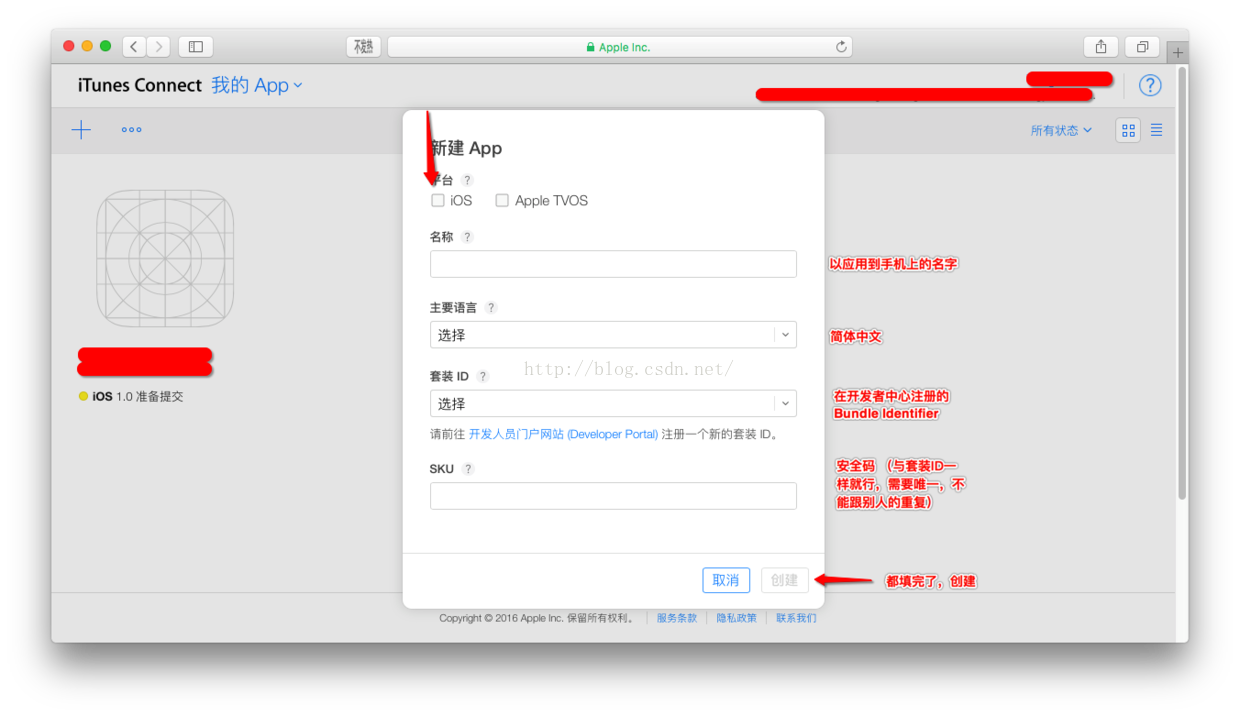
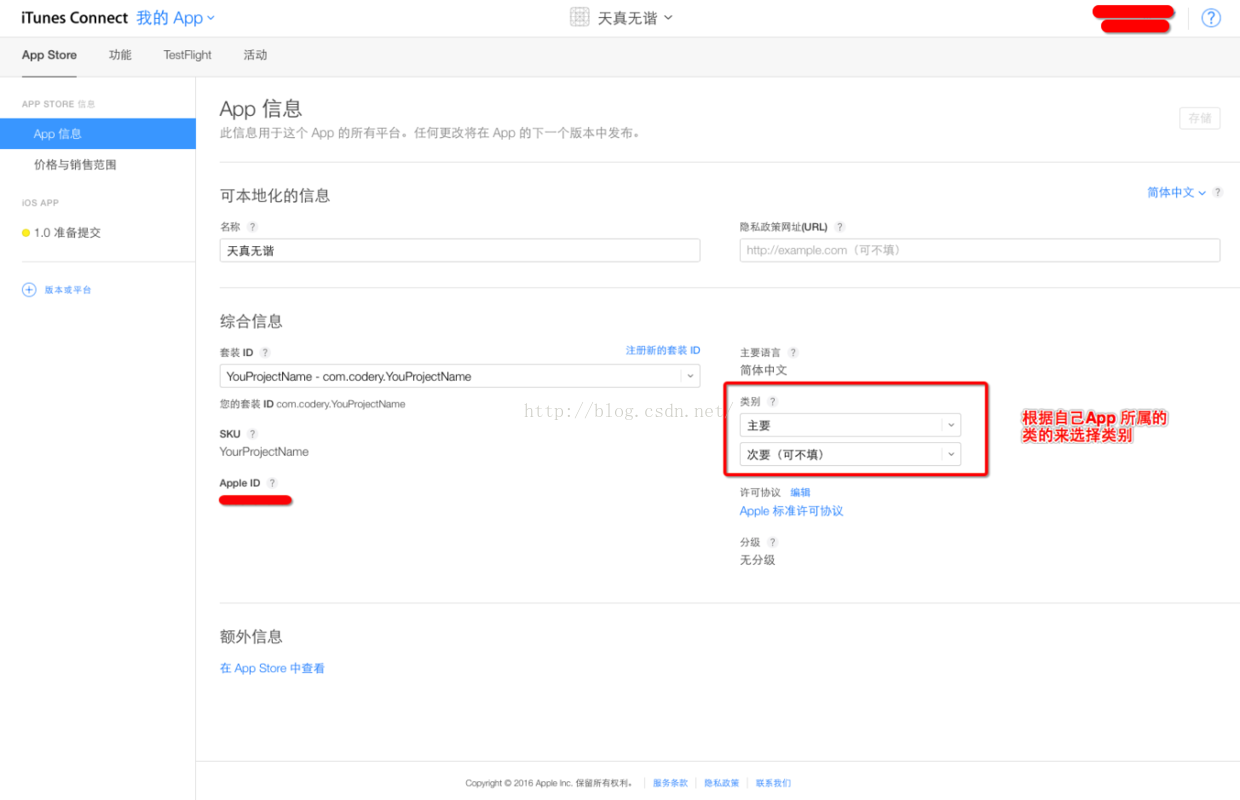
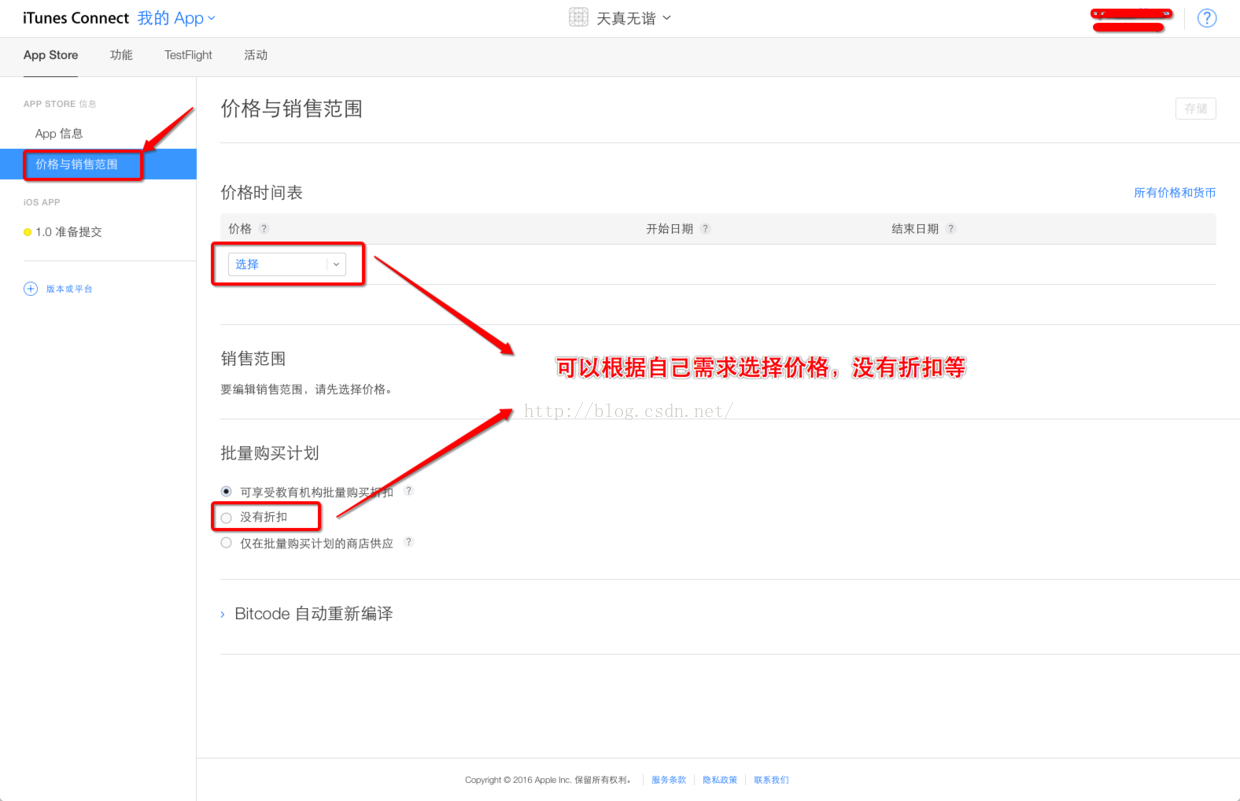
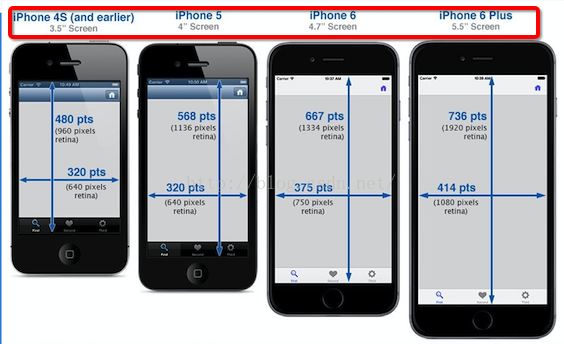
接著設定價格與銷售範圍,並上傳各尺寸截圖。截圖數量與尺寸需符合 App Store Connect 顯示規範。
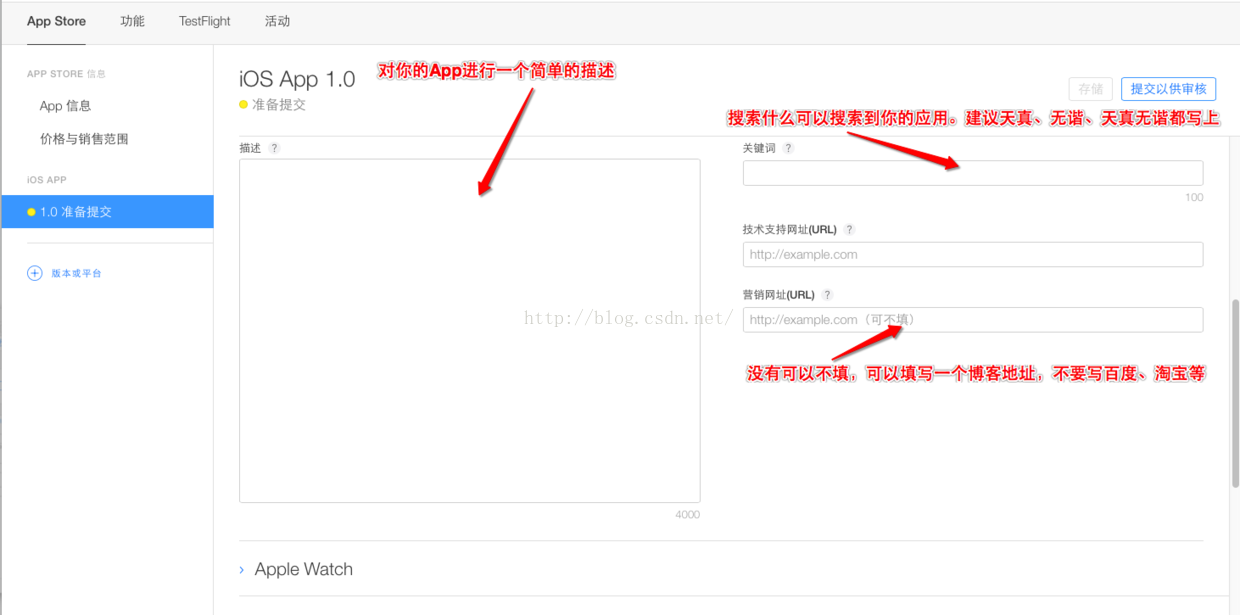
填寫 App 簡介、關鍵字、支援網址等資訊。
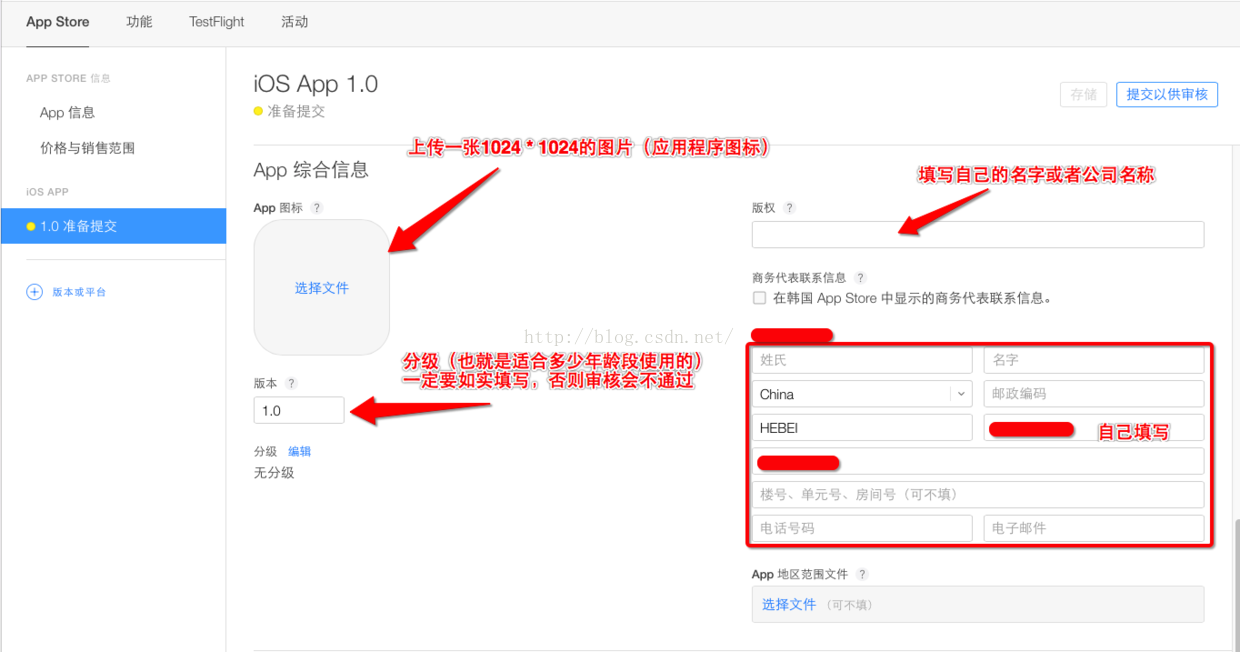
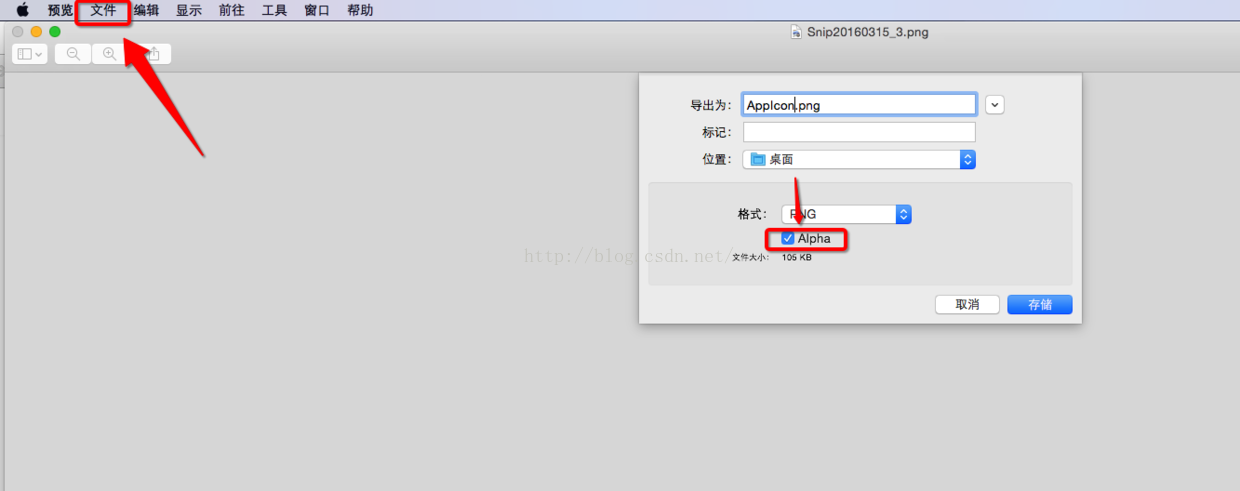
若 App 圖示上傳失敗並提示 Alpha 錯誤,可檢查圖片是否含有透明通道,並取消不必要的 Alpha。
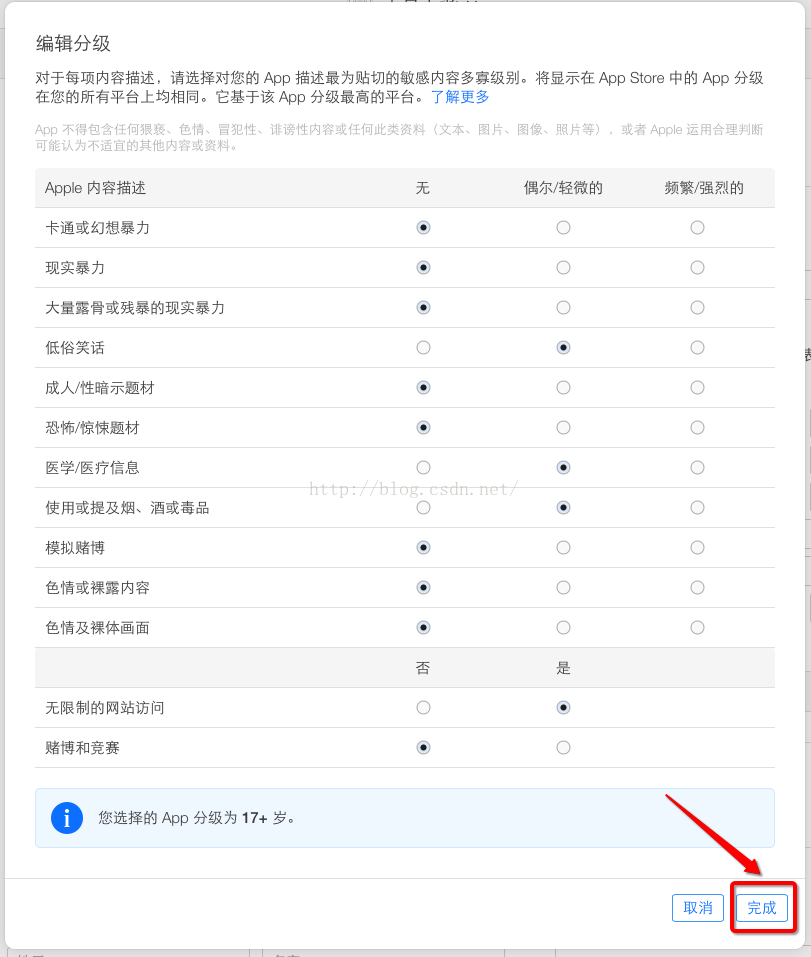
接著設定年齡分級與審核資訊。
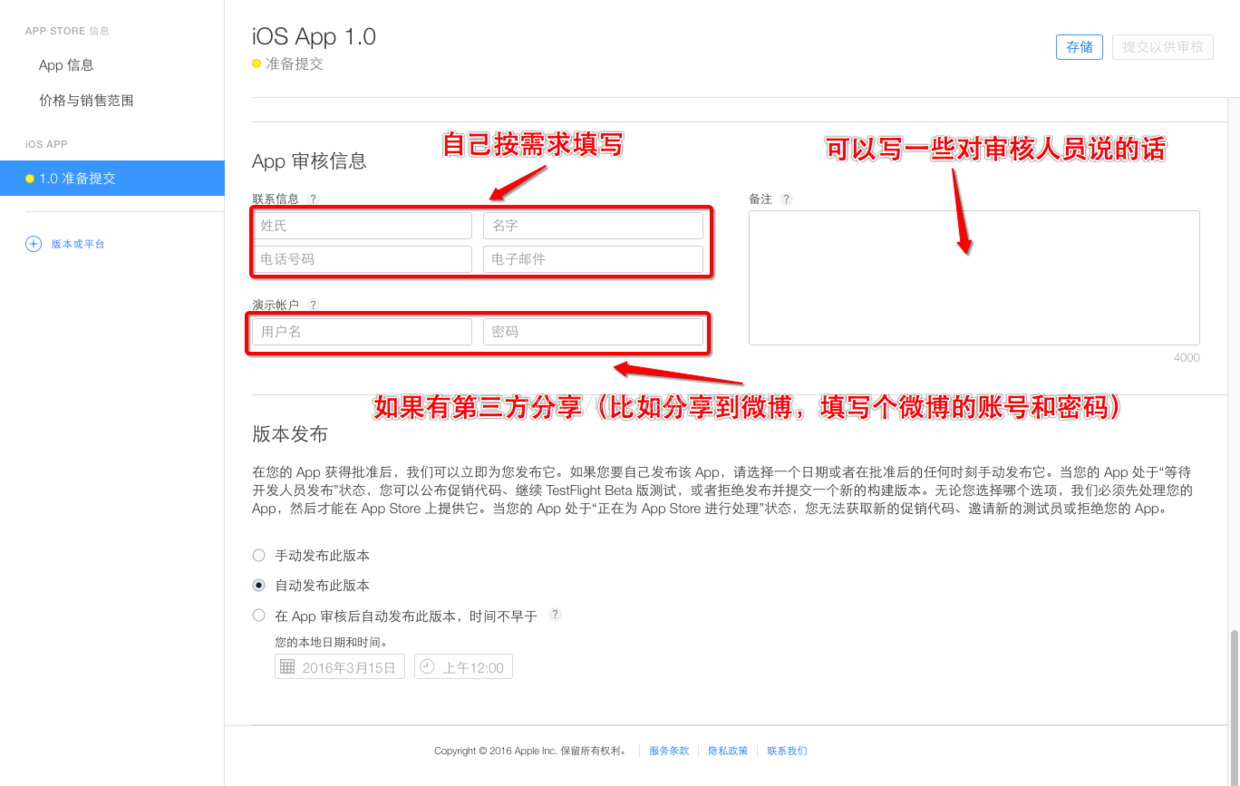
此時若尚未上傳建置版本,可先保存基本資料,稍後再於 Xcode 打包。
七、在 Xcode 打包並上傳
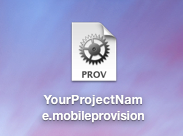
雙擊安裝發布證書與描述文件後,在 Xcode 選擇 iOS Device,確認簽章設定正確。
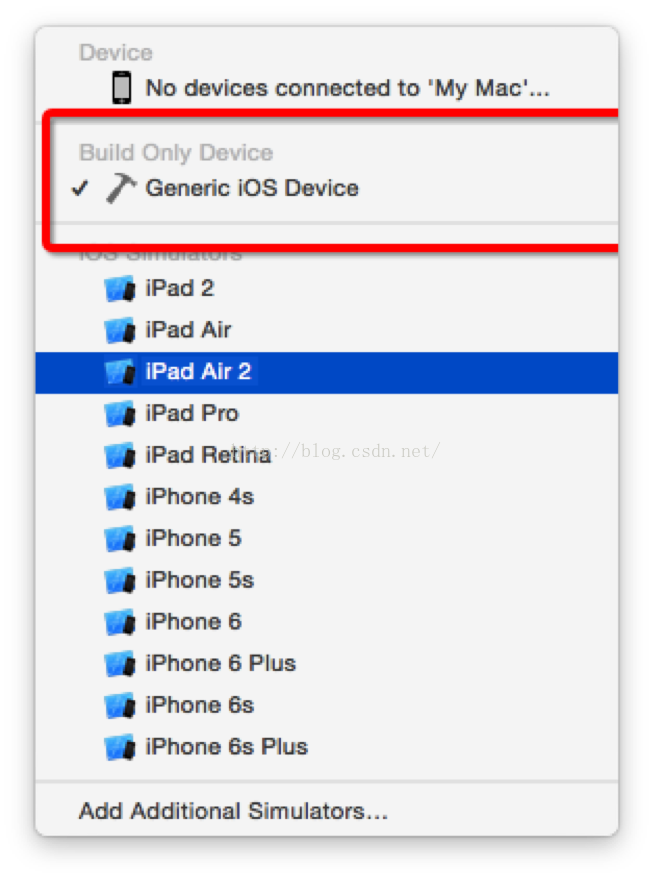
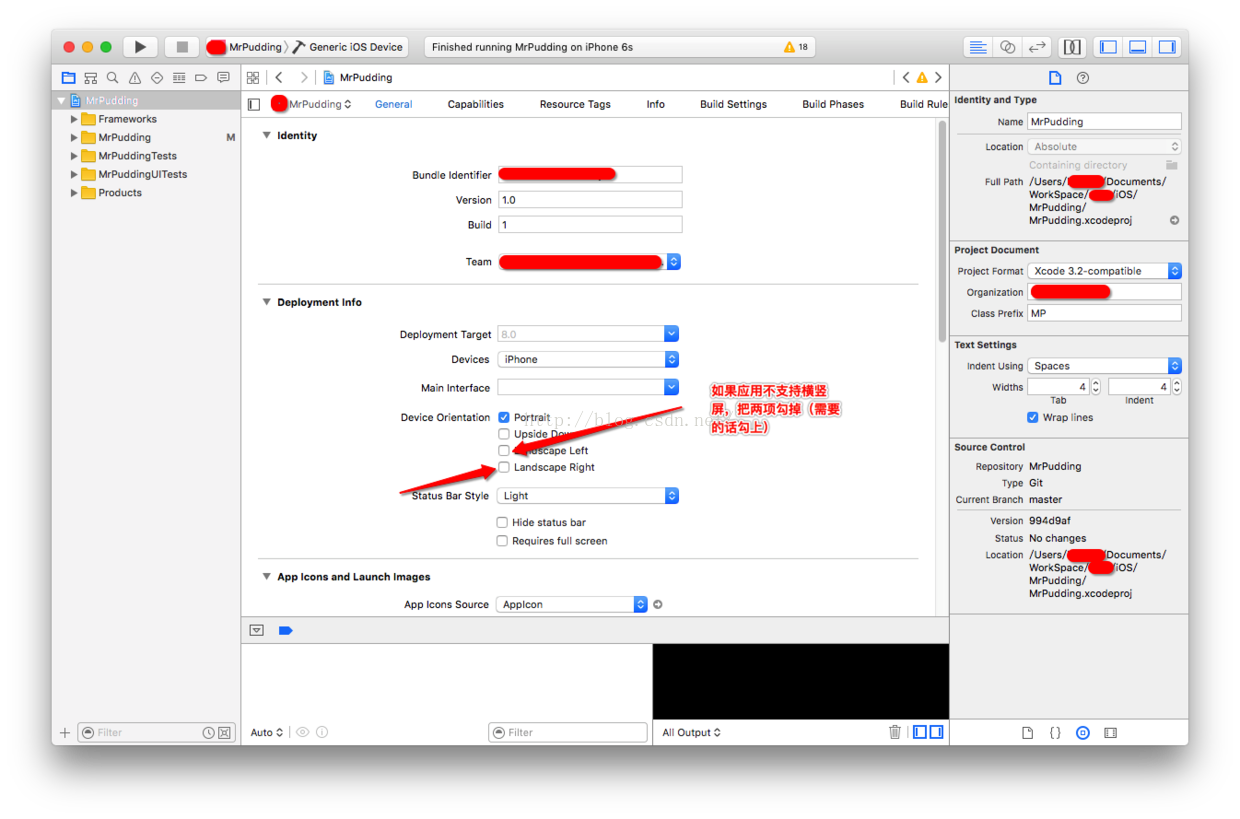
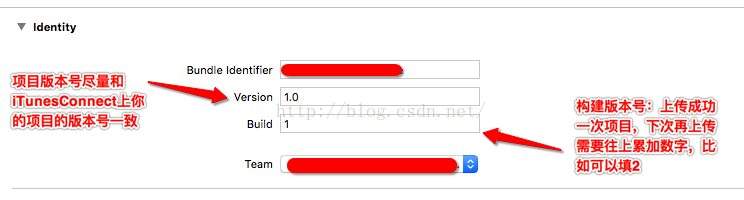
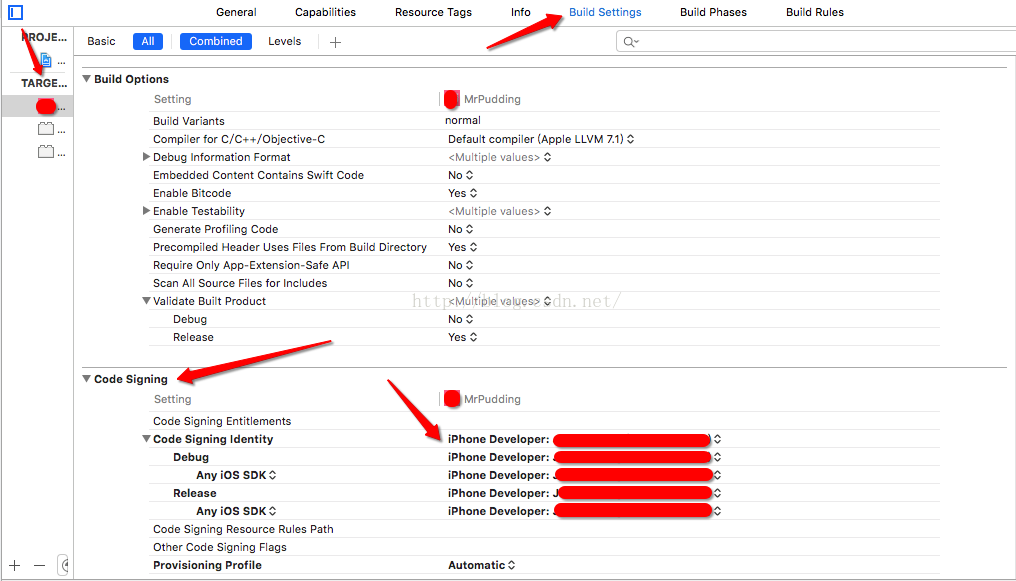
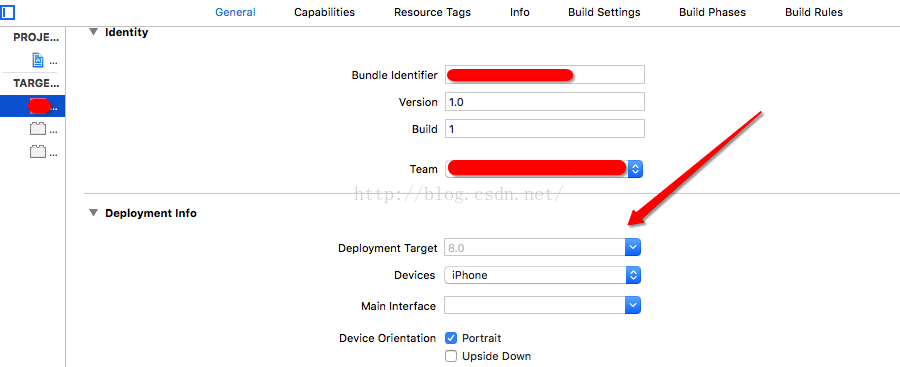
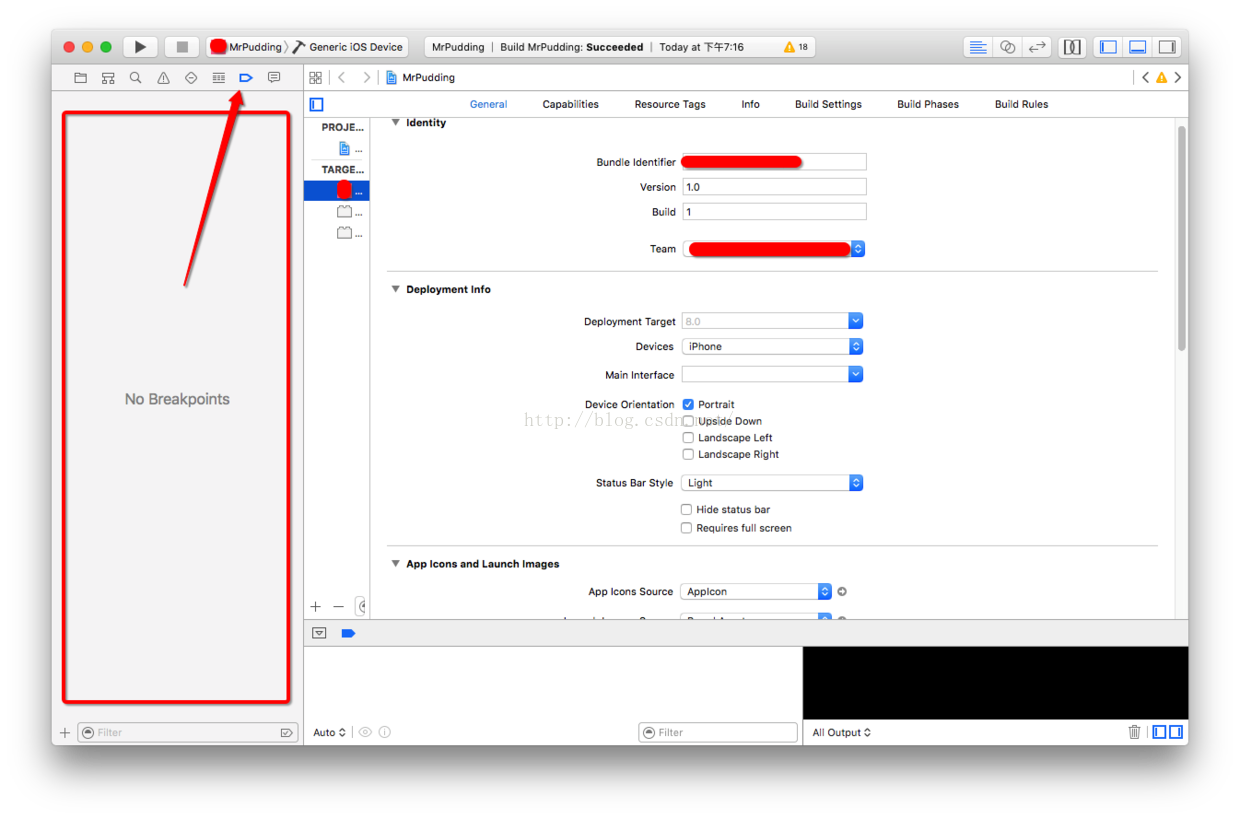
打包前請移除不需要的斷點、全局斷點與僵屍模式。
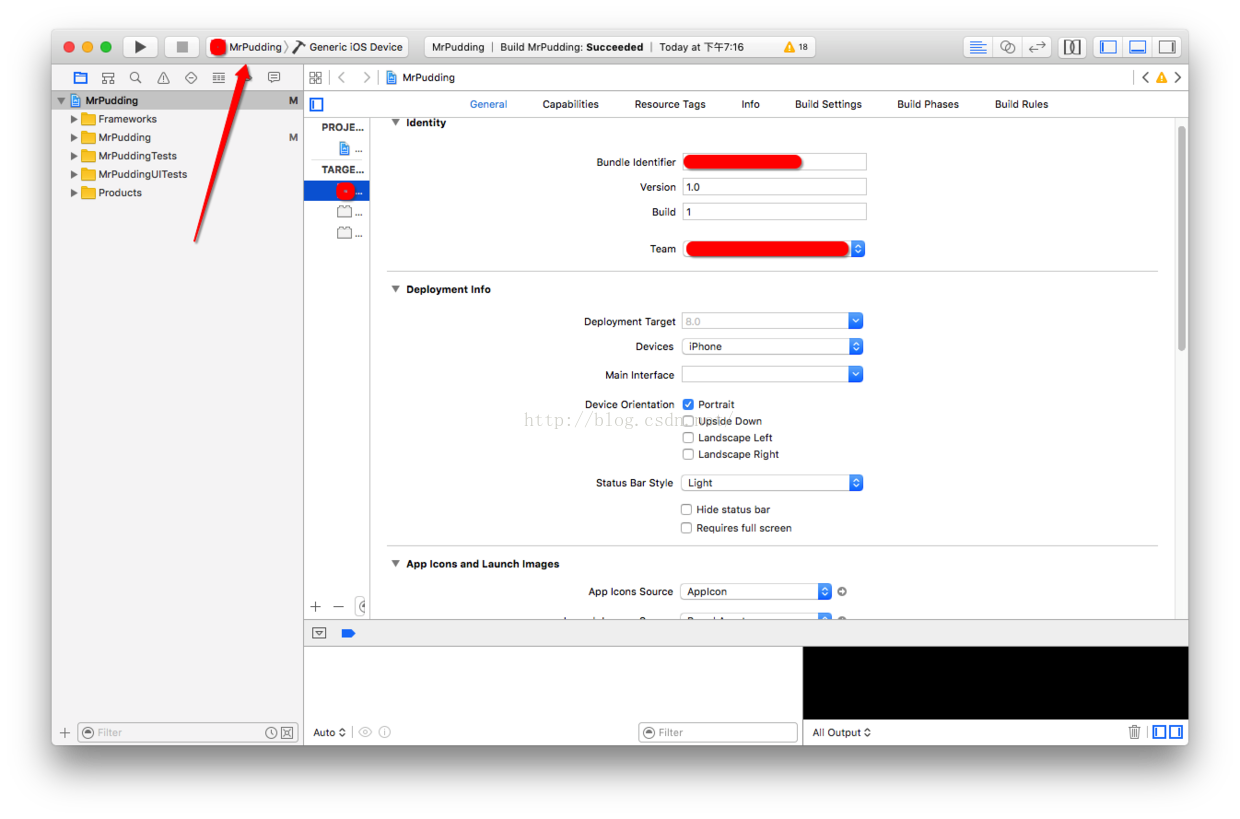
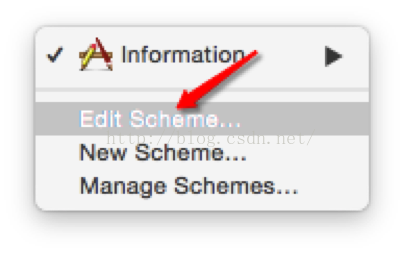
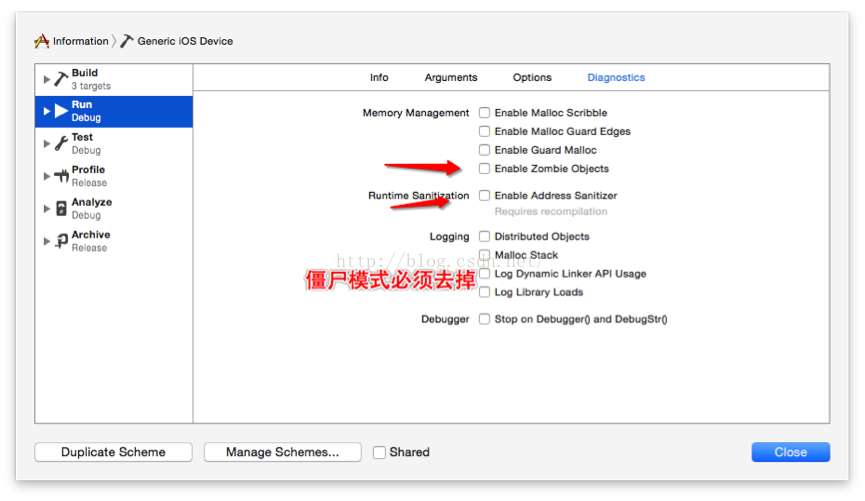
將 Build Configuration 設為 Release。
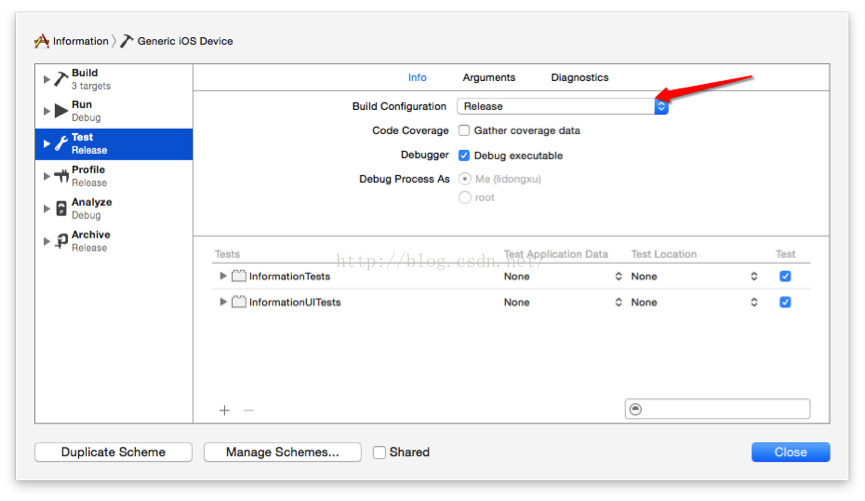
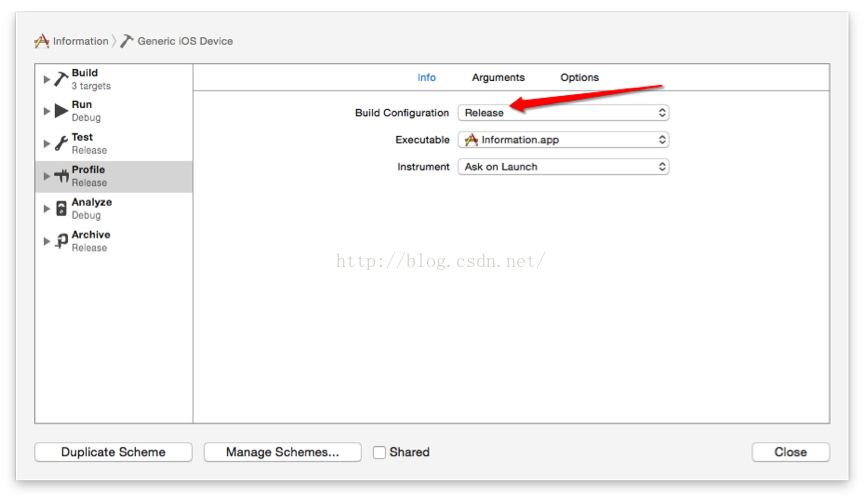
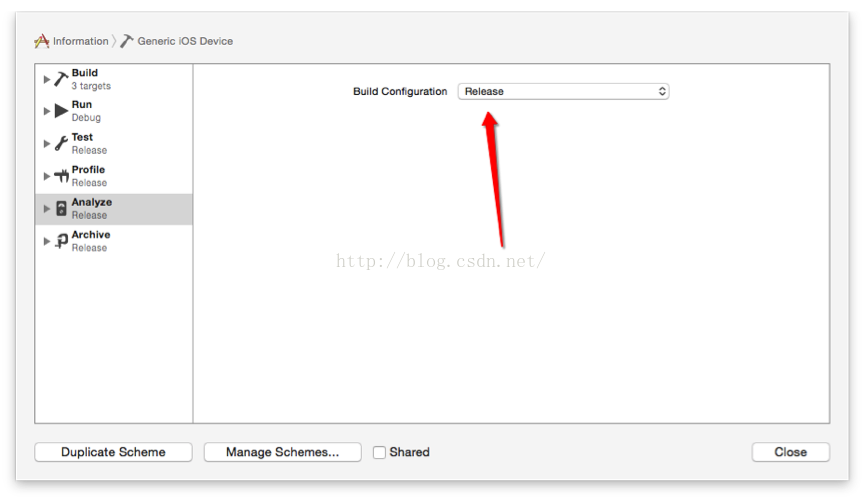
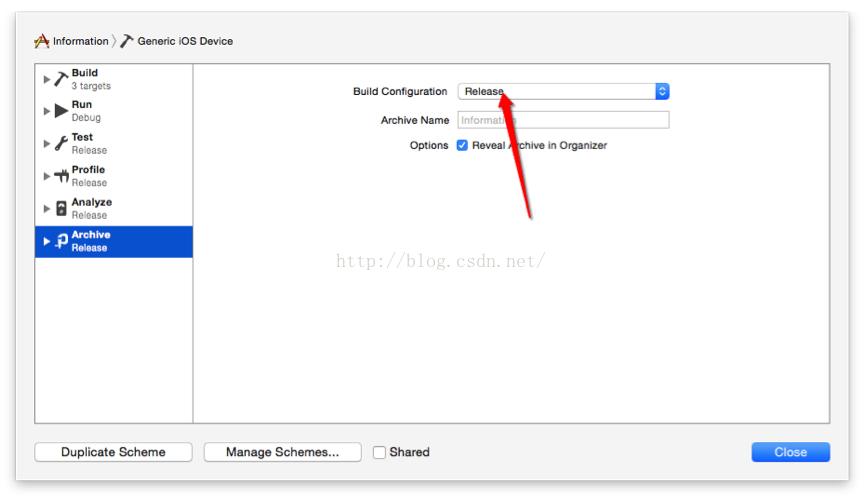
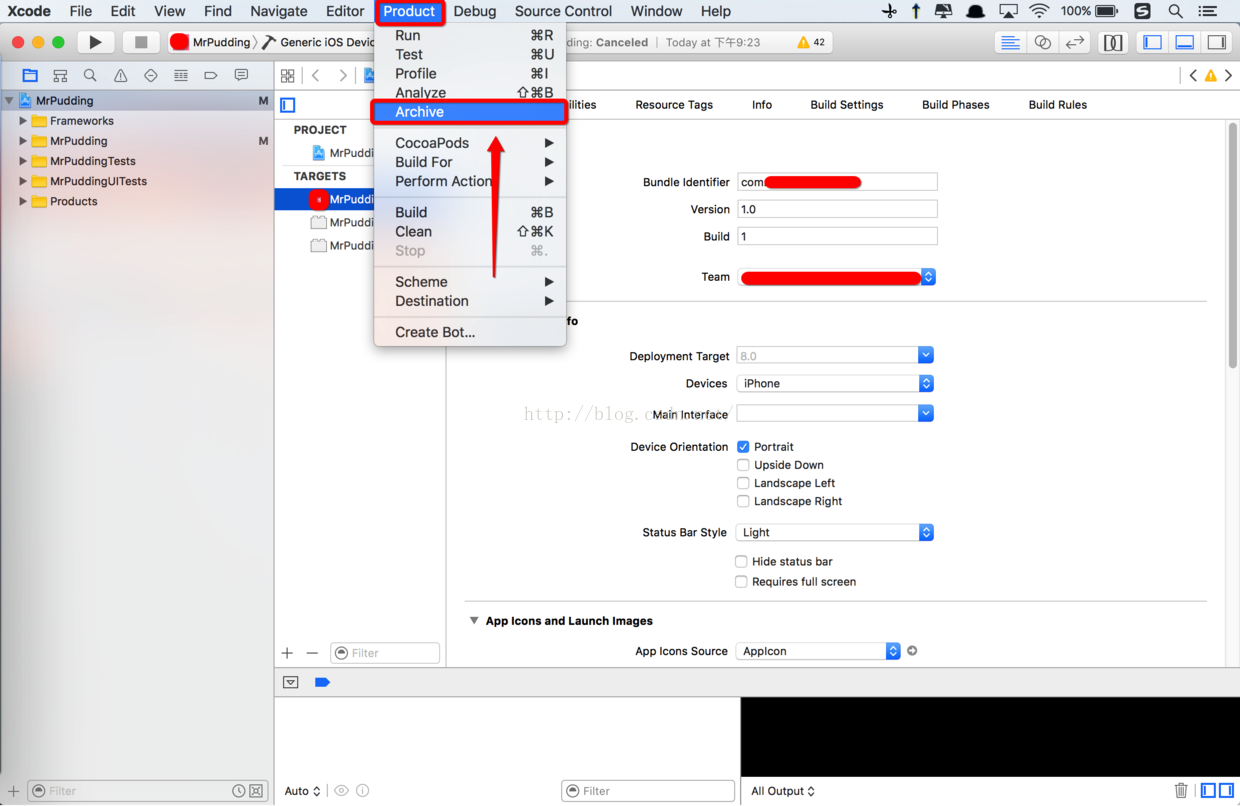
選擇 Product 菜單中的 Archive。
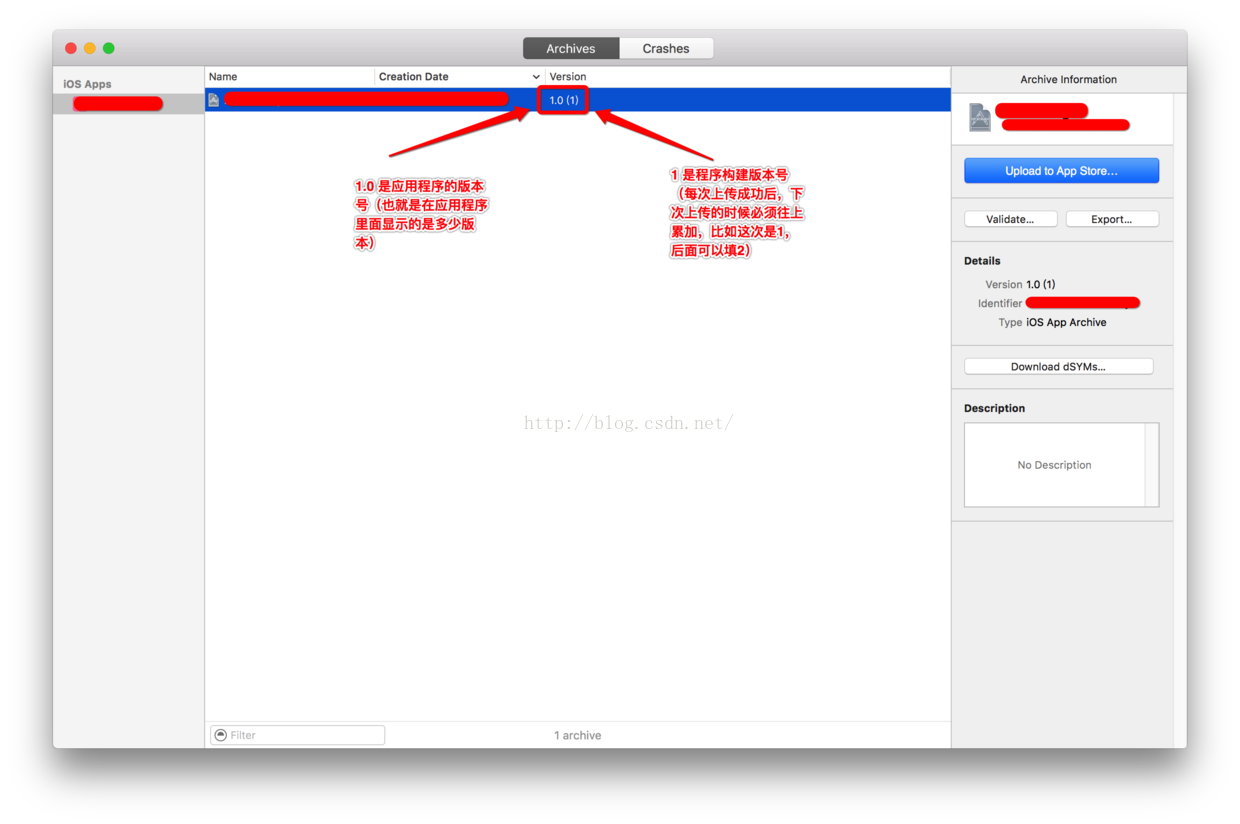
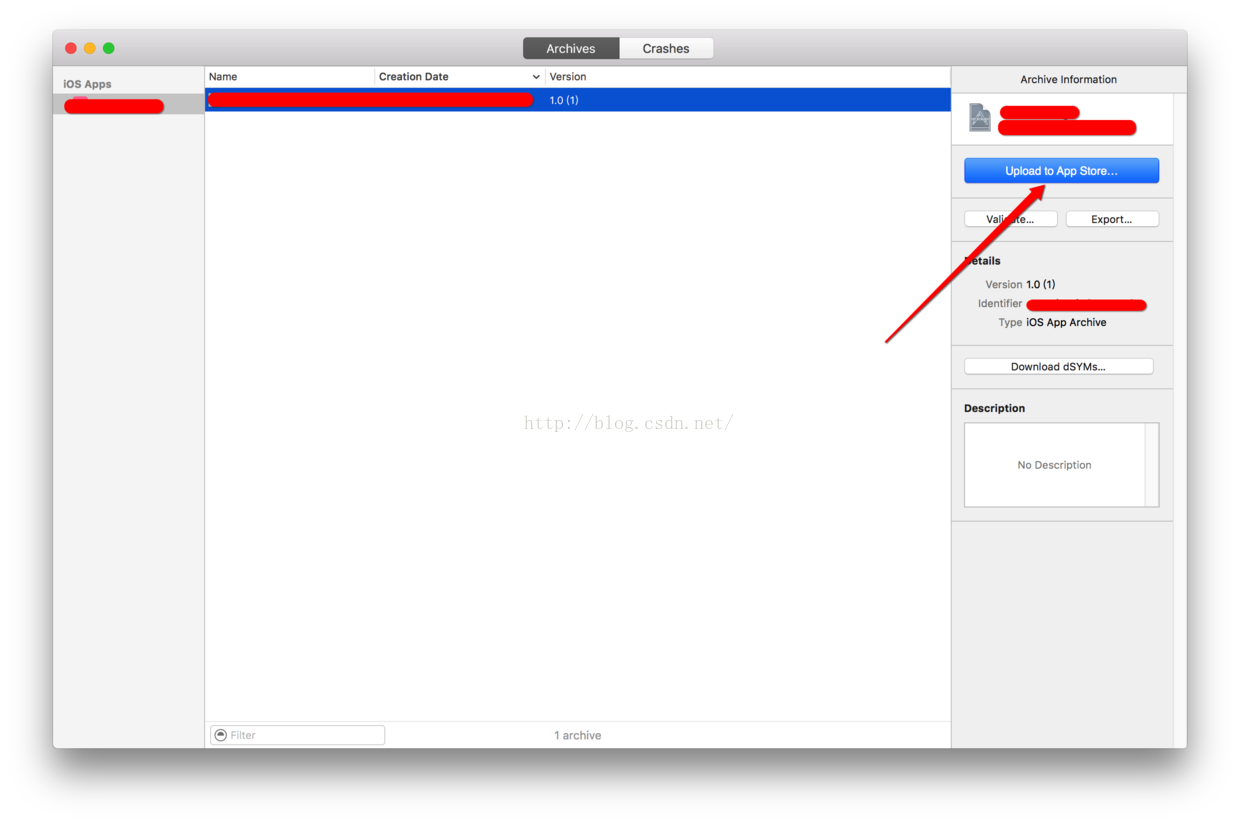
若提示未加入開發者帳號,可點擊 Add 登入。
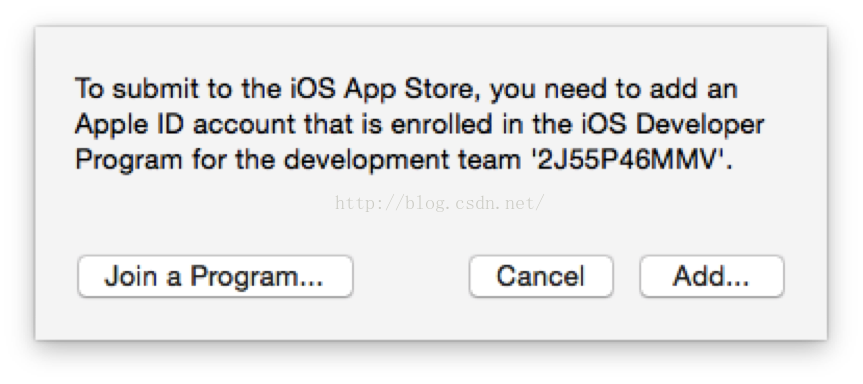
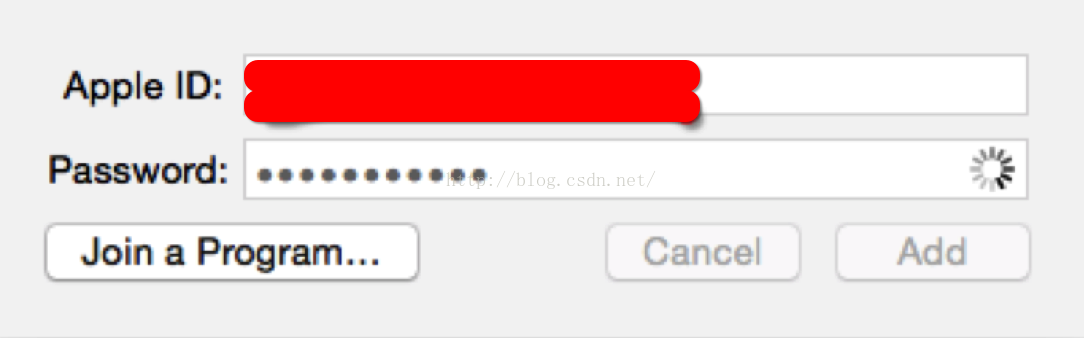
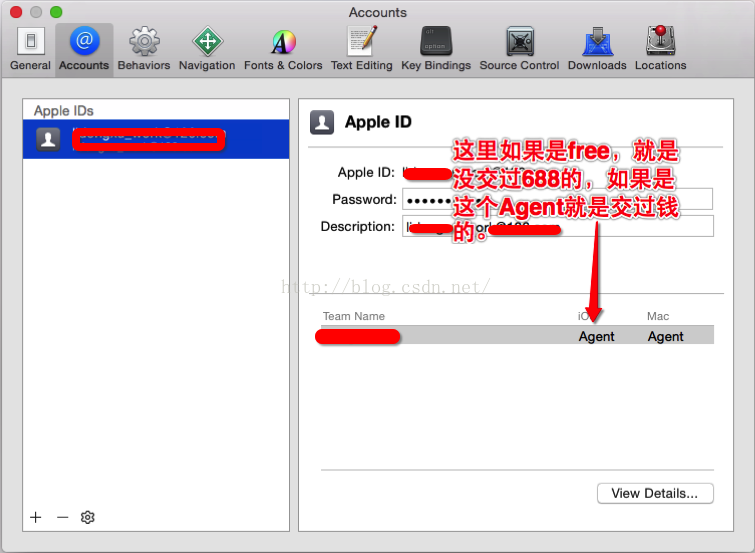
回到 Archive,選擇已付費帳號並等待上傳。
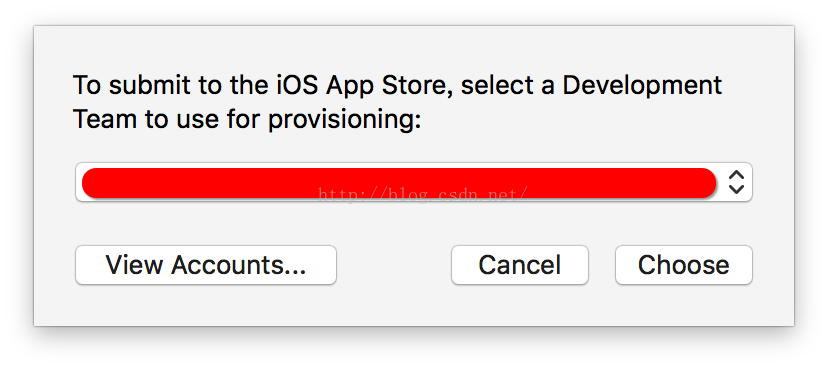
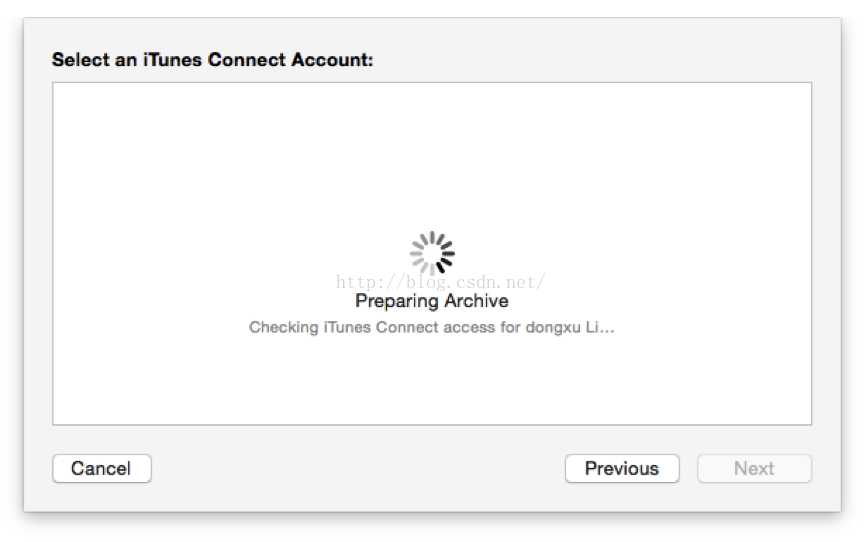
選擇 Upload to App Store Connect。
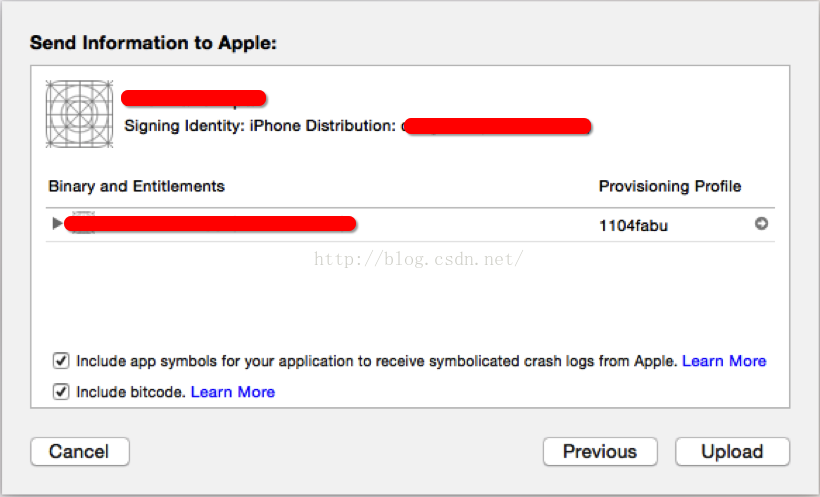
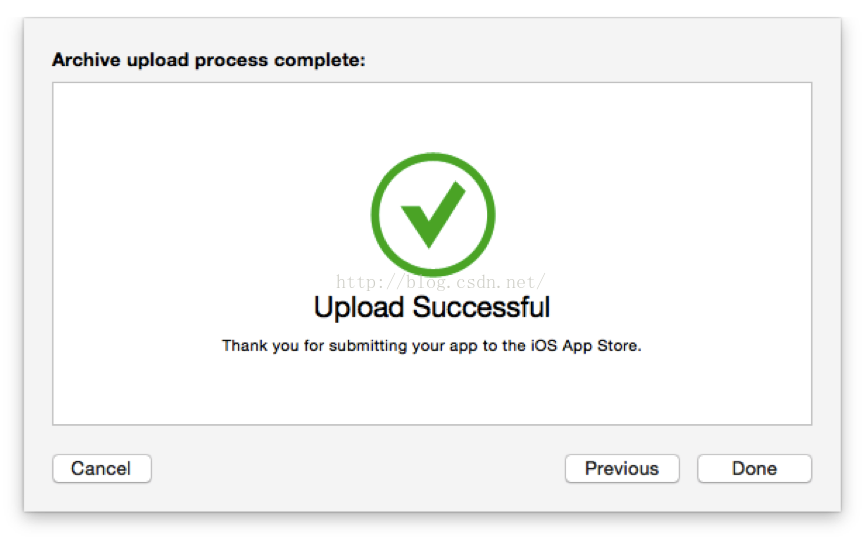
若選擇先 Export 再用 Application Loader 上傳,也可完成交付。
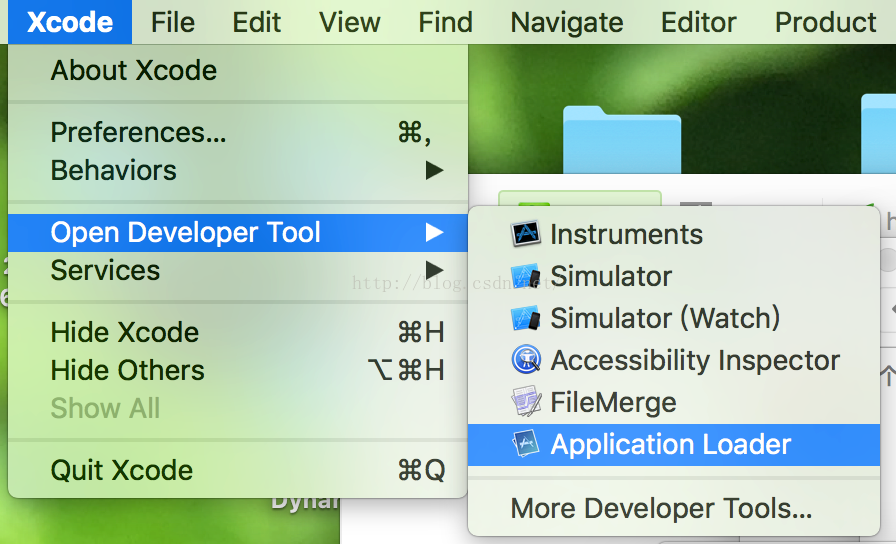
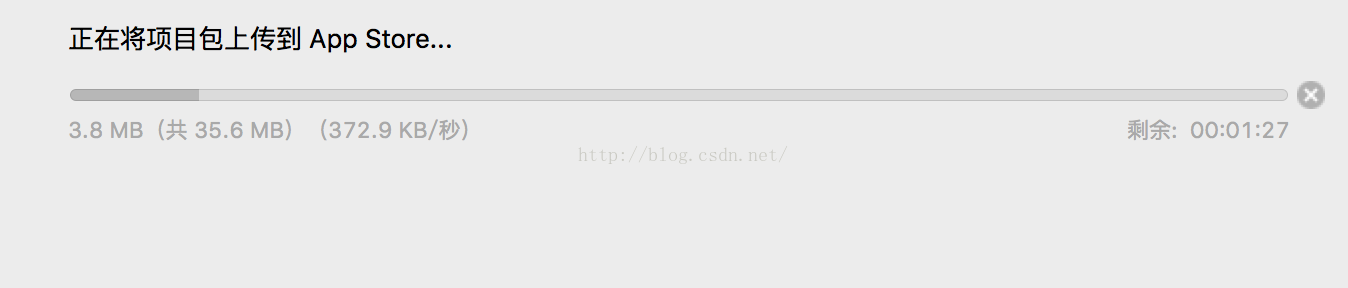
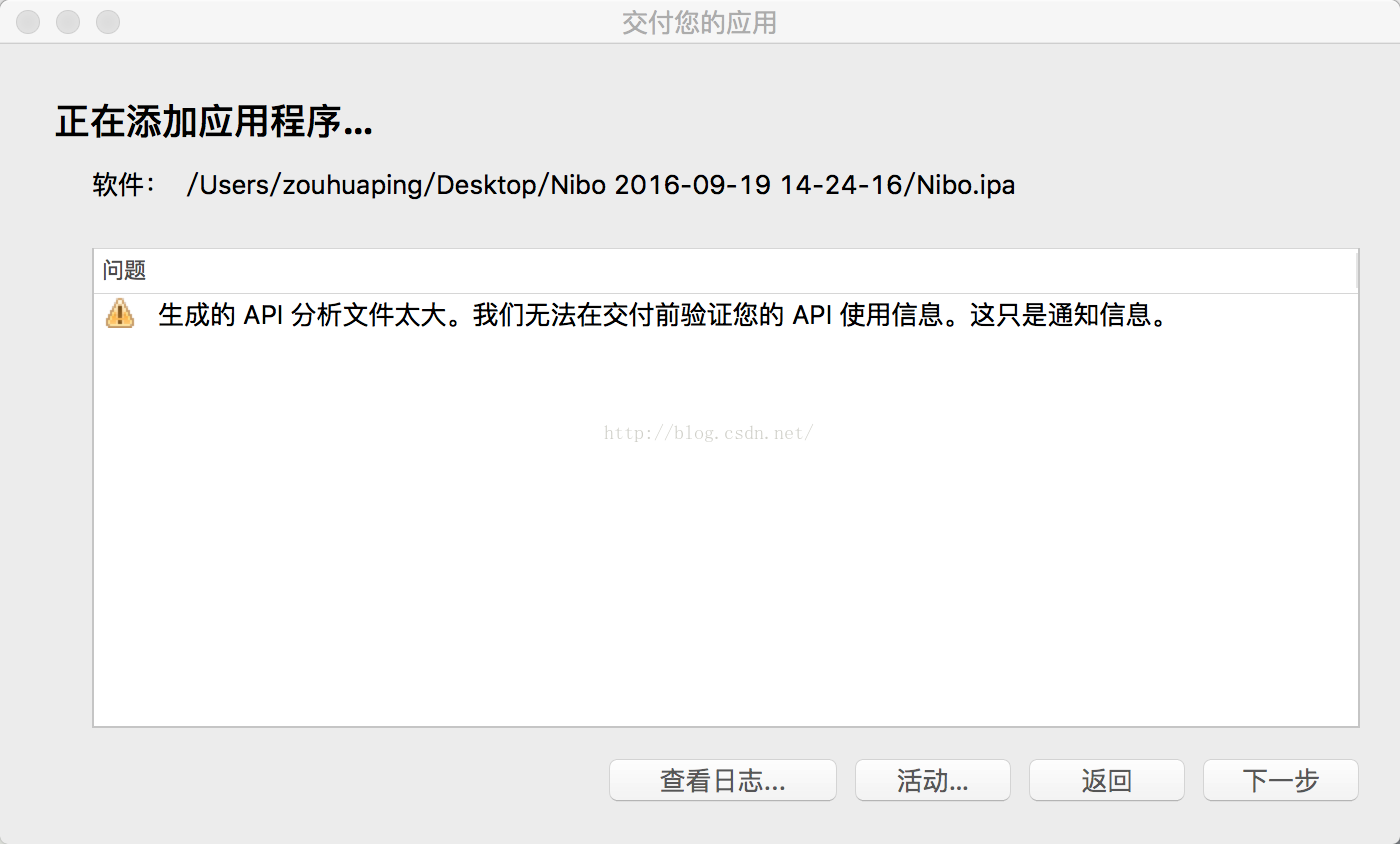
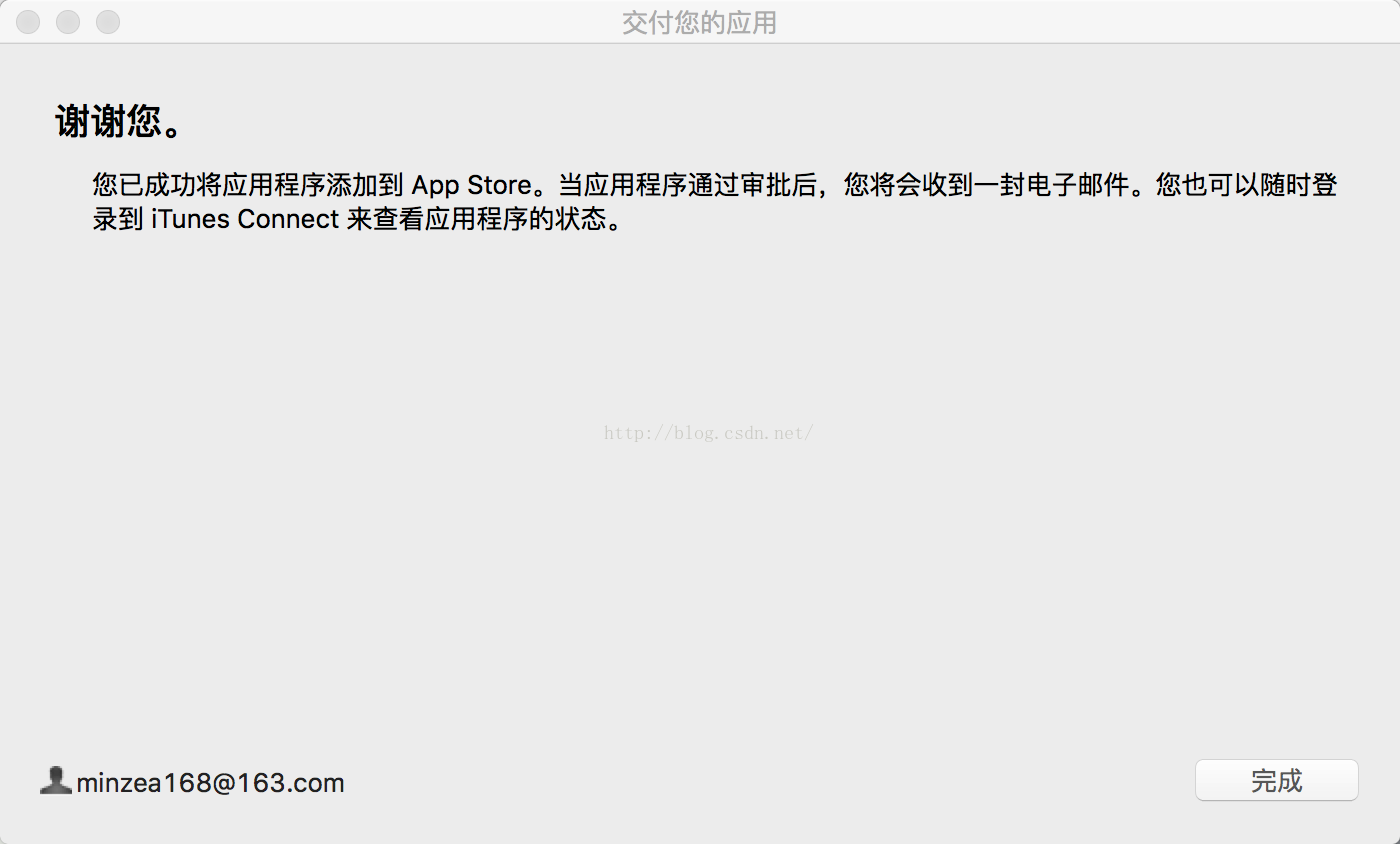
八、提交審核
回到 App Store Connect,確認建置版本已出現。
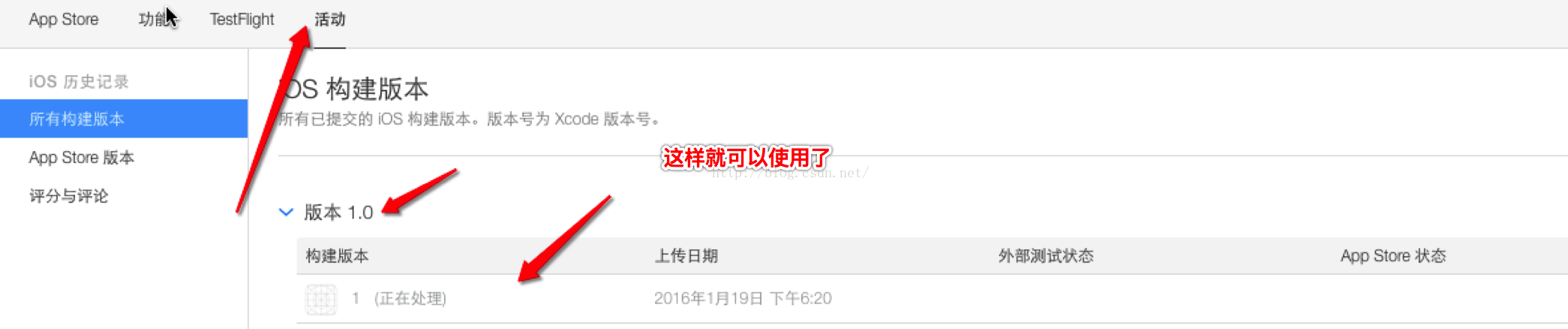
在建置版本中選擇要提交的版本。
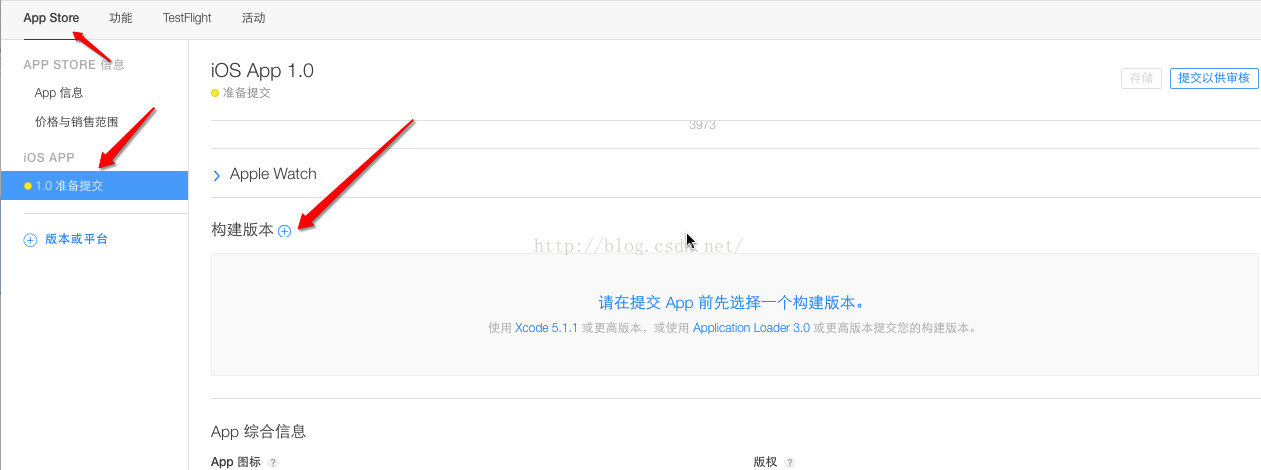
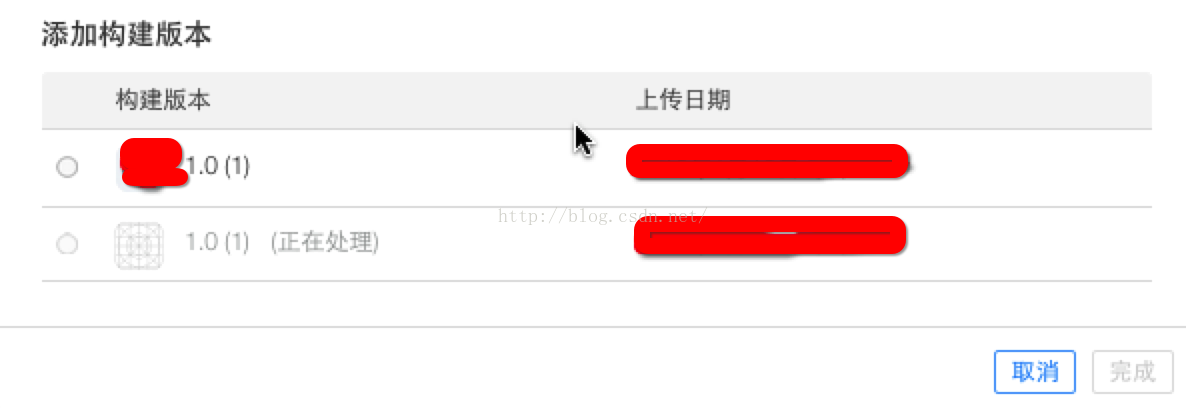
完成後提交審核。

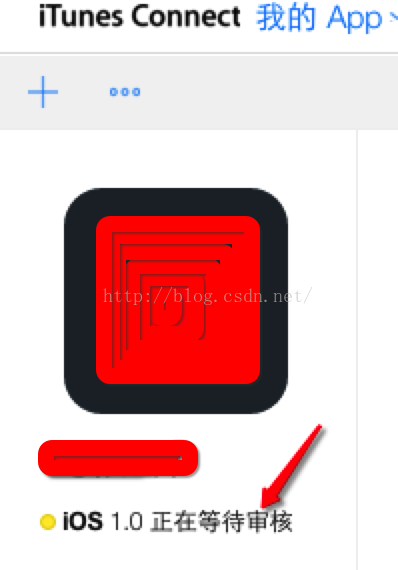
狀態會變為等待審核。
- 上一篇文章: iOS 學習筆記:封裝含靜態庫的動態庫
- 下一篇文章: ReplayKit 庫:iOS 原生錄製與直播整合指南