
iOS - Xcode 上傳成功但 iTunes Connect 看不到構建版本怎麼辦
升到 Xcode 8 之後,很多人都會撞上同一個問題:App 辛辛苦苦開發完,打包上傳到 iTunes Connect 提交審核,結果後台「活動」裡根本沒出現剛上傳的構建版本。更奇怪的是,有時候它會閃現一下,然後莫名其妙地消失,Apple 也不發郵件告訴你原因,只能上網求助。
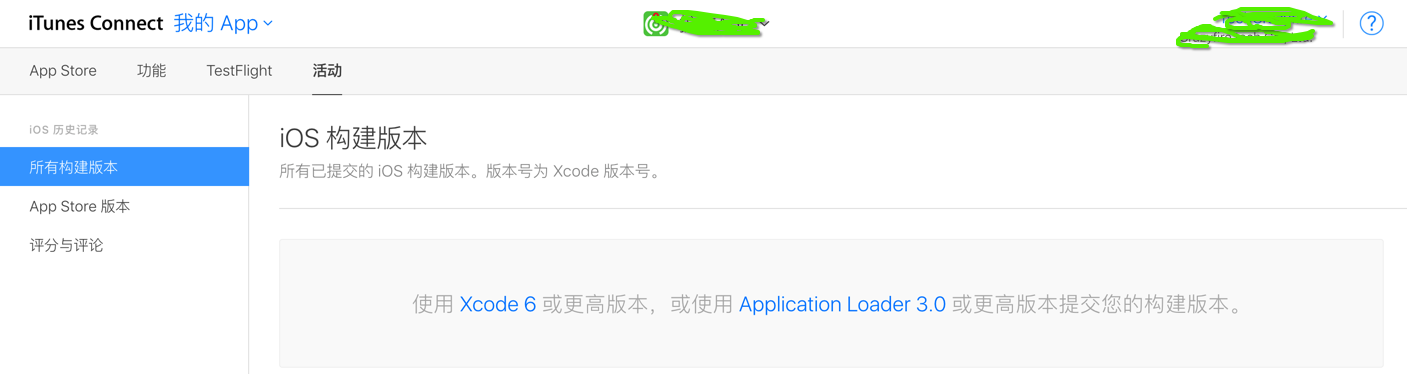
原因:iOS 10 的隱私權限聲明
翻了一圈資料才找到答案。從 iOS 10 開始,Apple 大幅收緊了用戶隱私保護:任何需要訪問設備能力的 API,都必須事先在 Info.plist 裡聲明用途說明,否則一調用就崩潰。
而 App 上傳後,Apple 的靜態檢查會掃描二進制裡是否用到了這些接口。缺少對應聲明,構建就會被靜默丟棄——這正是「上傳成功卻看不到版本」的根本原因。
解決:在 Info.plist 中補全用途說明
在項目的 Info.plist 裡添加以下字段:

方便直接複製的版本如下:
麥克風
Privacy - Microphone Usage Description 是否允許此App使用您的麥克風?
相冊
Privacy - Photo Library Usage Description 是否允許此App訪問您的相冊?
相機
Privacy - Camera Usage Description 是否允許此App使用您的相機?
通訊錄
Privacy - Contacts Usage Description 是否允許此App訪問您的通訊錄?
地理位置(後台定位)
Privacy - Location Always Usage Description 是否允許此App訪問您的地理位置?
地理位置(前台定位)
Privacy - Location When In Use Usage Description 是否允許此App訪問您的地理位置?
藍牙
Privacy - Bluetooth Peripheral Usage Description 是否允許此App使用藍牙?
日曆
Privacy - Calendars Usage Description 是否允許此App使用日曆?
兩個容易踩的細節
第一,複製時前後不要留空格,Key 後面必須跟著一段描述文字。如果 Value 留空,Xcode 在保存時會自動把這條聲明刪掉,你以为什么呢都沒發生,其實配置根本沒寫進去。
第二,不要只補自己以為用到的那幾項。我看到有前輩說其中幾項是必須的,於是只加了麥克風、相機、相冊三條,結果依然構建失敗。把所有權限一次性統一聲明反而最省事。
至於用戶體驗,完全不必擔心:權限提示框只會在 App 真正調用對應功能時才彈出,提前寫好聲明不會讓用戶多看到任何一個彈窗。
驗證
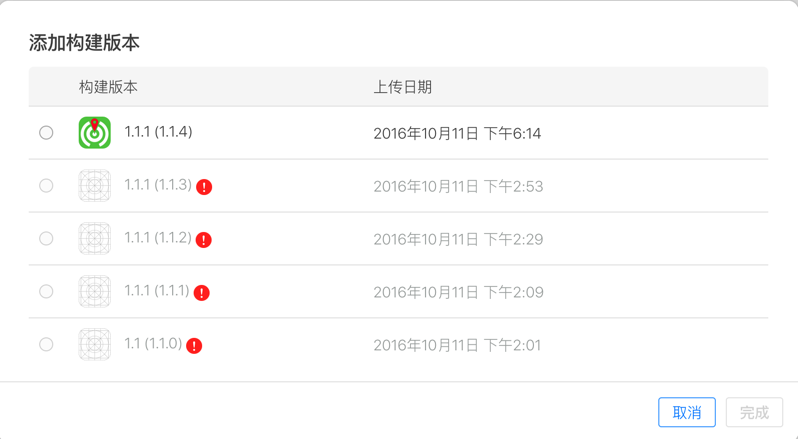
所有字段添加完成後,無論用 Xcode 還是 Application Loader 上傳,登錄 iTunes Connect 後台就能在「活動」裡看到構建版本,接著提交審核即可。
小結
這類問題排查起來費勁,原因卻很簡單:Apple 把「缺少用途說明」當成構建不合規處理,而不是報一個編譯錯誤給你。遇到上傳後版本不顯示,第一件事就是去 Info.plist 檢查各項 Privacy 聲明是否齊全、Value 是否非空。
- 上一篇文章: iOS 開發中的數據安全:常用加密方式梳理
- 下一篇文章: iOS 手勢識別 UIGestureRecognizer 詳解