
iOS 富文本完全指南:從 NSMutableAttributedString 到 TextKit
本文大綱:
- NSMutableAttributedString 的基礎用法
- 把富文本設定做一層輕量封裝
- 用開源庫 GOBMarkupParser 解析標記式富文本
- TextKit 快速入門
- 順帶談談背後的設計思路
前言
先看幾個常見的富文本場景:
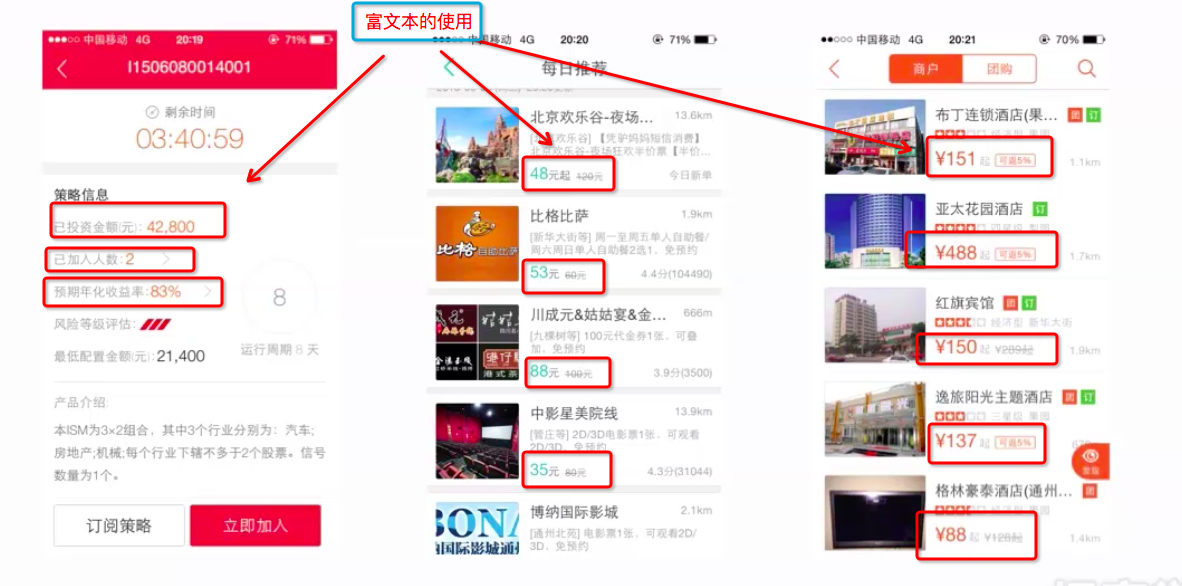
下面這個小例子也是我用富文本做的,功能簡單但很實用:

最後那個「¥50」帶刪除線的效果,除了富文本,還真很難用別的方式做出來。
在 iOS 與 macOS 上,UIKit 提供用來顯示文字的控件主要有三個:UILabel、UITextField、UITextView。
問題在於,這些控件對文字的控制能力相當有限,通常只能調整字型、字級、顏色、粗體、斜體等;一旦你想改行距、字距或做段落級別的排版,它們就無能為力了。
說到這裡,就不得不提 CoreText.framework 這個強大的文字排版引擎。
CoreText 從 iOS 3.2+ 與 OS X 10.5+ 開始提供,能對文字格式與版面做非常精細的控制,並且與 UIKit、Core Graphics/Quartz 結合得相當好:
UIKit 的 UILabel 讓你只要在 Interface Builder 裡拖一拖就能放文字,但你沒辦法改其中某幾個字的顏色。
Core Graphics/Quartz 幾乎允許你做系統支持的一切,代價是每一個字形的位置都要自己算、自己畫。
CoreText 恰好取兩者之長:位置、排版、字級、顏色等屬性由你決定,換行、字型呈現這些髒活它替你完成。
不過 CoreText 本身相當龐大,學習曲線陡、使用起來也不算順手,所以除非有特殊需求,一般專案很少直接用它。
從 iOS 6 開始,文字顯示相關 API 逐漸完善,其中一個關鍵變化是 UITextField、UITextView、UILabel 都支援了 AttributedString。行距、字距、段落控制這些進階需求,不必再碰晦澀的 CoreText。
到了 iOS 7,蘋果又推出了 TextKit——一套快速而現代化的文字排版與渲染引擎。
TextKit 並沒有引入全新的類,而是在既有的文字控件上做了一層封裝,因此在你最熟悉的 UILabel、UITextField、UITextView 裡就能直接用,核心職責就是提供文字排版與渲染能力。
蘋果推出 TextKit 並不是為了取代 CoreText。CoreText 同樣負責排版與渲染,但它屬於底層的高階技術;如果你需要把文字直接渲染到圖形上下文(Graphics Context),從效能和可控性出發,CoreText 仍是最佳選擇。反之,若只是要借助系統控件排版文字,用 UIKit 中 TextKit 提供的 API 會輕鬆得多。
TextKit 在文字處理上能力很強,也允許開發者做客製與擴充。據說蘋果投入了兩年時間打磨它,對開發者來說算是件好事。
iOS 之 NSMutableAttributedString 使用詳解
一、基礎用法
幾個容易踩坑的注意事項:
先設定的屬性會先生效,後設定的如果與前面的樣式衝突,會把前面的覆蓋掉——也就是說富文本屬性是有先後順序的。
別忘了空格也是一個字符,算 range 時要計入。
建議直接用靈活好用的 NSMutableAttributedString,而不是 NSAttributedString。
整體思路可以概括為三步:
1、建立一個 NSMutableAttributedString 物件(一般不用 NSAttributedString)
2、呼叫 addAttribute 系列方法設定屬性
   (1) addAttribute: 一次設定一個屬性
   (2) addAttributes: 傳入一個保存多組屬性的字典,例如:
       NSDictionary *attrDic = @{
           NSFontAttributeName: [UIFont fontWithName:@"Zapfino" size:15],
           NSForegroundColorAttributeName: [UIColor blueColor]
       };
3、把結果賦給控件的 attributedText(注意和 control.text = 純字串不同)
實際使用過程如下:

那麼 AttributedString 究竟能設定哪些屬性?一共 21 個:
NSFontAttributeName                 字型,預設 Helvetica(Neue)、12 號
NSForegroundColorAttributeName      文字顏色,UIColor,預設黑色
NSBackgroundColorAttributeName      文字背景色,UIColor,預設 nil(透明)
NSLigatureAttributeName             連字,NSNumber,0 不連字、1 使用預設連字
NSKernAttributeName                 字距,NSNumber,正值加寬、負值收緊
NSStrikethroughStyleAttributeName   刪除線,NSNumber
NSStrikethroughColorAttributeName   刪除線顏色,UIColor,預設黑色
NSUnderlineStyleAttributeName       底線樣式,NSNumber(NSUnderlineStyle 枚舉)
NSUnderlineColorAttributeName       底線顏色,UIColor,預設黑色
NSStrokeWidthAttributeName          筆畫寬度,NSNumber,負值為填滿、正值為中空
NSStrokeColorAttributeName          筆畫(描邊)顏色,UIColor
NSShadowAttributeName               陰影,NSShadow 物件
NSTextEffectAttributeName           特殊效果,NSString,目前僅支援印刷體效果
NSBaselineOffsetAttributeName       基線偏移,NSNumber(float),正值上移、負值下移
NSObliquenessAttributeName          字形傾斜,NSNumber(float),正值右傾、負值左傾
NSExpansionAttributeName            水平伸縮,NSNumber(float),正值拉寬、負值壓縮
NSWritingDirectionAttributeName     書寫方向,由左至右或由右至左
NSVerticalGlyphFormAttributeName    排版方向,NSNumber,0 橫排、1 豎排
NSLinkAttributeName                 超連結,點擊後由瀏覽器開啟指定 URL
NSAttachmentAttributeName           文字附件,NSTextAttachment,常用於圖文混排
NSParagraphStyleAttributeName       段落排版,NSParagraphStyle 物件
不熟悉的屬性,直接搜一下就有大量說明;也可以到原始碼裡查——打開 UIKit 框架下的 NSAttributedString.h:

注意:要看的是 UIKit 框架裡的 NSAttributedString.h,而不是 Foundation 框架下的同名文件。Foundation 雖然也有這個頭文件,但沒有富文本相關的 key,工具類也完全不同。
二、做一層輕量封裝
思路很直接:
每次設定富文本,都要建立 NSMutableAttributedString 並呼叫幾乎一樣的 add... 方法。
既然如此,就可以單獨做一個類,把這些 add... 呼叫抽離進去,
類似 MVC 裡把資料模型獨立出來。
這個類封裝的是「屬性模型」,而不是「資料模型」——說法不同,本質相通。

三、用開源庫 GOBMarkupParser 處理富文本
關於 GOBMarkupParser,有一篇很不錯的中文學習文章:https://www.cnblogs.com/YouXianMing/p/4269213.html ,它是原作者 GitHub 說明的翻譯,英文不太好的同學可以看看。
GitHub 上的描述寫得很多,實際用起來並不難。先跑一下作者附帶的 demo,看看效果:

因為 GONMarkupParser 處理富文本確實方便,後續專案裡可以優先考慮。
四、TextKit 簡介
TextKit 是 iOS 7 才出現的,它對 CoreText 做了一層封裝,使用起來友善很多。
雖說是新東西,也不可能看一眼就會用。它能實現圖文混排,確實好用,串起來的資料流是:
storage → layoutManager → textContainer → textView
……只是為了顯示一段文字,居然要走這麼多步。
下圖是一個高亮部分文字與圖片的程式碼範例:

什麼時候該用 TextKit?需要圖文混排的時候。但也不是所有圖文混排都得靠它——某些 App(比如鳳凰新聞客戶端)就沒用,而稍微簡單一點的圖文混排界面,用 TextKit 反而更省事。
瞭解一下它的存在就好。實際上,用 TextKit 完全可以做出一個簡易的電子書閱讀器。
幾個相關術語:Bezier(貝塞爾曲線)、exclusion(排除、繞排)。
小專案:用 BookTextView 做電子書,效果如下:

BookTextView 範例中 ViewController 的主要程式碼:
#import "ViewController.h"
#import "ParagraphAttributes+Constructor.h"
#import "ExclusionView.h"
#import "BookTextView.h"

#define Width [UIScreen mainScreen].bounds.size.width
#define Height [UIScreen mainScreen].bounds.size.height

@interface ViewController () <UITextViewDelegate>
@property (strong, nonatomic) BookTextView *bookView;
@end

@implementation ViewController

- (void)viewDidLoad {
    [super viewDidLoad];

    // 讀取文字
    NSString *text = [NSString stringWithContentsOfFile:
        [NSBundle.mainBundle URLForResource:@"lorem" withExtension:@"txt"].path
        encoding:NSUTF8StringEncoding error:nil];

    // 初始化 bookView
    self.bookView = [[BookTextView alloc] initWithFrame:CGRectMake(10, 10, Width - 20, Height - 20)];
    self.bookView.textString = text;

    // 段落樣式
    self.bookView.paragraphAttributes = [ParagraphAttributes qingKeBengYue];

    // 富文本屬性
    self.bookView.attributes = @[
        [ConfigAttributedString foregroundColor:[[UIColor blackColor] colorWithAlphaComponent:0.75f]
                                        range:NSMakeRange(0, 9)],
        [ConfigAttributedString font:[UIFont fontWithName:QingKeBengYue size:22.f]
                               range:NSMakeRange(0, 9)]
    ];

    // 圖片繞排
    ExclusionView *exclusionView = [[ExclusionView alloc] initWithFrame:CGRectMake(150.f, 195, 320, 150)];
    self.bookView.exclusionViews = @[exclusionView];
    UIImageView *imageView = [[UIImageView alloc] initWithFrame:exclusionView.bounds];
    imageView.image = [UIImage imageNamed:@"demo"];
    [exclusionView addSubview:imageView];

    // 建立視圖
    [self.bookView buildWidgetView];
    [self.view addSubview:self.bookView];

    // 延遲 0.01s 執行
    [self performSelector:@selector(event) withObject:nil afterDelay:0.01];
}

- (void)event {
    [self.bookView moveToTextPercent:0.00];
}

@end
五、一點設計上的思考
在 BookTextView 這個例子裡,因為用了自訂 View,需要在自訂 View 上呈現富文本。富文本的屬性種類很多——字級、前景色、背景色等等——於是很自然會把每一組「屬性—值」抽成一個模型物件,再在自訂 View 上宣告一個 NSArray 屬性來收集它們,重寫 setter 把傳進來的屬性模型逐個 add 到尚未設定屬性的可變富文本上。由於 BookTextView 內部基於 UIKit 的 NSTextStorage 實現,最終是透過遍歷這個陣列把屬性加進 storage。
而在 HYStringAttribute 那個範例中,需求更簡單:只要把 NSString 對應的富文本設定好屬性,丟到 Label 等控件上顯示即可。考慮到易用性,那裡把所有屬性抽象成一個受協議約束的抽象類,再由它派生出 Font、前景色、背景色等具體屬性物件(範例只實作了三種,其餘可按需擴充)。使用上有兩種常見寫法:一是在富文本類上加類別方法,傳入具體屬性物件並套用;二是直接在 NSString 上加類別方法,以 self 為基礎建立富文本、套用屬性物件,最後回傳結果。
