
iOS 9 學習系列:Split Screen Multitasking 分屏多任務
iOS 9 的一項重大變化就是引入了多任務能力,讓使用者可以在同一塊螢幕上同時運行多個 App。它有兩種形態:Slide Over(滑動覆蓋)與 Split View(分割視圖)。
Slide Over View
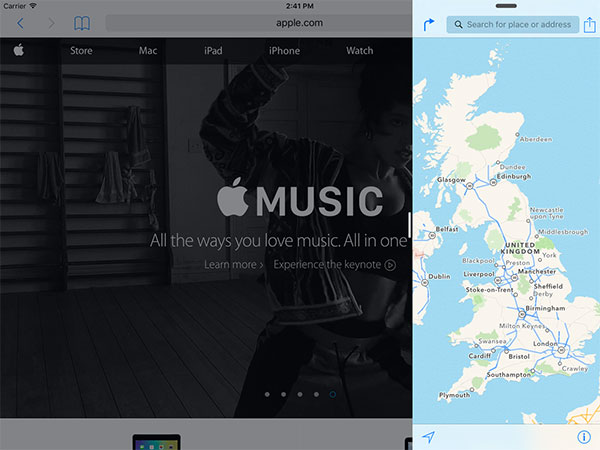
這種形態下,使用者從螢幕右側劃出一塊較窄的區域,其中展示可用的應用列表,選中一個即可在該區域內運行。它疊加在當前應用的上方,兩個應用之間互不干涉,也沒有內容上的互動。
Split View
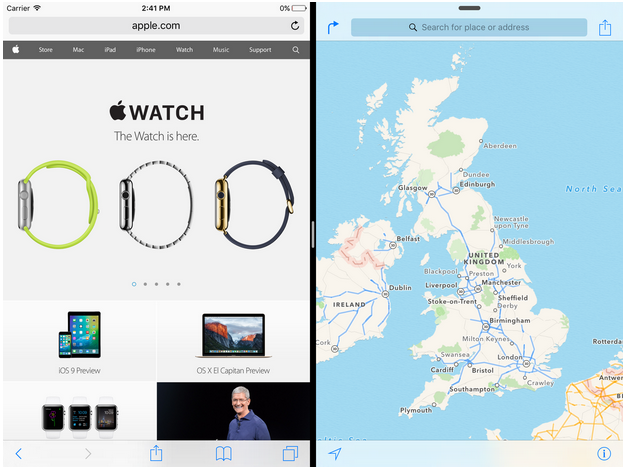
要進入 Split View,使用者需要把兩個應用之間的分割線向左拖動。此時螢幕被縱向切分為兩個視窗,各自佔據的比例由使用者自行掌控。進入 Split View 狀態後,前後台的概念便不復存在——兩個應用同時處於前台。
目前 Split View 僅在 iPad Air 2 上提供。
在 App 中啟用多任務
新建專案時,多任務設定預設是開啟的。若要為老專案補上這項能力,需要手動調整。在使用 iOS 9 SDK 的前提下,你需要做到:
1. 支援全部方向(Portrait、Upside Down、Landscape Left、Landscape Right)
2. 使用 Storyboards
設定(Opting Out)
滿足上述兩個條件後,只要用 iOS 9 SDK 編譯,多任務便會自動生效。如果想關掉它,可以在 info.plist 中設定 UIRequiredFullscreen 這個 key 的值。
Auto Layout 的重要性
Auto Layout 最早出現在 iOS 6,讓你能透過約束而非絕對座標來描述 UI 佈局。iOS 8 引入的 Adaptive Layout 更把它的能力推進了一層,使你能為不同尺寸的設備分別設定約束。而 Size classes 則依據 App 視窗的大小,給出一個相對的方位描述。
只是有了多任務之後,你手上仍然可能積累下一堆需要在 iOS 9 上重新調解的問題。
別再依賴 UIInterfaceOrientation
理論上,在多任務場景下 UIInterfaceOrientation 已經不再可靠。當你試圖判斷一個處於多任務中的 App 的介面方向時,根本無法確認它是否處於全屏狀態。舉例來說,你的應用位於前台且畫面是橫向的,明顯比縱向更寬,但程式碼依然會回報 UIInterfaceOrientationPortrait。
那如果我們確實需要依方向調整介面,該怎麼辦?答案是改用 traitCollection.horizontalSizeClass。它會給出對應的 Size Class 資訊,你可以據此調整視圖佈局。
尺寸變化事件
以往螢幕旋轉時,我們推薦用 willRotateToInterfaceOrientation 與 didRotateToInterfaceOrientation 來響應。iOS 8 中 Apple 又提出了 willTransitionToTraitCollection 與 viewWillTransitionToSize 這兩個方法。到了 iOS 9,它們在多任務場景下依然有效,而且重要性更甚以往。你可以按需檢測方向,或手動比對寬高數值。
鍵盤響應事件
以前,只有當你的應用處於最上層時,鍵盤才會為它彈出。現在情況變了:鍵盤可能僅僅因為最上層的那個應用需要而出現。
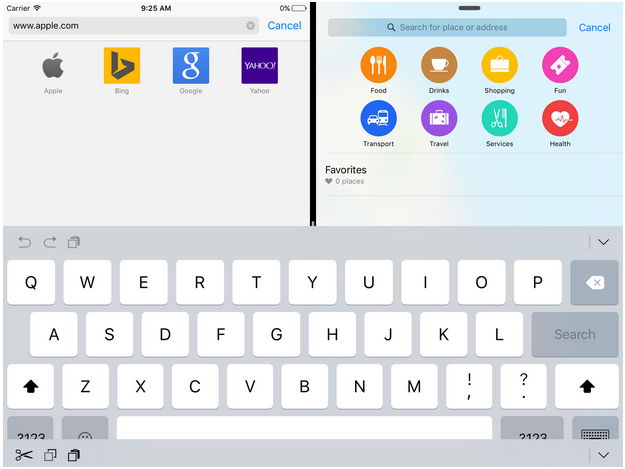
某些情況下,鍵盤的出現對你的應用毫無影響。但有時它會遮住介面上的一塊關鍵區域,這時鍵盤通知就變得至關重要。WillShow、DidShow、WillHide、DidHide、WillChangeFrame 與 DidChangeFrame 這一系列通知,讓你有能力妥善處理這類情形。而且無論你的應用位於螢幕的哪一側,都能收到這些通知。
其他需要考量的因素
上述種種變化意味著,你要操心的早已不只是視覺層面的事。過去同一時刻只有一個應用活躍在前台,你可以放心地佔用大量 CPU、GPU 與記憶體資源。如今完全不同了:假設使用者開啟了 Split View 或 Slide Over,同時又利用 iOS 9 的畫中畫功能在看一段影片,那就是三個應用在瓜分同一批資源。
為了維持良好的使用體驗,系統會主動調度資源,並終止那些佔用過量的 App。——引自 Apple iOS 9 多任務開發文件。
因此,你需要在各種情形下對應用做更充分的測試,確認實際表現符合預期,同時保證沒有浪費多餘的資源。
延伸閱讀
想更深入了解 iOS 9 多任務,請閱讀開發者中心的文檔 Adopting Multitasking On iPad。我同樣推薦觀看 WWDC 2015 的 session 410 Continuous Integration and Code Coverage in Xcode。