
iOS 10 與 Xcode 8 適配不完全指南:18 個實打實的坑與解法
iOS 10 與 Xcode 8 上線後,不少老項目一升級就問題連連。下面按主題整理最常見的適配點與對應解法。
1. Notification:UserNotifications 框架重構
通知從引入之初就不斷被迭代,但以往多是小修小補,直到 iOS 10 才迎來真正的重構。新的 UserNotifications 框架易用性大幅提升,功能也強大得多。
iOS 9 及以前的通知存在這些問題:
1. 相關 API 分散在各處,方法眾多且命名相近,很容易調錯;
2. App 前台運行與非運行狀態下捕獲通知的代碼路徑並不一致;
3. App 在前台時無法直接展示遠程通知,還需要額外判斷與轉發;
4. 通知一旦發出就無法撤銷或更新,內容固定,且僅支持簡單文本展示,擴展性很差。
iOS 10 的通知帶來的改進:
1. 所有通知相關能力統一收攏到 UserNotifications.framework 中;
2. 新增撤銷、更新能力,通知發出後仍可中途修改內容;
3. 通知不再只是純文本,可以附加圖片、視頻,並支持自定義展示樣式;
4. 整體更易於管理,同時做了大規模性能優化;
5. 權限申請流程簡化,本地通知與遠程通知的授權收斂到同一個方法中。
如果項目中用到推送,記得相應調整:
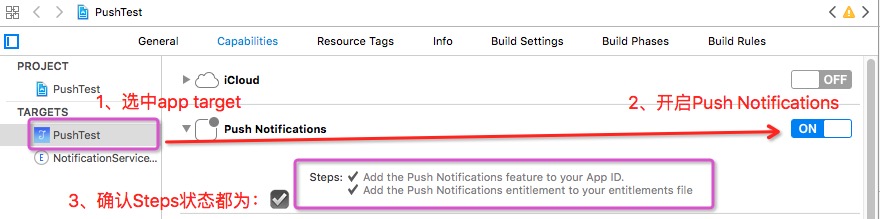
2. ATS 的限制越收越緊
iOS 9 起默認禁止非 HTTPS 網絡請求,我們可以把 NSAllowsArbitraryLoads 設為 YES 來全局關閉 ATS。但從 2017 年 1 月 1 日起,App Store 不再接受這種做法,等於強制要求使用 HTTPS,否則提交審核會被拒。合理的折中方案是用 NSExceptionDomains 針對特定域名放行 HTTP。
配置步驟:
1)在 Info.plist 中添加 Key App Transport Security Settings,類型為 Dictionary;
2)在其下添加 NSExceptionDomains,類型同為 Dictionary;
3)把需要例外的域名作為 Key 加入,類型仍為 Dictionary;
4)每個域名下設置三個屬性:NSIncludesSubdomains、NSExceptionRequiresForwardSecrecy、NSExceptionAllowsInsecureHTTPLoads。
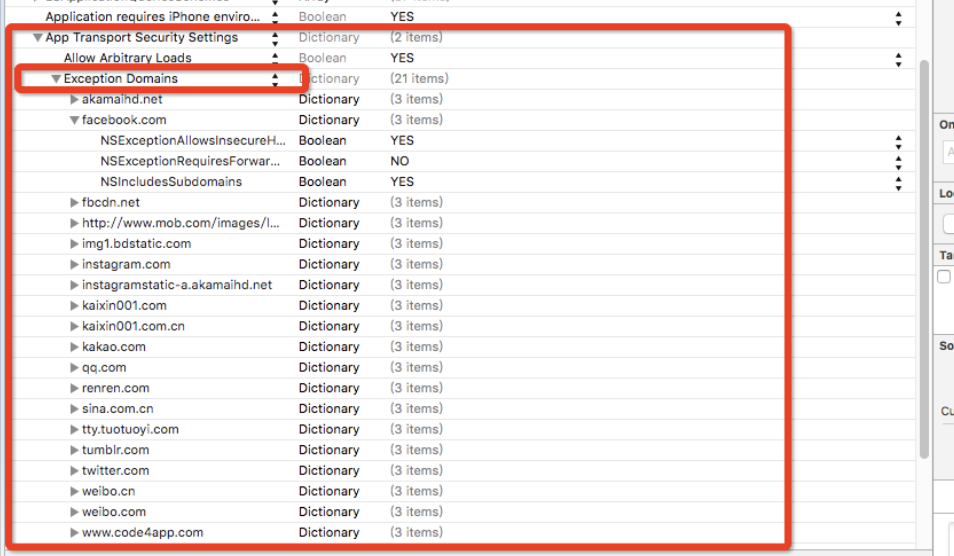
細節提示:iOS 9 之後,如果項目中加載網絡圖片,也要確認這些 URL 是否為 HTTP。若是,同樣需要把圖片所在的域名加入例外列表,否則圖片會靜默加載失敗。
3. iOS 10 隱私權限必須補全
iOS 10 對隱私權限的檢查更嚴格,Info.plist 中缺少對應的用途說明就會直接崩潰。遇到這類閃退,解法幾乎總是同一個:在 Info.plist 補上對應的 Key-Value。
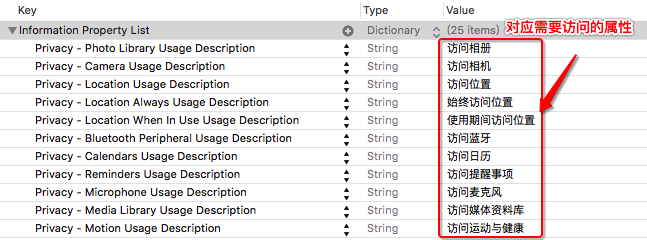
注意图中紅框標出的 Value 文案會直接展示給用戶,必須填寫清晰、真實的用途說明,不能留空或含糊。
4. Xcode 8 運行時刷屏的無用日誌
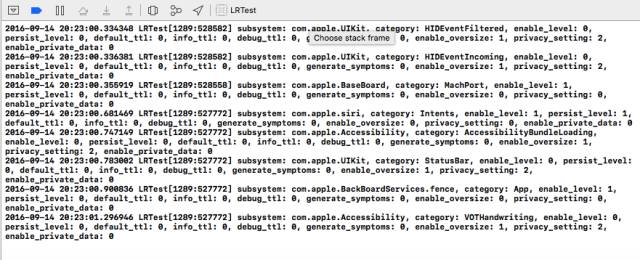
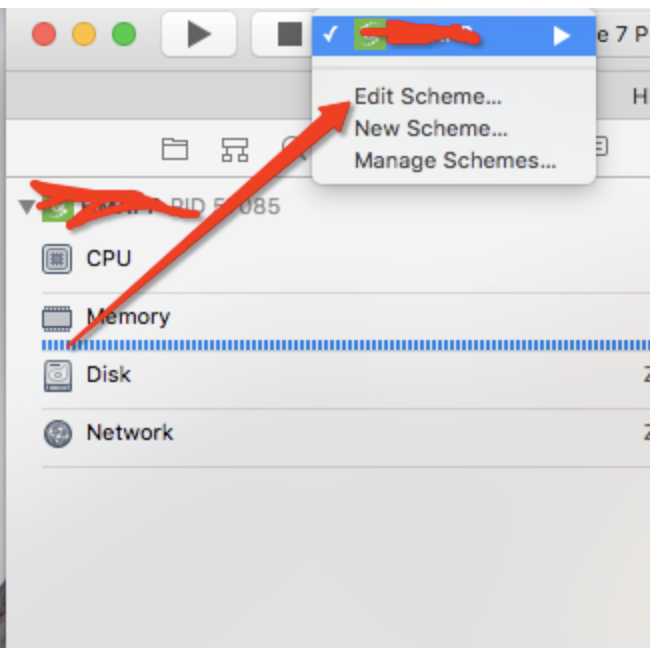
新建一個空工程什麼都沒做,控制台就打印一堆看不懂的內容,這是 Xcode 8 的行為變化。解法是通過環境變量關閉系統活動日誌。
第一步,打開 scheme 編輯界面:
第二步,切到 Arguments 標籤:
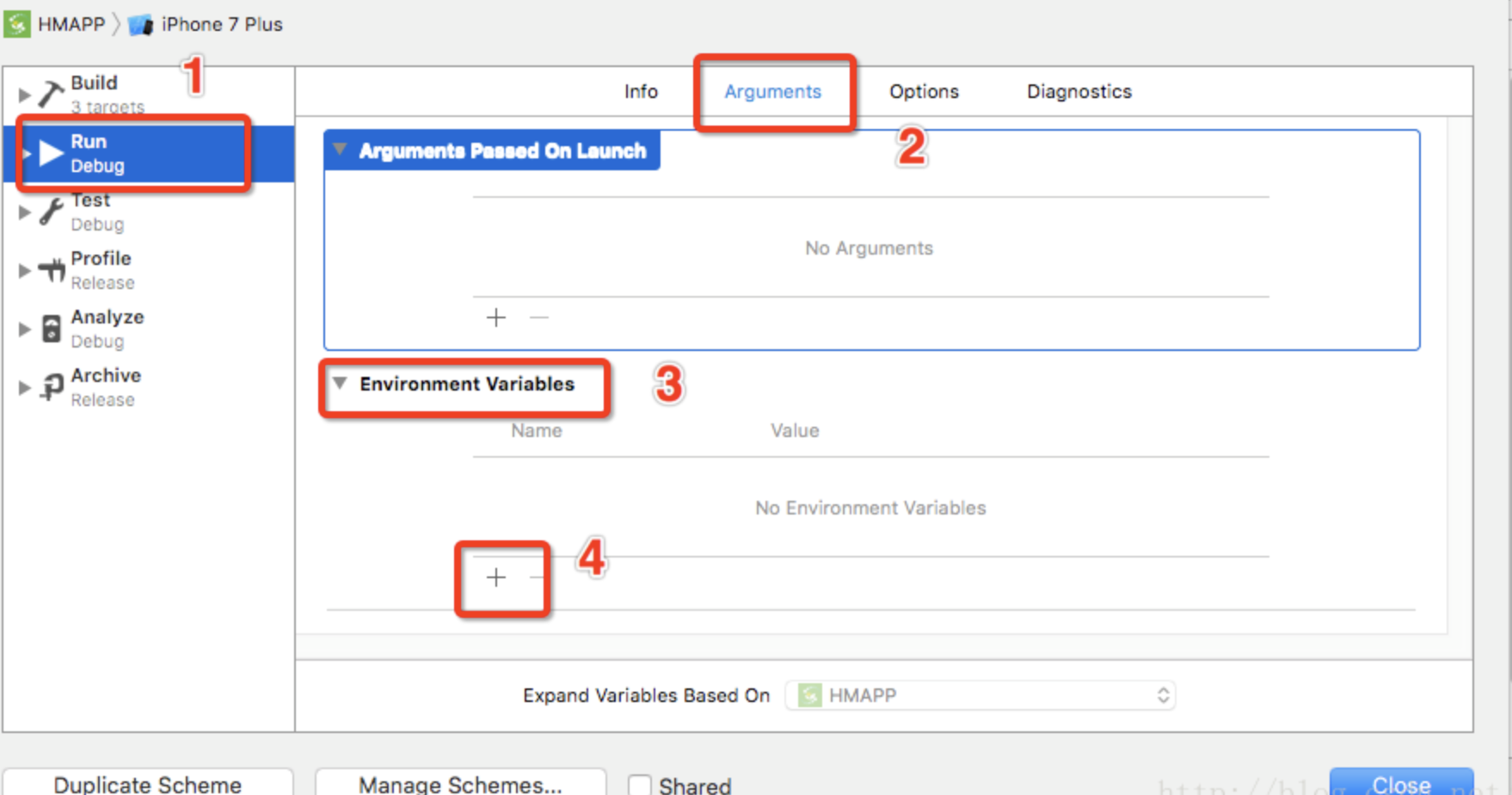
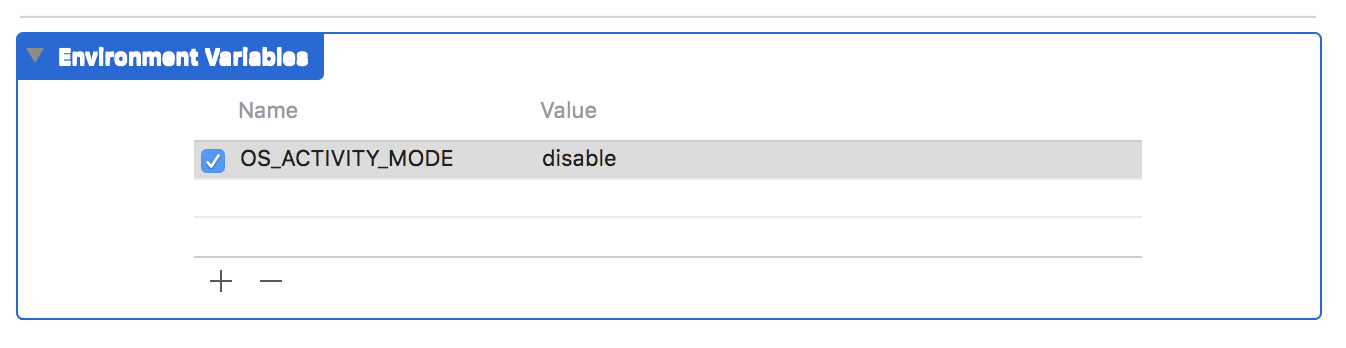
第三步,在 Environment Variables 中添加:
Name:OS_ACTIVITY_MODE
Value:disable
5. UIStatusBar 相關 API 被廢棄
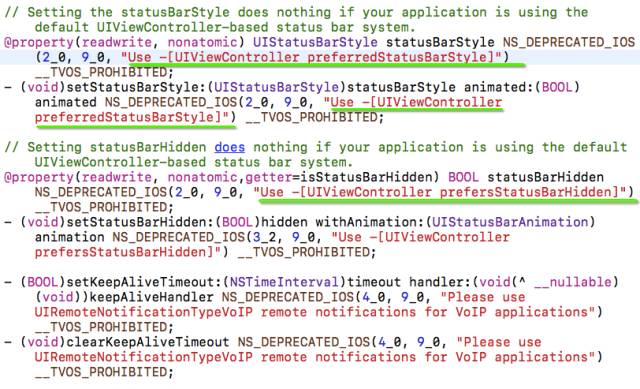
項目中若用到 UIStatusBar 的一些屬性,在 iOS 10 中這些接口已標記為過期。改法是重寫 preferredStatusBarStyle:
// iOS 10
- (UIStatusBarStyle)preferredStatusBarStyle {
    return UIStatusBarStyleDefault;
}
6. UICollectionView 的性能優化
UICollectionView 現在幾乎是列表頁的首選,但早期版本在快速滑動時卡頓明顯。iOS 10 針對它做了一系列改進:
- cell 的 pre-fetching 預加載機制;
- 新增
UICollectionViewDataSourcePrefetching與 UITableView 對應的 prefetchDataSource API; - 對 self-sizing cells 的改進;
- 支持交互式重排(Interactive reordering)。
iOS 10 之前,當列表有大量 cell 且用戶快速滑動時,卡頓會非常明顯。原因在於舊的加載策略:cell 準備進入屏幕時,整整一行 cell 都已經完成加載並等待在屏幕外,這正是「掉幀」的來源。要讓滑動無可感知,App 必須穩定達到 60 幀/秒,也就是每 16 毫秒完成一幀刷新。
iOS 10 之前的 Cell 生命週期
1. 用戶滑動屏幕,屏幕外有一個 cell 準備加載,從 reuse 隊列取出並調用 prepareForReuse,在其中重置狀態、加載新數據;
2. 繼續滑動時調用 cellForItemAtIndexPath,在裡面給 cell 賦值模型並返回給系統;
3. cell 馬上要進入屏幕時調用 willDisplayCell,此時仍可修改 cell,做最後的準備;
4. willDisplayCell 執行完畢,cell 進入屏幕。當 cell 完全離開屏幕後調用 didEndDisplayingCell。
iOS 10 之後的 Cell 生命週期
1. 同樣是屏幕外的 cell 準備加載並從 reuse 隊列取出,但 prepareForReuse 的調用時機被大幅提前——不再等到 cell 上邊緣即將進入屏幕,而是 cell 還在屏幕外時就調用;
2. cellForItemAtIndexPath 中的創建、填充數據、刷新狀態等操作同樣提前;
3. 只有當 cell 確實需要顯示時才調用 willDisplayCell,原則是「何時需要顯示,何時才調用」;
4. cell 完全離開屏幕後調用 didEndDisplayingCell,與之前一樣進入重用隊列。
關鍵差異在於:iOS 10 之前,cell 只能從重用隊列取出重走一遍生命週期;iOS 10 中系統會把離開屏幕的 cell 多保留一段時間,用戶滑回來時無需重走流程,只要調用 willDisplayCell 就能重新出現。此外,iOS 10 是一個一個加載 cell,而以前是一行一行加載,性能提升顯著。
Pre-Fetching 預加載
為了進一步降低 cell 加載耗時,iOS 10 新增了 UICollectionViewDataSourcePrefetching 協議(UITableView 同樣適用),其中定義了兩個方法:
- (void)collectionView:(UICollectionView *)collectionView prefetchItemsAtIndexPaths:(NSArray<NSIndexPath *> *)indexPaths NS_AVAILABLE_IOS(10_0);

- (void)collectionView:(UICollectionView *)collectionView cancelPrefetchingForItemsAtIndexPaths:(NSArray<NSIndexPath *> *)indexPaths NS_AVAILABLE_IOS(10_0);
prefetchItemsAtIndexPaths: 用於異步預加載數據,傳入的 indexPaths 數組是有序的,代表 item 接收數據的順序;cancelPrefetchingForItemsAtIndexPaths: 是可選方法,用於在快速滑動時取消或降低預加載優先級。
要注意:這個協議不能替代原有的數據源方法,它只是輔助手段,真正的 cell 數據仍要通過 data source 提供。
7. UIColor 新增廣色域支持
官方文檔要點如下:
系統中多數圖形框架(Core Graphics、Core Image、Metal、AVFoundation)都大幅改進了對 extended-range 像素格式與廣色域的支持。整條圖形棧打通後,支持廣色域顯示設備變得前所未有的簡單。此外 UIKit 統一採用新的 extended sRGB 色彩空間,讓 sRGB 顏色與其他更寬色域的顏色可以混合使用,而幾乎沒有性能損失。
官方給出的最佳實踐:
- iOS 10 中 UIColor 使用 extended sRGB 色彩空間,初始化方法不再把分量值鉗制在 0.0 到 1.0 之間。如果你的 App 依賴 UIKit 幫你做鉗制(無論是創建顏色還是讀取分量),在對接 iOS 10 時必須調整相應邏輯。
- 在 iPad Pro(9.7 英寸)上對 UIView 做自定義繪製時,底層繪製環境會配置為 extended sRGB 色彩空間。
- 若 App 會渲染自定義的 image 對象,建議改用新的
UIGraphicsImageRenderer,以控制目標位圖採用 extended-range 還是 standard-range 格式。 - 若在廣色域設備上使用 Core Graphics、Metal 等底層 API 自行做圖像處理,應使用 extended range 色彩空間與支持 16 位浮點分量的像素格式;確有必要鉗制色彩值時,請顯式處理。
- Core Graphics、Core Image、Metal Performance Shaders 都提供了新的選項,可在不同色彩空間之間輕鬆轉換顏色與圖像。
過去我們基本只用 RGB 設置顏色,表達能力有限。iOS 10 官方建議改用 sRGB,性能更好、色彩更豐富。如果你自己封裝過 UIColor 的分類,可以考慮切換過去。UIColor 新增了兩個 API:
+ (UIColor *)colorWithDisplayP3Red:(CGFloat)displayP3Red green:(CGFloat)green blue:(CGFloat)blue alpha:(CGFloat)alpha NS_AVAILABLE_IOS(10_0);

- (UIColor *)initWithDisplayP3Red:(CGFloat)displayP3Red green:(CGFloat)green blue:(CGFloat)blue alpha:(CGFloat)alpha NS_AVAILABLE_IOS(10_0);
8. UITextContentType:讓鍵盤更懂語義
// The textContentType property is to provide the keyboard with extra information
// about the semantic intent of the text document.
@property(nonatomic,copy) UITextContentType textContentType NS_AVAILABLE_IOS(10_0); // default is nil
iOS 10 為 UITextField 增加了 textContentType 枚舉,用來告訴系統文本輸入區域的語義意圖。例如登錄表單的郵箱輸入框可以指定為 UITextContentTypeEmailAddress。
提供這類信息後,系統可以在合適的場景下自動選擇更合適的鍵盤佈局,並提升自動校正質量,還能與系統的其他輸入場景(如剪貼板、自動填充)更好地協同。
9. 字體跟隨系統設置自適應
以前用戶調整系統字體大小後,App 內的 label 不會跟著變,需要自己寫不少代碼處理。iOS 10 提供了 adjustsFontForContentSizeCategory 屬性直接開啟該能力。
UILabel *myLabel = [UILabel new];
/* preferredFontForTextStyle: 指定一種樣式,讓字體大小符合用戶設定的字體大小 */
myLabel.font = [UIFont preferredFontForTextStyle:UIFontTextStyleHeadline];
/* Indicates whether the corresponding element should automatically update its font
   when the device's UIContentSizeCategory is changed. For this property to take effect,
   the element's font must be a font vended using +preferredFontForTextStyle: or
   +preferredFontForTextStyle:compatibleWithTraitCollection: with a valid UIFontTextStyle. */
// 是否跟隨字體變化自動更新
myLabel.adjustsFontForContentSizeCategory = YES;
前提條件是字體必須通過 preferredFontForTextStyle: 系列方法獲得,否則該屬性不生效。
10. UIScrollView 內建 refreshControl
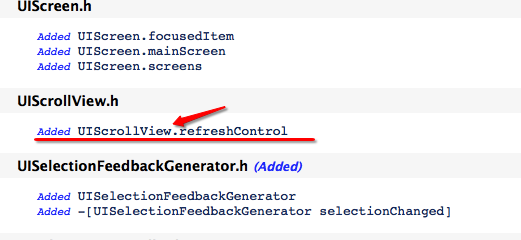
iOS 10 之後,只要你的視圖繼承自 UIScrollView,就天然支持下拉刷新,不必再依賴 TableView 的那套接口:
@property (nonatomic, strong, nullable) UIRefreshControl *refreshControl NS_AVAILABLE_IOS(10_0) __TVOS_PROHIBITED;
11. 判斷系統版本的正確姿勢
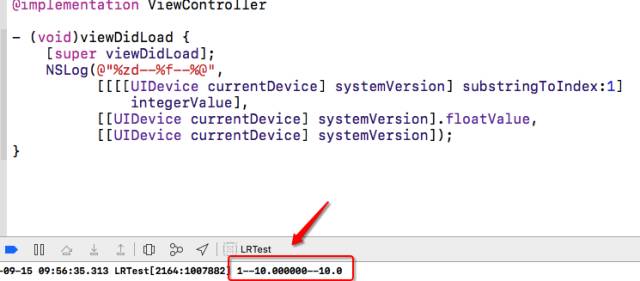
適配 iOS 10 時繞不開版本判斷,而這裡恰恰是坑最多的地方。幾種寫法的實際結果:
// 值為 1
[[[[UIDevice currentDevice] systemVersion] substringToIndex:1] integerValue]

// 值為 10.000000
[[UIDevice currentDevice] systemVersion].floatValue

// 值為 10.0
[[UIDevice currentDevice] systemVersion]
推薦使用最後一種字符串比較的方式。需要特別提醒的是,.floatValue 這種做法也不可靠(歷史上就出现过 8.3 系統返回 8.2 的情況),因此最穩妥的選擇是直接取 [[UIDevice currentDevice] systemVersion] 字符串再做比較。
Swift 中則使用可用性判斷:
if #available(iOS 10.0, *) {
    // iOS 10.0
    print("iOS 10.0")
} else {
    // Fallback on earlier versions
}
12. Xcode 8 插件失效
Xcode 8 起,舊插件普遍無法加載,依賴插件的開發者只能到處找解法。網上確實有繞過限制的辦法,但文章末尾的解釋也說明了風險:使用第三方插件存在安全隐患,且提交審核時可能被拒。因此更建議放棄插件依賴,比如用 Xcode 自帶的代碼片段功能來實現常用注釋模板,一樣方便。
13. 部分文字顯示不全
用 Xcode 8 與 Xcode 7.3 分別測試同一份代碼:
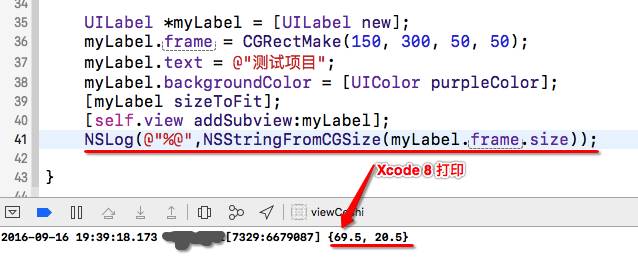
Xcode 8:
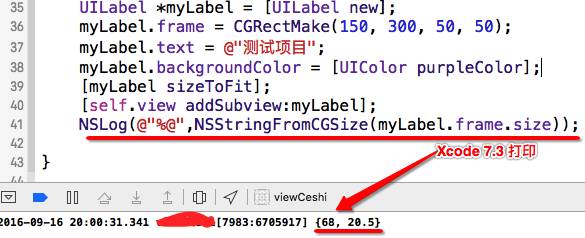
Xcode 7:
創建一個 Label 並讓它自適應大小,字體同為 17,最終算出的寬度卻不一樣。對比下面的數據,就能理解為什麼升級 iOS 10 後某些文字會被截斷:
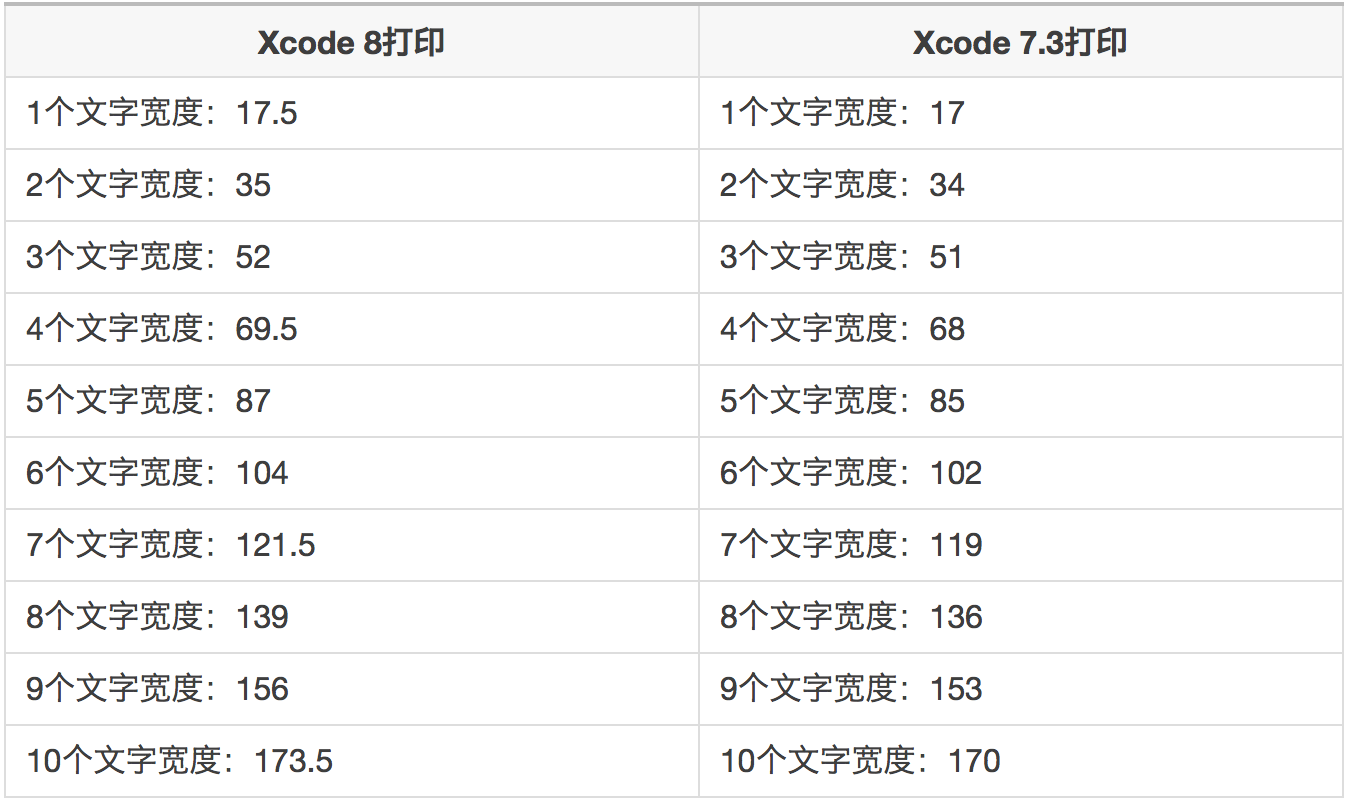
進一步測試發現,英文字母不受影響,問題只出現在中文字符上。目前只能靠逐個檢查、調整控件來規避,暫時沒有更通用的解法。
14. Xib 中 awakeFromNib 的警告
Xcode 8 之前,我們寫 - (void)awakeFromNib {} 從不調 super 也沒問題,但 Xcode 8 會给出警告:

官方解釋:你必須調用父類的 awakeFromNib 實現,以給父類執行其所需額外初始化的機會。雖然該方法的默認實現什麼都不做,但許多 UIKit 類提供了非空的實現。你可以在自己 awakeFromNib 的任何位置調用 super。實踐中建議放在方法開頭。
15. 開啟 Remote notifications 後台模式
報錯信息:
You've implemented -[<UIApplicationDelegate> application:didReceiveRemoteNotification:fetchCompletionHandler:],
but you still need to add "remote-notification" to the list of your supported UIBackgroundModes in your Info.plist.
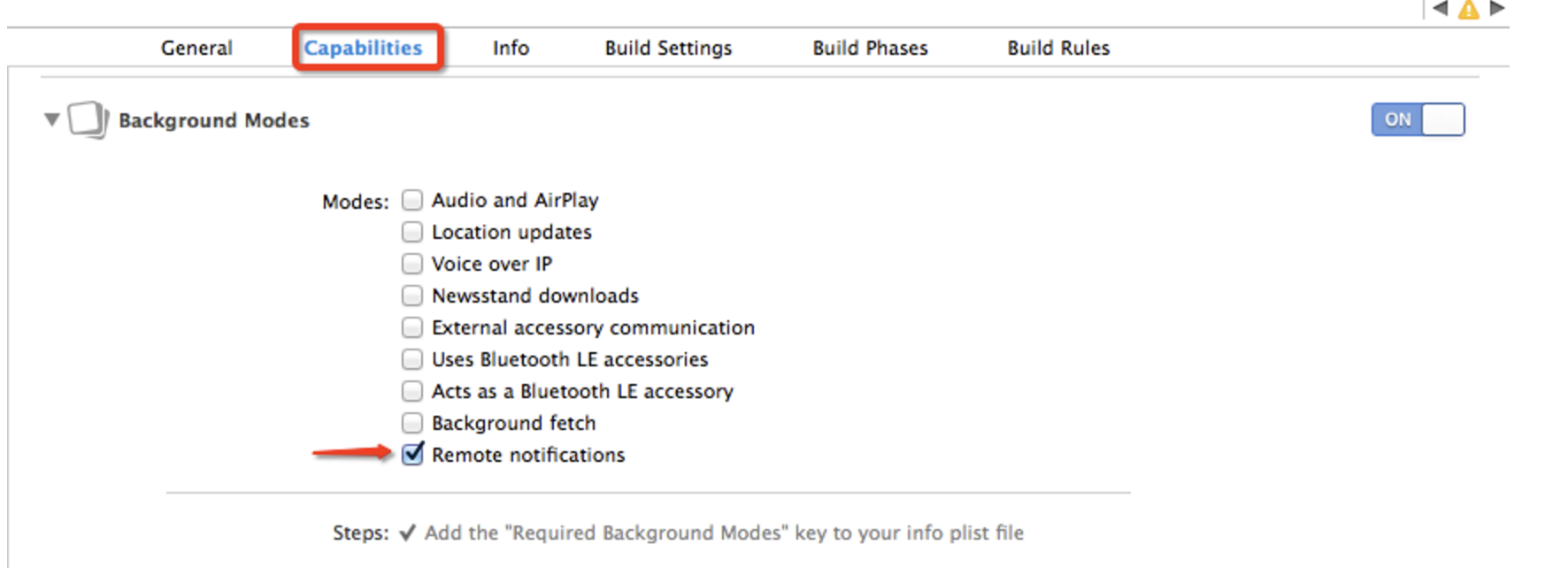
解法:在 Xcode 的 Capabilities 中開啟 Remote notifications(等同於自動往 Info.plist 的 UIBackgroundModes 中加入 remote-notification)。
16. “One of the two will be used. Which one is undefined.”
完整的日誌長這樣:
objc[5114]: Class PLBuildVersion is implemented in both
.../iPhoneSimulator.sdk/System/Library/PrivateFrameworks/AssetsLibraryServices.framework/AssetsLibraryServices (0x1109a5910)
and
.../iPhoneSimulator.sdk/System/Library/PrivateFrameworks/PhotoLibraryServices.framework/PhotoLibraryServices (0x110738210).
One of the two will be used. Which one is undefined.
查找資料可以確認原因:objc runtime 對 App 使用的所有類共享同一個命名空間(flat namespace),其加載機制是:
- 二進制映像被加載,同時檢查程序的依賴關係;
- 每個二進制映像加載時,其中的 Objective-C 類會在 objc runtime 命名空間中註冊;
- 若再次加載同名類,objc runtime 的行為是不可預知的——一種可能的情況是任意一份該類被採用(這也是默認行為)。
這條日誌出現在模擬器上屬於系統框架之間的命名衝突,通常不影響功能,可以忽略。
17. 16-bit / P3 資源導致上架被拒
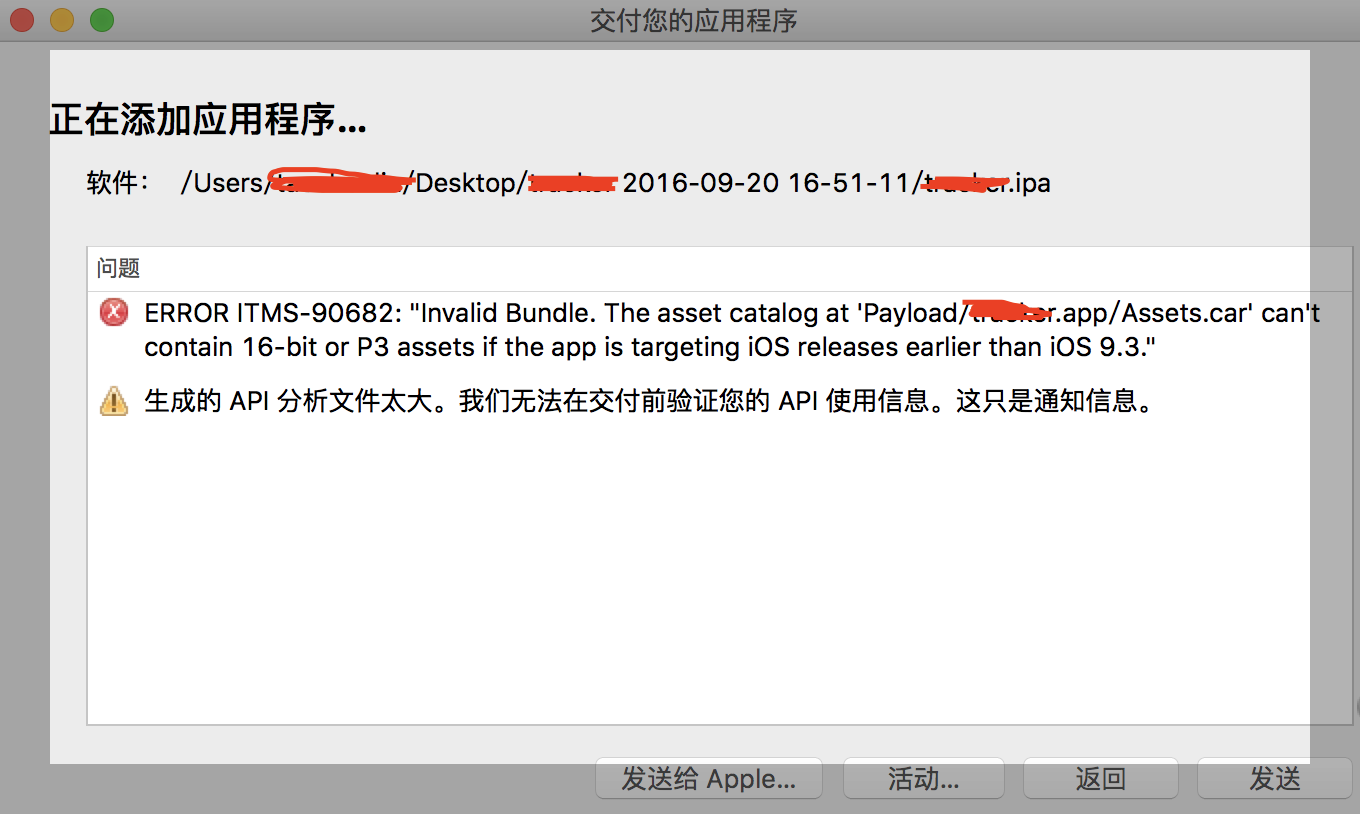
報錯:
Invalid Bundle - The asset catalog at 'Payload/XXXXX/Assets.car' can't contain 16-bit or P3 assets if the app supports iOS 9.3 or earlier
在 Xcode 8 中,當資源目錄含有 16 位圖片,或圖片的顯示描述文件(gamma)為 P3,同時 Deployment Target 設為 iOS 9.3 以下時,就會出現這個問題。
取捨很直接:如果 App 需要支持廣色域顯示,就必須把 target 提升到 iOS 9.3 及以上;反之,若不需要廣色域且希望兼容 iOS 9.3 之前的系統,就得把所有 16 位或 P3 的圖片全部替換為 8 位的 sRGB 圖片。
可以通過運行 assetutil 從 iTunes Connect 的錯誤信息中定位到具體的 16-bit 或 P3 資源。離線排查步驟:
1. 導出項目的 ipa 文件;
2. 把後綴 .ipa 改為 .zip;
3. 解壓,解壓後的目錄中會有一個包含 app bundle 的 Payload 文件夾;
4. 打開終端並切換到 Payload 下的 .app 目錄:
cd path/to/Payload/your.app
5. 用 find 命令定位 Assets.car:
find . -name 'Assets.car'
6. 對每個 Assets.car 執行 assetutil,導出信息:
sudo xcrun --sdk iphoneos assetutil --info /path/to/a/Assets.car > /tmp/Assets.json
7. 打開生成的 /tmp/Assets.json,搜索 "DisplayGamut": "P3" 或相關內容,該段 JSON 的 Name 字段對應的值就是問題資源文件名。
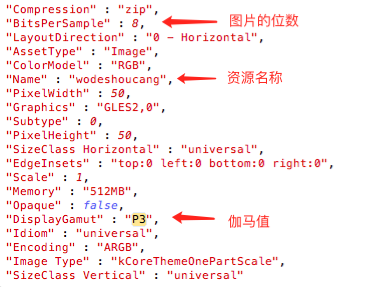
8. 把這些資源改為 8 位 sRGB 形式,重新編譯並上傳即可。
18. “This version does not support documents saved in the Xcode 8 format.”
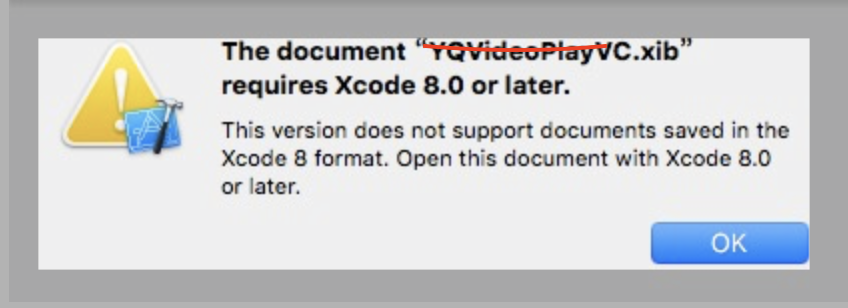
如果用 Xcode 8 打開並保存過 Xib,再用 Xcode 7 打開就會報這個錯,導致所有 Xib 都打不開。此時只能用文本編輯器打開 Xib,刪掉下面這一行才能恢復:
<capability name="documents saved in the Xcode 8 format" minToolsVersion="8.0"/>
更根本的規避辦法是團隊內統一 Xcode 版本,或在需要向下兼容時用「Open As → Source Code」以外的標準流程,避免高版本 IDE 改寫界面文件的格式標記。