
從零打造並發布 iOS Framework:Cocoa Touch Framework 到 CocoaPod 全流程
本文以 Xcode 8、CocoaPods 1.0、iOS 10 與 Swift 3 為環境撰寫。
想在多個 App 之間共用一段程式碼?想把某個模組交給其他開發者使用?想仿照 iOS SDK 那樣,依功能切分自己的 API?Framework 就是答案。
自 Xcode 6 與 iOS 8 起,Apple 提供了 Cocoa Touch Framework 範本,讓自製 framework 變得前所未有的簡單。
Framework 有三個主要用途:
- 程式碼封裝
- 程式碼模組化
- 程式碼重用
搭配 Swift 的存取控制,framework 能幫你在不同模組之間定義清楚、可測試的介面。用 Swift 的術語來說,module 是一組一起發布的編譯後程式碼;framework 是 module 的一種,App 也是另一種。
本文會帶你走完這條路:
- 為圓環元件建立一個新的 framework
- 把既有程式碼與測試搬遷進去
- 把它重新匯入 App
- 打包成可攜的 CocoaPod
- 進階:建立 framework 的程式碼儲存庫
完成之後,App 的行為與之前完全一致,但底層已改用你自製的可攜式 framework。
開始之前
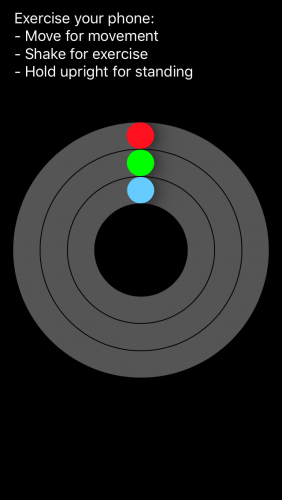
先下載起始專案。Phonercise 是一個模仿 Apple Watch 活動 App 的小程式,只是它測量的是「手機的實體活動」。主視圖上的三個圓環分別代表運動、站立與鍛鍊。
要完整體驗,請用實機執行並開啟音量。
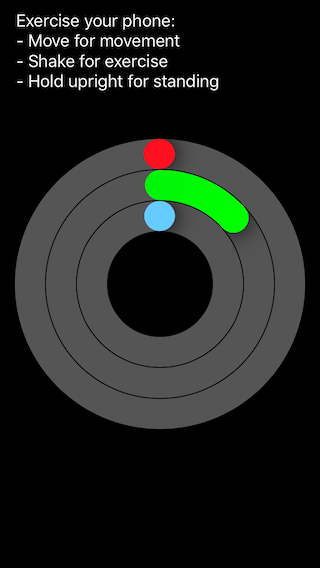
晃動手機可獲得「運動」進度;用力搖動則會拉高「心率」;把手机保持直立即可獲得「站立」進度。
程式結構很單純:
- ActionViewController.swift 負責視圖生命週期與動作偵測邏輯。
- 所有視圖邏輯都在 Three Ring View 資料夾中,其中 ThreeRingView.swift 處理視圖本身、Fanfare.swift 處理音效,其餘檔案負責漸層與形狀的自動繪製。
圓環控制元件寫得很漂亮,也很直觀。若能把它用在這個有趣(但其實有點無聊)的 App 之外,不是很棒嗎?Framework 就是為此而生。
Framework 是什麼
Framework 是自包含、可重複使用的程式碼與資源集合,能匯入任意數量的 App,甚至跨 iOS、tvOS、watchOS 與 macOS 共用。
如果你寫過其他語言,可能聽過 node modules、packages、gems、jars 這些東西——framework 就是 Xcode 世界的對應物。iOS SDK 中常見的例子有 Foundation、UIKit、AVFoundation、CloudKit 等。
建立 Framework 專案
- 在 Xcode 中選擇 File / New / Project。
- 選擇 iOS / Framework & Library / Cocoa Touch Framework。
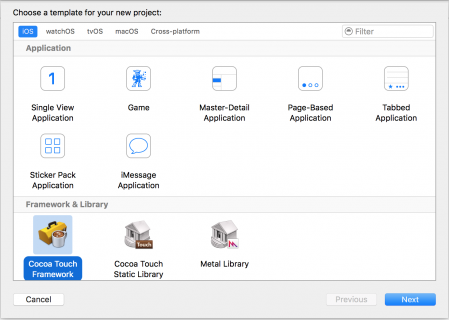
- 點 Next。
- Product Name 設為 ThreeRingControl,填入自己的 Organization Name 與 Identifier,並勾選 Include Unit Tests——我們要讓自動化測試來守護這個 framework 的品質。
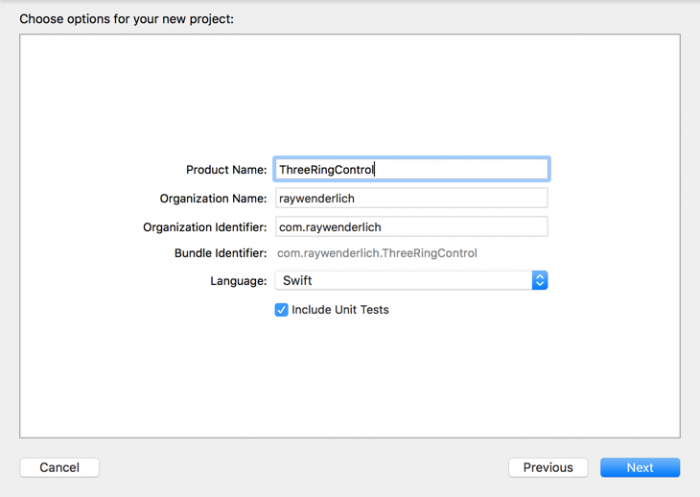
- 點 Next,並把專案建在與 Phonercise 同一層的位置。
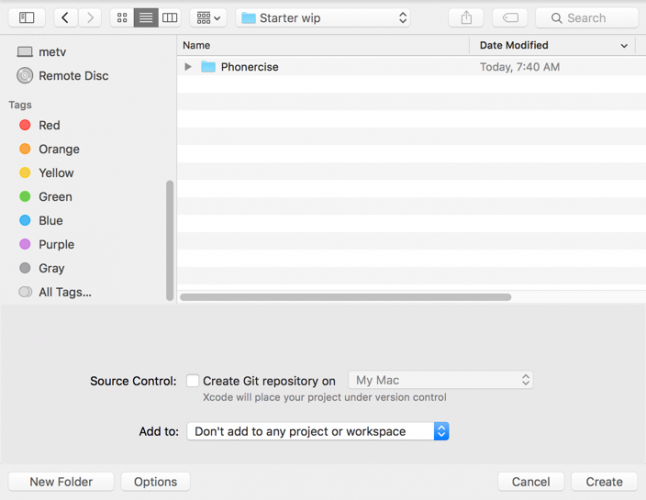
- 點 Create。你現在有一個(還很空白的)framework 專案了。
把程式碼與資源搬進來
從 Phonercise 的來源目錄,把下列八個檔案拖進 ThreeRingControl 專案:
- CircularGradient.swift
- coin07.mp3
- Fanfare.swift
- RingLayer.swift
- RingTip.swift
- ThreeRingView.swift
- Utilities.swift
- winning.mp3
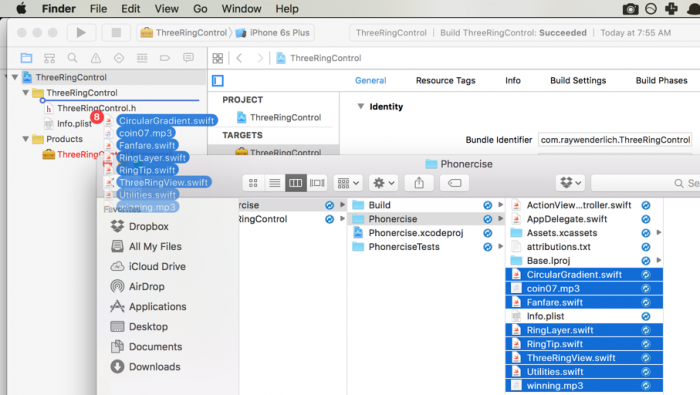
務必勾選 Copy items if needed,讓檔案真正複製進新專案而不是只加參考——framework 需要自己的程式碼才能獨立運作。
接著逐一確認每個檔案的 Target Membership 都勾在 ThreeRingControl 上(在檔案的 File Inspector 中可見),否則它們不會被編進最終的 framework。
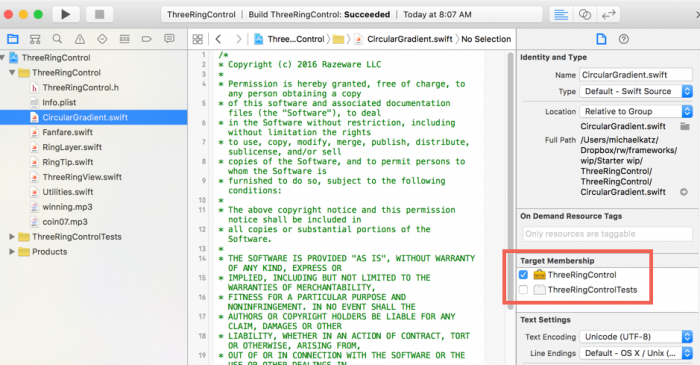
編譯 framework 專案,確認出現 Build Succeeded 且沒有警告或錯誤。
把 Framework 加回 App
關閉 ThreeRingControl 專案,回到 Phonercise,刪除 Three Ring View 群組下的六個檔案,以及 Helper Files 中的兩個 MP3,在確認對話框中選擇 Move to Trash。

此時編譯,你會看到一堆「Use of undeclared type 'ThreeRingView'」這類預期中的錯誤。
把 Framework 專案加入工作區
在專案導航器上右擊 Phonercise 根節點,選擇 Add Files to "Phonercise",找到並選取 ThreeRingControl.xcodeproj,把它作為子專案加入。
嚴格來說並非必要——你也可以直接加入編譯好的 ThreeRingControl.framework 產物。但把兩個專案放在一起,能同時開發 framework 與 App:對 framework 的任何修改都會自動反映到 App,路徑解析與增量編譯也更容易由 Xcode 處理。
即使已在同一個工作區,Phonercise 仍然「看不到」ThreeRingControl。接著要把它連結進 App 的 target:展開 ThreeRingControl 專案,在 Products 資料夾下找到 ThreeRingControl.framework(這就是打包了二進位碼、標頭、資源與 metadata 的產物)。
選中 Phonercise 頂層節點開啟專案編輯器,點 Phonercise target,切到 General 頁籤,捲到 Embedded Binaries,把 ThreeRingControl.framework 從 Products 拖進去。
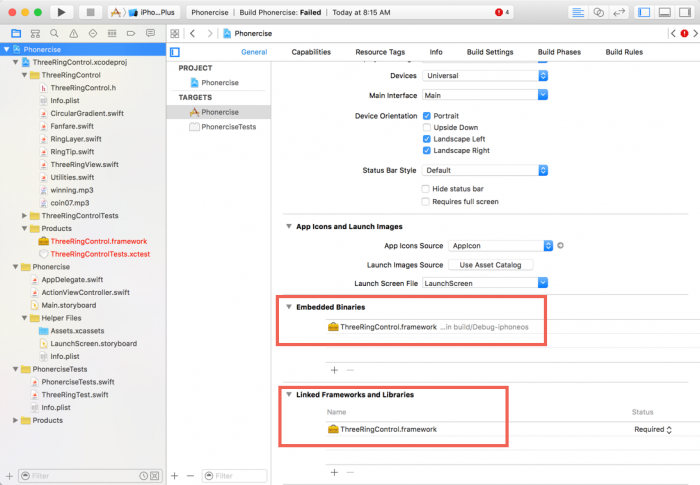
此操作會同時在 Embedded Binaries 與 Linked Frameworks and Binaries 中建立條目。再編譯一次——錯誤還在。

存取控制(Access Control)
問題在於:framework 雖然已是專案的一部分,App 的程式碼卻還不知道它的存在。到 ActionViewController.swift 頂端加上:
import ThreeRingControl
這一步是必要的,但還不足以解決編譯錯誤。因為 Swift 用存取控制決定哪些構造能被其他檔案或模組看到,而預設是 internal——僅限自己的模組內可見。
要讓 App 恢復功能,必須調整兩個類別的存取層級。雖然有點繁瑣,但這個過程正好提升了模組化:把不該外露的實作細節藏起來。
Swift 的四個存取層級,可以這樣拿捏:
- Public:供 App 或其他 framework 呼叫的程式碼,例如自訂視圖。
- Internal:framework 內部函式與類別之間使用,例如視圖裡的自訂 layer。
- Fileprivate:單一檔案內使用,例如計算佈局高度的輔助函式。
- Private:僅在包住它的宣告內可見(例如單一 class 區塊)。Private 程式碼連同一檔案中該類別的 extension 都看不到,適合私有變數、setter 或輔助子函式。
修改程式碼
當 ThreeRingView.swift 還在 Phonercise 裡時,internal 沒問題;一旦搬進獨立模組,就必須改為 public 才能被 App 使用。Fanfare.swift 也一樣。
打開 ThreeRingControlProject 中的 ThreeRingView.swift,在類別定義前加上 public:
public class ThreeRingView : UIView {接著為下列項目都加上 public:
- 兩個 init 方法(Apple 在文件中特別說明了為何 init 也必須宣告為 public)
- 變數 RingCompletedNotification、AllRingsCompletedNotification,以及 layoutSubviews()
- 所有標記為
@IBInspectable的屬性(共九個)
對 Fanfare.swift 做同樣的事。需要設為 public 的有:ringSound、allRingSound、sharedInstance,以及函式 playSoundsWhenReady()。
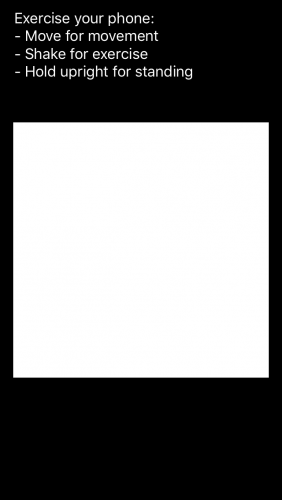
再次編譯執行。好消息是錯誤消失了,坏消息是畫面上只有一個大方塊,連一個圓環都沒有。
更新 Storyboard
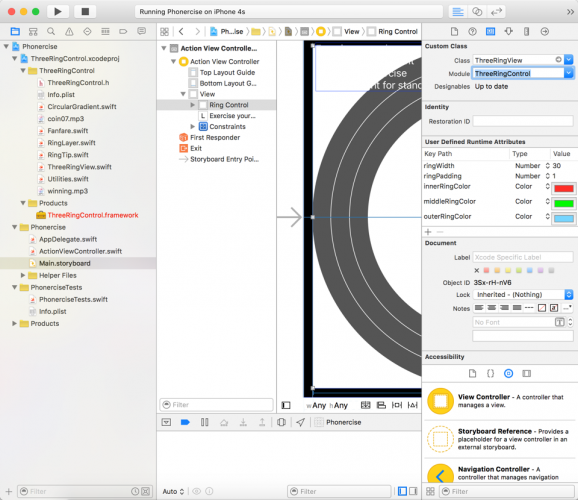
使用 storyboard 時,自訂類別的引用必須在 Identity Inspector 中同時設定類別名稱與 Module。這個 storyboard 建立時,ThreeRingView 還在 App 的模組裡,現在它已屬於 framework。
- 在 Phonercise 專案中打開 Main.Storyboard。
- 在視圖層級中選取 Ring Control。
- 在 Identity Inspector 的 Custom Class 區塊,把 Module 改為 ThreeRingControl。
設定好之後,Interface Builder 會立即更新並在編輯區顯示該控制元件。
編譯執行,圓環回來了。
更新測試
還有一個地方常被忽略:測試。這個 App 附帶單元測試,而測試對 ThreeRingControl 有依賴,必須修正。
Swift 2.0 帶來了
@testable,讓測試變得容易許多——你不再需要為了測試而把所有東西改成 public。
把 PhonerciseTests 群組中的 ThreeRingTest.swift 拖到 framework 專案的 ThreeRingControlTests 群組,勾選 Copy items if needed,並確認目標是 ThreeRingControlTests(而非 framework 本身)。
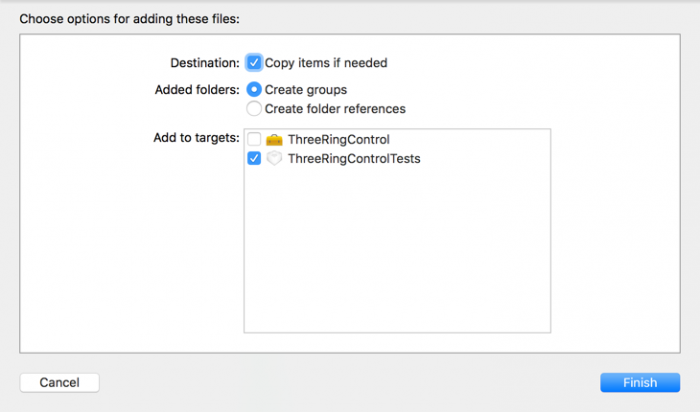
然後把 App 專案中的 ThreeRingTest.swift 移到垃圾桶,並把複製出來的那份 import 從:
@testable import Phonercise
改為:
import ThreeRingControl
點編輯區左側的執行測試按鈕,出現綠色勾號即代表通過。這個測試只呼叫 public 方法與變數,因此不需要 @testable。
App 端的測試則需要調整。回到 Phonercise target,打開 PhonerciseTests.swift,在既有 import 之外補上:
import ThreeRingControl
執行 PhonerciseTests,測試應通過。恭喜——你現在有一個獨立運作的 framework,以及一個使用它的 App。
建立 CocoaPod
CocoaPods 是 iOS 專案最常用的相依性管理器。與 framework 類似,一個 pod 同樣包含程式碼、資源、metadata、相依資訊與函式庫設定;而 CocoaPods 本身就是以 framework 形式被引入主 App 的。
任何人都可以把函式庫貢獻到公開的 repository 供其他開發者使用。幾乎所有熱門的第三方套件(Alamofire、React Native、SDWebImage 等)都以 pod 形式發布。
把 framework 做成 pod 的好處是:你獲得了完整的發布與版本管理機制——解析相依、編入原始碼、輕鬆在團隊或社群間分享。
清理專案連結
- 在專案導航器中選取 ThreeRingControl.xcodeproj 並刪除。
- 在確認對話框中選擇 Remove Reference(檔案要留在磁碟上,等等還要建 pod)。
安裝 CocoaPods
若你沒用過 CocoaPods,請先完成安裝再繼續。
建立 Pod
在 ThreeRingControl 目錄開啟 Terminal,執行:
pod spec create ThreeRingControl
這會在目前目錄產生 ThreeRingControl.podspec——一份描述 pod 內容與編譯方式的模板。用編輯器打開它,依序修改:
- 基本 metadata:
s.name        = "ThreeRingControl"
s.version     = "1.0.0"
s.summary     = "A three-ring control like the Activity status bars"
s.description = "The three-ring is a completely customizable widget that can be used in any iOS app. It also plays a little victory fanfare."
s.homepage    = "https://raywenderlich.com"
正式發布時,description 通常寫得更詳細,homepage 則指向 framework 的專案頁面。
- 授權條款(本文範例使用 MIT):
s.license = "MIT"
- 作者 metadata 可保留,或改成你想被標註與聯絡的方式。
- 平台:
s.platform = :ios, "10.0"
- 原始碼位置。本地開發階段可先指到當前目錄;準備公開時,這裡會換成 GitHub repository 的連結與該版本的 commit tag。
s.source = { :path => '.' } - 原始碼檔案:
s.source_files = "ThreeRingControl", "ThreeRingControl/**/*.{h,m,swift}" - 資源(把音效一起打包進 framework bundle):
s.resources = "ThreeRingControl/*.mp3"
- 刪除 Project Linking 與 Project Settings 兩段。
- 加上 Swift 版本宣告,讓 App 知道這個 pod 是用 Swift 3 寫的:
s.pod_target_xcconfig = { 'SWIFT_VERSION' => '3' } - 移除所有以 # 開頭的註解行。
這樣就得到一份可用的開發中 Podspec。
若在 Terminal 執行
pod spec lint驗證,會因為 source 尚未設為合法 URL 而報錯。把專案推上 GitHub 並修正該連結後即可通過;而對本地 pod 開發而言,lint 通過並非必要條件。
使用這個 Pod
回到 Terminal,切到 Phonercise 目錄執行:
pod init
這會安靜地產生一個 Podfile,列出 App 使用的所有 pod 及其版本與選用設定。用編輯器打開它,在 # Pods for Phonercise 註解下方加上:
pod 'ThreeRingControl', :path => '../ThreeRingControl'
存檔後執行:
pod install
這會搜尋 CocoaPods repository、下載符合 Podfile 條件的 pod、解析相依關係、更新 Xcode 專案檔以正確編譯與連結,並完成其他必要設定。
最後它會產生 Phonercise.xcworkspace。從現在起請改用這個檔案開啟專案(而非 xcodeproj),因為它同時引用了 Pods 專案與 App 專案。
驗收
關掉 Phonercise 與 ThreeRingControl 專案,改開 Phonercise.xcworkspace,編譯執行——App 行為與之前一模一樣。這份順暢來自兩件事:你已完成模組拆分(import 語句等),而 CocoaPods 則接手了編譯、打包、嵌入與連結的所有瑣事。
Pod 的組織方式
打開 Pods 專案,你會看到兩個 target:
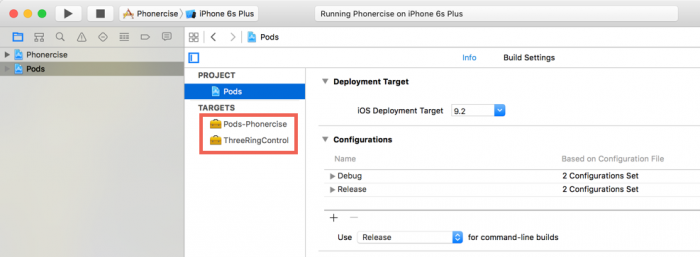
- Pods-phonercise:把每個獨立 pod 各自編為 framework,再合併成單一 framework:Pods-Phonercise。
- ThreeRingControl:重現了獨立編譯時的 framework 邏輯,連音樂檔都作為 framework 資源一併加入。
在 Project Organizer 中,ThreeRingControl 位於 Development Pods 之下。這是因為你在 Podfile 中用 :path 定義了它——這些檔案是 symlink 進來的,因此你可以與主 App 程式碼並肩開發。
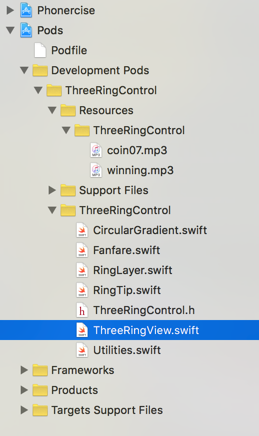
相對地,來自 repository 的 pod(例如第三方套件)會被複製到 Pods 目錄並列在 Pods 群組中。你對它們做的任何修改都不會被推回原 repository,而且每次更新 pod 時都會被覆蓋。
發布這個 Pod
建立 Repository
若還沒有 GitHub 帳號,請先註冊。接著建立一個新 repository 來托管這個 pod——ThreeRingControl 是最直覺的命名。建立時建議把 .gitignore 語言設為 Swift、授權設為 MIT。
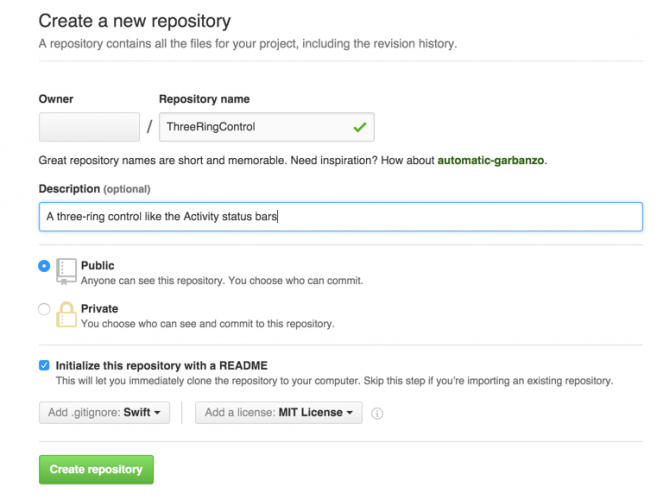
點 Create Repository,從隨後的儀表板頁面複製 HTTPS 連結。
Clone 回來
回到 Terminal 建立一個新目錄:
mkdir repo
cd repo
接著 clone 剛才的 repository(把 URL 換成你的 HTTPS 連結):
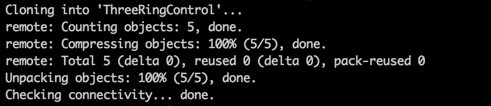
git clone URL
這會建立 Git 資料夾,並複製預先產生的 README 與 LICENSE 檔。
把程式碼放進 Repository
把先前 ThreeRingControl 目錄中的檔案複製到 repo/ThreeRingControl,然後打開複製出來的 ThreeRingControl.podspec,把 source 改成:
s.source = { :git => "URL", :tag => "1.0.0" }URL 換成你的 repository 連結。
提交
cd ThreeRingControl/
git add .
git commit -m "initial commit"
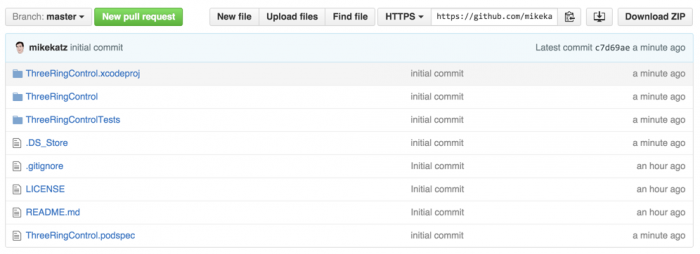
git push
回到 GitHub 頁面重新整理,就能看到所有檔案。
打 Tag
repository 的 tag 必須與 Podspec 中的版本號一致:
git tag 1.0.0
git push --tags
接著驗證:
pod spec lint
你期待看到的訊息是 ThreeRingControl.podspec passed validation。
更新 Podfile
把 Phonercise 目錄下的 Podfile 中原本那行換成:
pod 'ThreeRingControl', :git => 'URL', :tag => '1.0.0'
URL 換成你的 GitHub 連結,然後在 Phonercise 目錄執行:
pod update
現在程式碼會直接從 GitHub repository 拉取 framework,它不再是 development pod 了。

接下來呢
到這裡,你已從零做出了一個含程式碼與資源的 framework、把它重新匯回 App、還打包成了 CocoaPod 並發布到 GitHub。很不錯。
想繼續深入的話,可以研究:如何把 pod 提交到公開的 CocoaPods repository、podspec 的各種設定旗標,以及進階的 subspec 拆分方式。官方網站 CocoaPods.org 是最好的起點。
過程中遇到任何問題,或發現更好的做法,都歡迎在社群中分享討論。
- 上一篇文章: iOS 多線程開發筆記:術語、方案與實務注意事項
- 下一篇文章: 動手打造 iOS 靜態庫(.a)的完整流程