
iPhone 桌面資料夾怎麼建、怎麼改名、怎麼刪
編輯:iOS 7 技巧
桌面塞滿圖標找不到 App,最直接的整理方式就是資料夾。iOS 的資料夾操作比想像中直覺:把一個圖標拖到另一個上面,資料夾就自動生成了。
建立資料夾
用手指按住桌面任一 App 圖標,待圖標開始抖動,把它拖到另一個 App 圖標上放開,系統會自動建立一個資料夾並將兩者收進去。

資料夾名稱預設會沿用第一個 App 的名字,可以自行更改。每個資料夾在 iPhone 5 上最多可放 12 個 App。
修改資料夾名稱
1. 打開資料夾,在圖標處於抖動排序狀態時,點擊上方的資料夾名稱欄。
2. 名稱欄會變成輸入框,直接輸入新名稱。
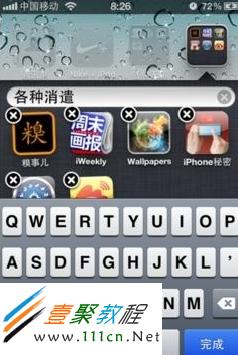
3. 點一下桌面空白处或再按一下該資料夾圖標,新名稱即儲存。
刪除資料夾
1. 點開該資料夾使其處於開啟狀態。
2. 把裡面的 App 逐一拖出資料夾,圖標便回到桌面。
3. 當最後一個 App 被移出,資料夾會自動消失。
分類上的建議
資料夾是「降低搜尋成本」的工具,不是收納所有東西的垃圾桶。建議以使用頻率而非功能類型分類:把每天要用的 App 留在桌面第一頁,同類但偶爾才開的收進資料夾。資料夾過深會讓人更難找到 App,此時改用 Spotlight 搜尋(在主畫面下滑輸入名稱)往往更快。
- 上一篇文章: iPhone 5/5s 後台開了几百個 App?教你一次清乾淨
- 下一篇文章: iPhone 5/5s 怎麼拍好微距?對焦鎖定是關鍵