
動手打造 iOS 靜態庫(.a)的完整流程
靜態庫是 iOS 開發中常見的代碼複用方式,把穩定的功能封裝成 .a 文件,既能保護源碼,也方便在多個工程之間共享。下面整理了一份從零開始製作靜態庫的完整步驟,照著做一遍就能掌握要點。
1. 新建靜態庫工程
打開 Xcode,選擇新建工程並挑選 Static Library 模板,為它起個名字即可。
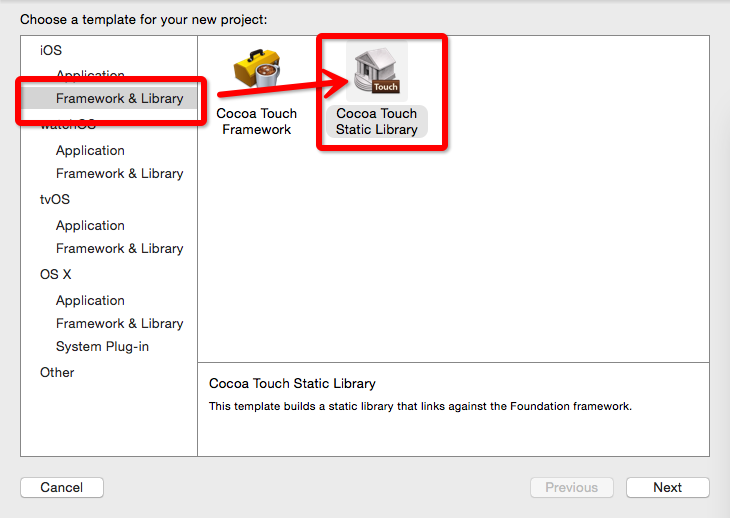
2. 聲明並實現需要對外暴露的方法
在頭文件中聲明希望開放給外部調用的接口,並在實現文件裡完成對應的邏輯。只有公開出來的接口,使用方才能調用。


3. 配置 Copy Files,把頭文件暴露出來
選中 Build Phases,添加 Copy Files 構建階段,將需要公開的頭文件放進去,並把目標目錄設為 Products 下的 include 路徑,這樣別人才能引用到這些頭文件。

4. 打開對所有架構的支持
在 Build Settings 中找到 Architectures,把 Build Active Architecture Only 設為 NO。這一步的意思是允許編譯出支持多種架構的產物,包括 i386、x86_64、armv7、armv7s 以及 arm64,才能同時覆蓋模擬器與真機。

5. 分別編譯模擬器與真機
按下 Command + B,先為模擬器編譯一次,再切換到真機編譯一次。兩次都完成後,回到 Products 文件夾會發現靜態庫的圖標由紅變黑,這代表產物已經可用。右鍵選擇 Show in Finder,就能看到生成的靜態庫以及需要暴露的頭文件。

6. 在項目中引入靜態庫
把靜態庫和對應的頭文件直接拖進需要使用的工程,導入頭文件後即可調用其中暴露的方法。記得確認工程已經正確鏈接該庫。

7. 查看靜態庫支持的架構
在終端中 cd 進入靜態庫所在目錄,執行下面的命令並回車,即可查看它包含的架構信息。
lipo -info 靜態庫名字

8. 合並靜態庫
如果手上有多份針對不同架構編譯的靜態庫,可以用 lipo 工具把它們合並成一個同時支持多架構的通用庫,方便統一管理與分發。
