
iOS 開發系列:App 擴展(Extension)完整開發指南
自 iOS 8 起,Apple 引入了擴展(Extension)機制,目的就是為了打通系統應用與第三方應用之間的壁壘,讓許多過去難以實現的功能成為可能——自定義鍵盤、系統分享集成等,全都得益於這套設計。到了 WWDC 2016,圍繞擴展的更新更是層出不窮,SiriKit、iMessage Apps 背後其實都是擴展在支撐。而在 Xcode 8 beta 中,Apple 也補充了大量 Extension 模板,幫助開發者快速搭建不同類型的擴展。本文就來系統梳理一下擴展開發的相關知識。
擴展的生命週期
從最初的 6 類,到 iOS 10 已經擴展到 19 類(相信隨著系統演進,覆蓋面還會更廣)。不同類型的擴展在用途和用法上各有差異,但底層的工作原理與開發思路是相通的。歸納起來,它們有這麼幾個共同點:
擴展依附於宿主應用存在,無法獨立發布或部署;
擴展與包含它的應用(containing app)生命週期彼此獨立,分別運行在兩個進程中;
擴展的運行依賴於宿主應用(host app),其生命週期由宿主應用決定;
對開發者而言,擴展以一個獨立 target 的形式存在;
- 擴展通常呈現在系統 UI 或其他應用之中,因此運行必須足夠迅速、功能足夠單一。
由於 iOS 10 正式版當時尚未發布,官方文檔僅對其中 9 類擴展給出了詳細說明,有興趣的朋友可以前往查閱。官方對擴展生命週期的描述如下圖:
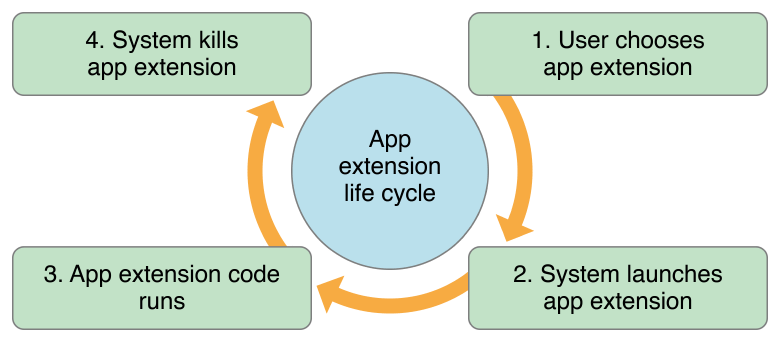
通常,當用戶選擇某個擴展操作時,宿主會向擴展發送一個請求來啟動它,擴展的生命週期由此拉開序幕(比如用戶在分享菜單中選中了你的分享擴展)。由於擴展本質上由控制器組成,此時便會觸發類似 viewDidLoad 的方法進行界面佈局與邏輯處理;任務完成後應盡快把控制權交還宿主應用,擴展生命週期隨之結束。
雖然擴展與容器應用的生命週期沒有直接關聯,但擴展終究是作為容器應用的延伸而存在,兩者之間的交互不可避免。常見做法是:擴展通過自定義 Scheme 去調起容器應用,而容器應用處理完響應後,再借助數據共享把結果回傳給擴展使用。

Today 擴展示演
前面提到 iOS 支持的擴展入口多達 19 種,這裡就以 Today 擴展(也稱 Widget)為例展開說明。先建立一個直觀認識:下圖分別是微博、墨跡天氣、網易雲音樂的 Today 擴展——微博可用來發微博、看更新,墨跡天氣展示今明兩日天氣,網易雲音樂則推薦歌單與專輯。

本文的示例將借助 Today 擴展實現一個簡易的「to do list」查看功能:容器應用 ToDoList 負責新增與刪除待辦事項,而 Today 插件則展示最新的幾條待辦;若沒有任何待辦,就顯示一個添加按鈕,點擊添加或列表即可跳轉回 ToDoList 應用。主界面與擴展的最終效果如下圖:

動手之前,先想清楚幾個關鍵問題:
數據存儲問題。容器應用與擴展處於兩個完全隔離的沙盒中,要實現數據共享,就必須在開發前規劃好數據的存放方式。
代碼復用問題。容器應用和擴展都要讀取同一份數據,如何避免重複編寫相似邏輯?
- 頁面跳轉問題。擴展中禁用了 UIApplication 的 openURL,該如何返回容器應用?(其實擴展裡有大量 API 被標記為 NS_EXTENSION_UNAVAILABLE,細想也合理:擴展中的 UIApplication 指向的是宿主應用而非容器應用,若允許直接操作宿主應用豈不危險?)
這些問題會在後續演示中逐一解答。首先做一個簡單的 ToDoList 應用,這就繞不開第一個問題:怎樣存儲才能保證後續擴展正常訪問?實際上,iOS 8 新增了 App Groups 功能來解決應用間的數據共享(這特性在 OS X,也就是如今的 macOS 上早已出現)。在 Xcode 的 Capabilities 中找到 App Groups 並開啟,添加一個名為「group.com.cmjstudio.todolist」的分組(注意分組名必須以 group 開頭)。這一步等於在開發證書中啟用 App Groups 服務並註冊分組,同時會在 Build Settings 的 Code Signing Entitlements 中配置對應的配置文件。從 Xcode 8 開始,證書配置變得異常簡單,無需頻繁登錄開發者賬號去管理。添加完成後,項目中會生成一個 ToDoList.entitlements 文件(本質上是一個 xml 配置,日後新增其他服務時配置也會寫進這裡)。既然 App Groups 與證書掛鉤,那麼同一證書下發布、且配置了相同分組的應用,就能彼此共享數據。App Groups 支持的共享方式包括 NSUserDefaults、NSFileManager、NSFileCoordinator、NSFilePresenter、UIPasteboard、KeyChain、NSURLSession 等,這裡我們選擇把數據存進 NSUserDefaults。
下面快速搭建一個 ToDoList,用 UITableView 展示,數據操作邏輯集中放在 TaskService.swift 中:
let TaskServiceDataKey = "TaskServiceData"

public struct TaskService {
    public static let ToDoListGroupName = "group.com.cmjstudio.todolist"

    public static func addItem(title: String) {
        let userDefault = NSUserDefaults(suiteName: TaskService.ToDoListGroupName)
        var items = self.getItems()
        items.append(title)
        userDefault?.setObject(items, forKey: TaskServiceDataKey)
        userDefault?.synchronize()
    }

    public static func removeItem(title: String) {
        let items = self.getItems()
        let newItems = items.filter { (item) -> Bool in item != title }
        let userDefault = NSUserDefaults(suiteName: TaskService.ToDoListGroupName)
        userDefault?.setObject(newItems, forKey: TaskServiceDataKey)
        userDefault?.synchronize()
    }

    public static func getItems() -> [String] {
        let userDefault = NSUserDefaults(suiteName: TaskService.ToDoListGroupName)
        var tasks = [String]()
        if let array = userDefault?.stringArrayForKey(TaskServiceDataKey) {
            tasks = array
        }
        return tasks
    }
}
ToDoList 完成後,接下來就是擴展開發。先在項目中新增一個名為「ToDoListTodayExtension」的 Today Extension 類型 Target,並激活對應的 Scheme 以便測試。此時根目錄會生成一個「ToDoListTodayExtension」文件夾,內含 TodayViewController、MainInterface.storyboard 以及 info.plist。info.plist 中定義了擴展入口點「com.apple.widget-extension」,並指定 MainInterface 作為展示入口——不難推斷,TodayViewController 正是 MainInterface.storyboard 中控制器對應的 class。TodayViewController.swift 本質上是一個 UIViewController:
class TodayViewController: UIViewController, NCWidgetProviding {
    override func viewDidLoad() {
        super.viewDidLoad()
    }
    override func didReceiveMemoryWarning() {
        super.didReceiveMemoryWarning()
    }
    func widgetPerformUpdate(completionHandler: ((NCUpdateResult) -> Void)) {
        completionHandler(NCUpdateResult.newData)
    }
}
可以看到,這個類還實現了 NCWidgetProviding 協議,其中最重要的兩個方法分別是用於自定義邊距的 widgetMarginInsets 和用於更新插件的 widgetPerformUpdate。此時若編譯運行(記得已激活擴展的 Scheme,也就是從擴展啟動)並選擇宿主程序 Today,就會看到一個帶有「Hello World」字樣的擴展,這正是 MainInterface 的默認佈局(此時 Products 中會生成對應的 ToDoListTodayExtension.appex 擴展包)。

接著可以著手佈局擴展界面,用 Storyboard 或純代碼皆可。需要留意的是:Today 擴展的寬度永遠等於屏幕寬度,佈局時無需過多操心;而高度則要通過調整 TodayViewController 的 preferredContentSize 來控制。
這裡還要思考一個問題:如何復用容器應用中已寫好的 TaskService.swift?既然它已封裝了數據讀取方法,就沒必要在擴展裡再實現一遍。結合 Swift 的命名空間與作用域機制,思路便清晰了——把它抽到一個公共命名空間中,而命名空間通常靠一個獨立 target 來實現,這也正是官方推薦的做法。新建一個 Framework 類型的 Target(這裡取名「ToDoListKit」,類型為 Cocoa Touch Framework),把 TaskService.swift 放進去,並將相關類與方法聲明為 public,讓 ToDoList 與 ToDoListTodayExtension 都依賴這個 Framework(使用處只需 import ToDoListKit)。
接下來在 TodayViewController 中加入 UITableView 和 UIButton:無數據時展示按鈕,點擊即可通過 extensionContext 跳轉回容器應用新增待辦。前面說過擴展無法直接用 UIApplication 打開應用,但控制器提供了一個 NSExtensionContext 類型的上下文來管理擴展操作,這就化解了第三個問題。擴展高度則通過 preferredContentSize 設置,並根據記錄數動態調整:有數據時按記錄數撐開,無數據時設為一行記錄的高度以展示添加按鈕。
import UIKit
import NotificationCenter
import ToDoListKit

private let TodayViewControllerMaxCellCount = 3
private let TodayViewControllerCellHeight: CGFloat = 44.0
private let TodayViewControllerTableViewCellKey = "TodayViewControllerTableViewCell"

class TodayViewController: UIViewController, NCWidgetProviding, UITableViewDataSource, UITableViewDelegate {
    override func viewDidLoad() {
        super.viewDidLoad()
        self.setup()
        self.loadData()
    }
    func widgetPerformUpdate(completionHandler: ((NCUpdateResult) -> Void)) {
        self.loadData()
        completionHandler(NCUpdateResult.NewData)
    }
    func widgetMarginInsetsForProposedMarginInsets(defaultMarginInsets: UIEdgeInsets) -> UIEdgeInsets {
        return UIEdgeInsetsZero
    }
    // MARK: - UITableView 數據源和代理方法
    func tableView(tableView: UITableView, numberOfRowsInSection section: Int) -> Int {
        return self.data.count
    }
    func tableView(tableView: UITableView, cellForRowAtIndexPath indexPath: NSIndexPath) -> UITableViewCell {
        var cell: UITableViewCell! = tableView.dequeueReusableCellWithIdentifier(TodayViewControllerTableViewCellKey)
        if cell == nil {
            cell = UITableViewCell(style: .Subtitle, reuseIdentifier: TodayViewControllerTableViewCellKey)
            cell.textLabel?.textColor = UIColor.whiteColor()
            cell.detailTextLabel?.textColor = UIColor.whiteColor()
        }
        let item = self.data[indexPath.row]
        cell.imageView?.image = UIImage(named: "calendar")
        cell.textLabel?.text = "Date&Time"
        cell.detailTextLabel?.text = item
        return cell
    }
    // MARK: - 事件響應
    @IBAction func addButtonClick(sender: UIButton) {
        let url = NSURL(string: "todolist://add")
        self.extensionContext?.openURL(url!, completionHandler: nil)
    }
    // MARK: - 私有方法
    private func setup() {
        self.addButton.layer.cornerRadius = 3.0
        self.tableView.rowHeight = TodayViewControllerCellHeight
    }
    private func loadData() {
        self.data = [String]()
        let items = TaskService.getItems()
        for i in 0..= TodayViewControllerMaxCellCount {
                break
            }
            self.data.append(items[i])
        }
        self.layoutUI()
        self.tableView.reloadData()
    }
    private func layoutUI() {
        if self.data.count > 0 {
            self.addButton.hidden = true
            self.tableView.hidden = false
            self.preferredContentSize.height = CGFloat(self.data.count) * TodayViewControllerCellHeight
        } else {
            self.addButton.hidden = false
            self.tableView.hidden = true
            self.preferredContentSize.height = TodayViewControllerCellHeight
        }
    }
    // MARK: - 私有屬性
    @IBOutlet weak var tableView: UITableView!
    @IBOutlet weak var addButton: UIButton!
    private var data: [String]!
}
注意:官方已明確指出 Today 擴展不支持 UIScrollView 滾動,建議只展示最新數據,若需查看全部則通過分頁實現。
此外,擴展中用到了一個日曆圖標 calendar,該圖片已存在於容器應用的 Assets.xcassets 中,但擴展無法直接訪問容器應用的資源。有兩種解法:一是往擴展裡單獨加一份 calendar 圖標;二是選中擴展 Target,進入 Build Phases 的 Copy Bundle Resources,把容器中的資源添加進來。第二種方式的好處在於——儘管實際運行時存在兩份資源,但開發過程只需維護一份。本文採用第二種做法。(如果你確實需要真正意義上的資源共享而非兩份副本,也可以用 NSFileManager.defaultManager().containerURLForSecurityApplicationGroupIdentifier(groupName) 讀取容器應用中的文件,但此場景並不適用。)
最後,別忘了給 ToDoListTodayExtension 配置 App Groups,方法與前面類似,唯一要點是 Group 名稱必須保持一致,同樣設為「group.com.cmjstudio.todolist」。至此運行效果如下:

分享擴展
如今 iOS 支持的擴展類型越來越多,為開發者提供了更豐富的交互方式。除了 Today 擴展,分享擴展應該是另一類相當常見的擴展——QQ、微信、微博等都實現了分享擴展。下面再以一個分享擴展為例,簡單說明它的開發過程。
假設現在有一個圖片社區應用「MyPicture」,用戶可以在裡面分享各類圖片與攝影作品,並希望能從系統相冊中直接選圖分享到「MyPicture」。應用與擴展的創建過程不再贅述,假設已建好擴展「MyPictureShareExtension」。默認情況下,分享擴展的編輯界面如下:

相比 Today Extension,這個擴展的 info.plist 多了幾項配置,例如可編輯擴展名稱、語言等。這裡我們這樣設置:
擴展顯示名稱 Bundle display name 設為「MyPicture」。
- 配置激活規則 NSExtensionActivationRule,將最大支持分享圖片數 NSExtensionActivationSupportsImageWithMaxCount 設為 9;超過九張時不顯示分享按鈕。這一項配置同時也確保在網頁分享、文件分享場景中不會出現「MyPicture」擴展。
更多配置項可參考 Apple 官方文檔(System Extension Keys),事實上激活規則還支持更複雜的斷言配置。
其次,Share Extension 對應的控制器繼承自 SLComposeServiceViewController,其中最常用的方法和屬性如下:
charactersRemaining:剩餘字符數,顯示在分享界面左下方,這裡設為最大 200。
isContentValid():分享內容校驗(例如驗證是否含特殊字符),此方法在編輯過程會被反覆調用,返回 false 時分享按鈕不可用,可在其中動態更新 charactersRemaining。
didSelectPost():發送點擊事件,通常在此上傳圖片與內容。
- configurationItems():用於自定義 sheet 選項,顯示在分享界面下方並可接收點擊事件,這裡我們用它跳轉到自定義的分類選擇界面。
下圖是即將實現的最終效果,點擊 Category 即可選擇圖片分類:

這裡重點關注圖片的發送流程。在 Share Extension 中無法直接拿到圖片(因為分享內容可能是圖片,也可能是網頁、視頻等,SLComposeServiceViewController 自然不會直接提供圖片訪問接口)。所有傳入的數據都封裝在 extensionContext 的 inputItems 中,這是一個 NSItemProvider 陣列的來源:每個 NSInputItem 都含一個 attachments 集合,其元素皆為 NSItemProvider 類型,而每個 NSItemProvider 便承載著對應的圖片、視頻、鏈接或文件。通過它就能取到我們需要的圖片資源。但要留意,經由 NSItemProvider 獲取資源往往耗時且會阻塞線程,若在 didSelectPost 中才去讀取,勢必造成用戶長時間等待。更好的做法是在 presentationAnimationDidFinish 中就異步調用 NSItemProvider 的 loadItemForTypeIdentifier 提前加載圖片並緩存到陣列,留待 didSelectPost 使用。
此外,為了兼顧體驗,圖片上傳同樣應放到後台執行,首選 NSURLSession 的後台會話模式。值得一提的是,這裡必須指定 NSURLSessionConfiguration 的 sharedContainerIdentifier——因為上傳前會先把資源緩存到本地,而擴展無法直接訪問宿主應用的緩存空間,配置 sharedContainerIdentifier 後便能借助 App Group 使用容器應用的緩存。具體實現如下:
import UIKit
import Social
import MobileCoreServices
import Alamofire

private let ShareViewControllerContentTextMax = 200
private let ShareViewControllerDefaultCategoryTitle = "Category"

class ShareViewController: SLComposeServiceViewController {
    override func viewDidLoad() {
        super.viewDidLoad()
        self.imageDatas = [NSData]()
        self.charactersRemaining = ShareViewControllerContentTextMax
        self.placeholder = "Please enter description"
    }
    // 展示分享界面時提前異步加載圖片,避免在 didSelectPost 中再加載影響體驗
    override func presentationAnimationDidFinish() {
        guard let extensionItem = self.extensionContext?.inputItems.first else { return }
        guard let attachments = extensionItem.attachments as? [NSItemProvider] else { return }
        for attachment in attachments {
            let imageType = kUTTypeImage as String
            if attachment.hasItemConformingToTypeIdentifier(imageType) {
                dispatch_async(dispatch_get_global_queue(DISPATCH_QUEUE_PRIORITY_DEFAULT, 0), {
                    attachment.loadItemForTypeIdentifier(imageType, options: nil, completionHandler: { (coding, error) in
                        if error == nil {
                            guard let fileURL = coding as? NSURL else { return }
                            guard let data = NSData(contentsOfURL: fileURL) else { return }
                            self.imageDatas.append(data)
                        }
                    })
                })
            }
        }
    }
    // 內容校驗,輸入過程會不斷調用
    override func isContentValid() -> Bool {
        if let text = self.contentText {
            let len = text.characters.count
            if len > ShareViewControllerContentTextMax {
                return false
            }
            self.charactersRemaining = ShareViewControllerContentTextMax - len
        }
        return true
    }
    // 發送分享內容
    override func didSelectPost() {
        self.upload()
        self.extensionContext!.completeRequestReturningItems([], completionHandler: nil)
    }
    // 自定義分享編輯界面 sheet
    override func configurationItems() -> [AnyObject]! {
        return [self.categorySheetItem]
    }
    // MARK: - 私有方法
    private func selectCategory() {
        let temp = CategoryTableViewController(style: .Grouped)
        temp.selectedCategory = self.categorySheetItem.title
        temp.selectedCategoryHandler = { [weak self] category in
            guard let weakSelf = self else { return }
            weakSelf.categorySheetItem.title = category
        }
        self.pushConfigurationViewController(temp)
    }
    private func upload() {
        let urlStr = "https://requestb.in/v34h3lv3"
        self.manager.upload(.POST, urlStr, multipartFormData: { (formData) -> Void in
            for data in self.imageDatas {
                formData.appendBodyPart(data: data, name: "image", mimeType: "image/jpeg")
            }
            if self.contentText != nil {
                formData.appendBodyPart(data: self.contentText.dataUsingEncoding(NSUTF8StringEncoding)!, name: "content")
            }
            if self.categorySheetItem.title != ShareViewControllerDefaultCategoryTitle {
                formData.appendBodyPart(data: self.categorySheetItem.title.dataUsingEncoding(NSUTF8StringEncoding)!, name: "category")
            }
        }) { encodingResult in
            switch encodingResult {
            case Manager.MultipartFormDataEncodingResult.Success(_, _, _):
                debugPrint("request")
            case let Manager.MultipartFormDataEncodingResult.Failure(error):
                debugPrint(error)
            }
        }
    }
    // MARK: - 私有屬性
    private lazy var categorySheetItem: SLComposeSheetConfigurationItem = {
        let temp = SLComposeSheetConfigurationItem()
        temp.title = ShareViewControllerDefaultCategoryTitle
        temp.tapHandler = self.selectCategory
        return temp
    }()
    // 自定義後台上傳配置:NSURLSession 上傳前需先緩存到本地,而擴展無法使用 Host App 緩存空間,
    // 因此務必設置 sharedContainerIdentifier,借用容器應用的空間
    private lazy var manager: Alamofire.Manager = {
        let configName = "com.cmjstudio.mypicture.backgroundsession"
        let configuration = NSURLSessionConfiguration.backgroundSessionConfigurationWithIdentifier(configName)
        configuration.sharedContainerIdentifier = "group.com.cmjstudio.mypicture"
        let manager = Alamofire.Manager(configuration: configuration)
        manager.startRequestsImmediately = true
        manager.backgroundCompletionHandler = {
            debugPrint("completed.")
        }
        return manager
    }()
    private var imageDatas: [NSData]!
}
注意:網絡部分這裡直接用 Alamofire 完成上傳,若想自行實現圖片上傳,可參考《iOS 開發系列——網絡開發》。另外,如需自定義分享編輯界面,可讓 ShareViewController 改為繼承自 UIViewController,細節參見 Apple 官方文檔。
由於採用了 NSURLSession 的後台會話,相關操作執行完畢後會回調容器應用的 application(application, identifier, completionHandler) 方法,若有需要,部分收尾工作可放在此方法中處理。
- 上一篇文章: iOS 應用生命周期完整解析:從 main 函數到前後台切換
- 下一篇文章: Xcode 8.1 新建 iOS 項目的完整配置詳解