
Xcode 8 與 iOS 10 新特性彙總:從界面預覽到內存調試
一、Interface Builder 的重大升級
Xcode 8 提供了更強大的可視化編輯與預覽能力:不用運行 App,就能預覽當前 XIB 或 Storyboard 在不同屏幕尺寸下的效果。打開一個 XIB,點擊下方的助手按鈕,會出現從 3.5 寸到 5.5 寸的一系列選項,直接切換即可查看橫豎屏表現;在 iPad 上還能選擇是否分屏。

另外,新建的 XIB 不再是以往那個 600 × 600 的方形畫布,默認就是 iPhone 6s 的長方形比例。
二、Swift 2 與 Swift 3 並存
在 Xcode 8 之前,每個 Xcode 版本都綁定明確的 Swift 版本。Xcode 8 打破了这个惯例——Swift 3 的改動幅度很大,且多數是破壞性的。
Xcode 8 新建工程默認使用 Swift 3。好在 Build Settings 裡可以明確指定繼續使用 Swift 2 或 2.3:

如果暫時不想遷移,把 Use Legacy Swift Language Version 設為 YES 即可繼續使用 Swift 2.3。
三、Xcode 插件機制重做
升級後會發現,所有第三方插件都失效了,菜單欄裡的插件入口也不見了。以往大家多通過 Alcatraz 管理插件,現在 Alcatraz 同樣不可用。
與此同時,Xcode 8 把一些熱門插件的能力吸收進了自身,例如被編輯行的高亮顯示。
更重要的是,Xcode 8 正式支持開發插件工程並提供了模板,寫好的插件還能上傳到 App Store。之所以敢開放,是因為架構變了:以前 Xcode 與插件跑在同一進程裡,插件崩潰會連帶 Xcode 一起掛掉;現在插件作為獨立應用分進程運行,互不影響。
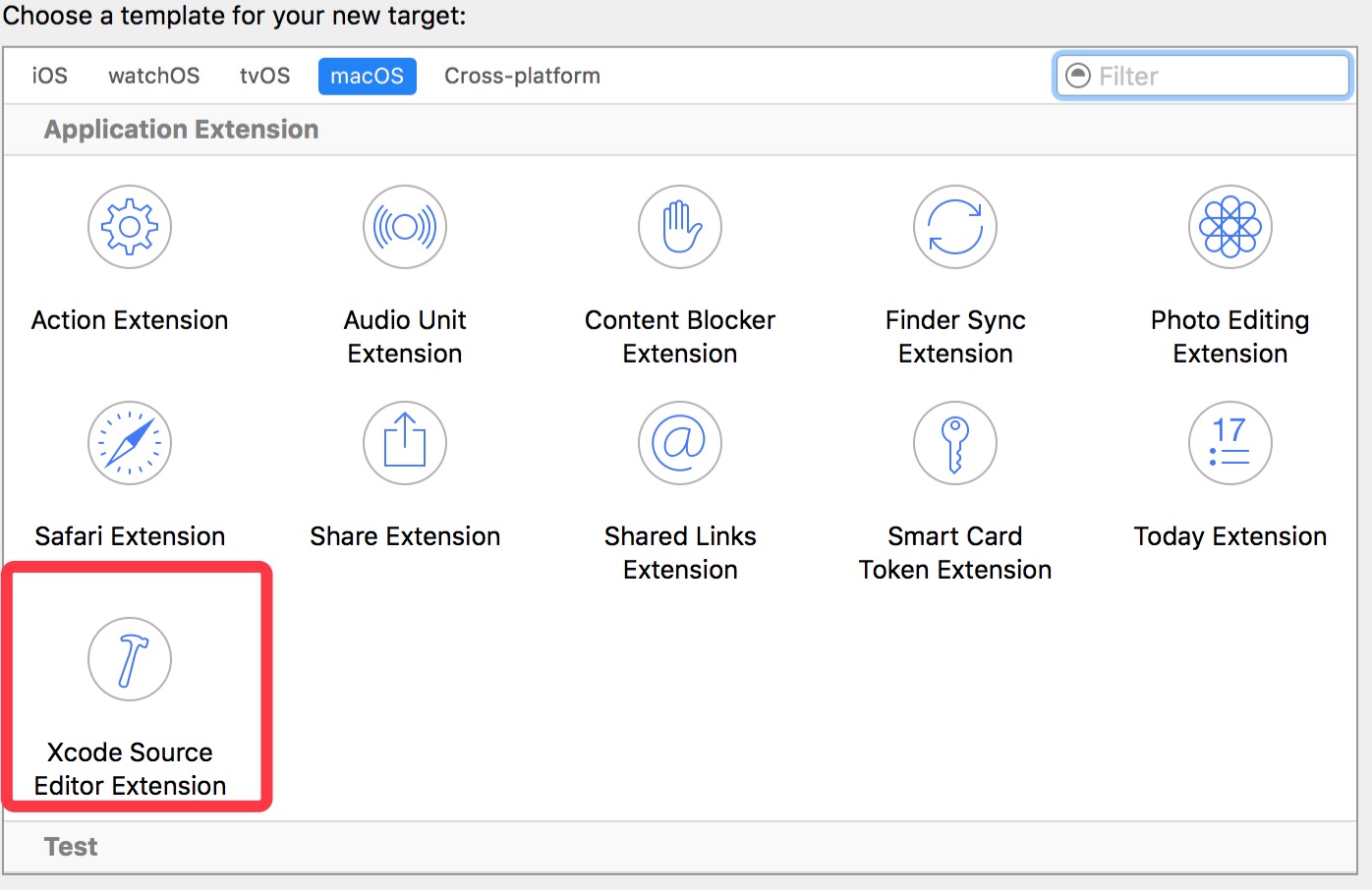
流程是:Editor → Add a new Target → 選擇 Xcode Source Editor Extension,創建後會提示是否切換到擴展 scheme,選是即可。
四、Runtime Issues
語法錯誤和缺少頭文件,編譯器會報黃色或紅色警告。但循環引用這類邏輯問題,編譯器往往無能為力。
typedef void (^completionBlock)();

@interface ViewController ()
@property (nonatomic, weak) completionBlock completionblock;
@property (nonatomic, copy) NSString *name;
@end

@implementation ViewController

- (void)viewDidLoad {
    [super viewDidLoad];

    // 1. 構建期就會提示 ARC Retain Cycle
    self.completionblock = ^{ self.name = @"jason"; };

    // 2. 運行期才能發現的內存洩漏
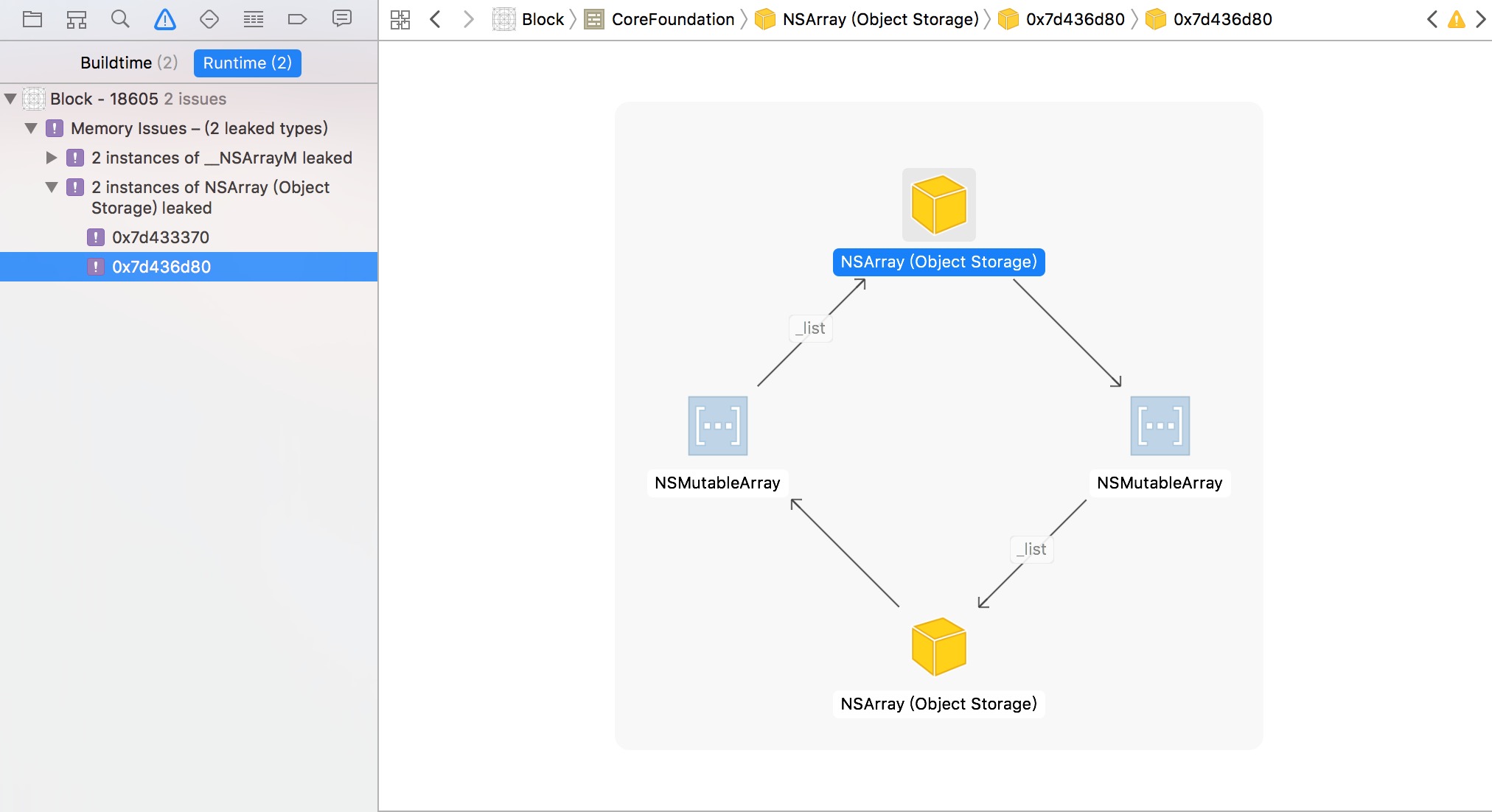
    NSMutableArray *arr1 = [NSMutableArray array];
    NSMutableArray *arr2 = [NSMutableArray array];
    [arr1 addObject:arr2];
    [arr2 addObject:arr1];
}
Xcode 8 新增的 Runtime Issues 可以在運行過程中捕捉這類問題,並以圖形化的方式直觀呈現:
五、Debug Memory Graph
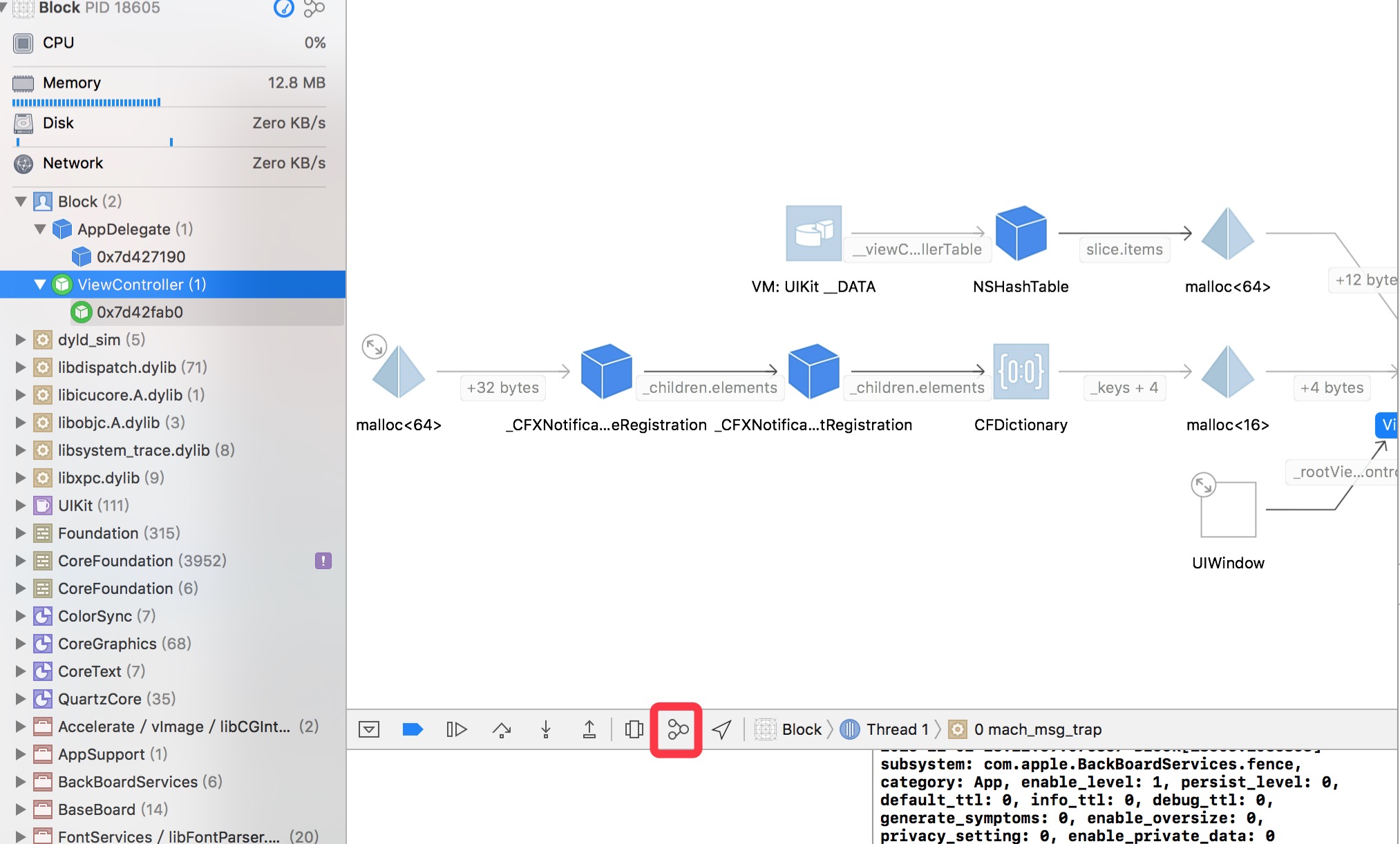
這是 Xcode 8 相當值得一試的能力:一個強大的內存圖形化調試器,用來跟蹤洩漏與循環引用。點擊工具欄中對應的圖標,然後在左側面板選中某個對象,就能查看與它相關的全部內存關係與持有鏈路。
六、自動代碼簽名
以前都得手動配置證書與描述文件,出錯時靠 Fix issue 修復——但這個選項並不好用,有時候配置明明是對的,它也照樣提示需要修復。
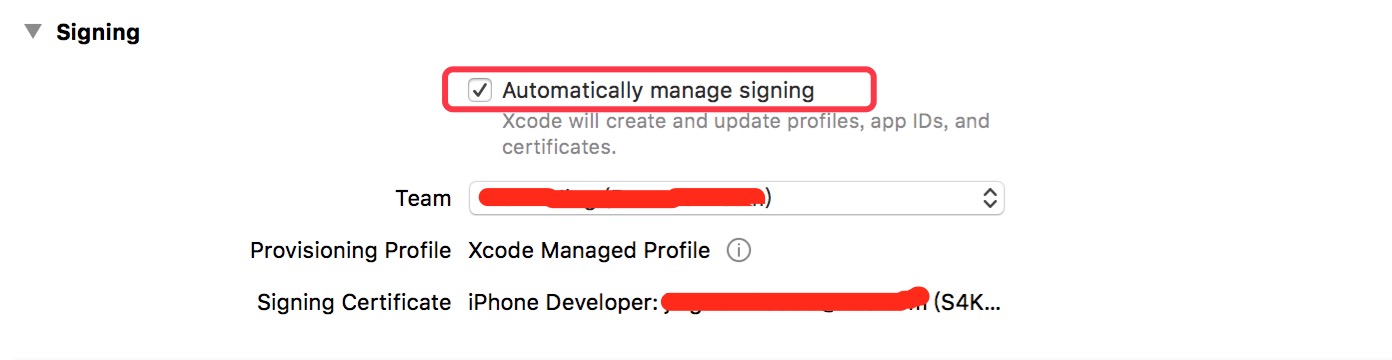
Xcode 8 提供了 Automatically manage signing。勾選之後,證書、Provisioning Profile、App ID 全部交給蘋果管理。新建工程時這個選項默認就是勾選狀態。
七、升級後常見的編譯錯誤
1. 部分泛型相關修飾符(如 nullable)會報錯。
2. CAAnimation 及其子類設置代理屬性後,必須在 @interface 中顯式聲明遵守協議,否則報錯。
八、控件錯位或寬高異常
在讀取 view.frame 之前,先調用一次強制布局:
[self.view layoutIfNeeded];
否則拿到的寬高可能是尚未計算的初始值。
九、Info.plist 必須補齊權限字段
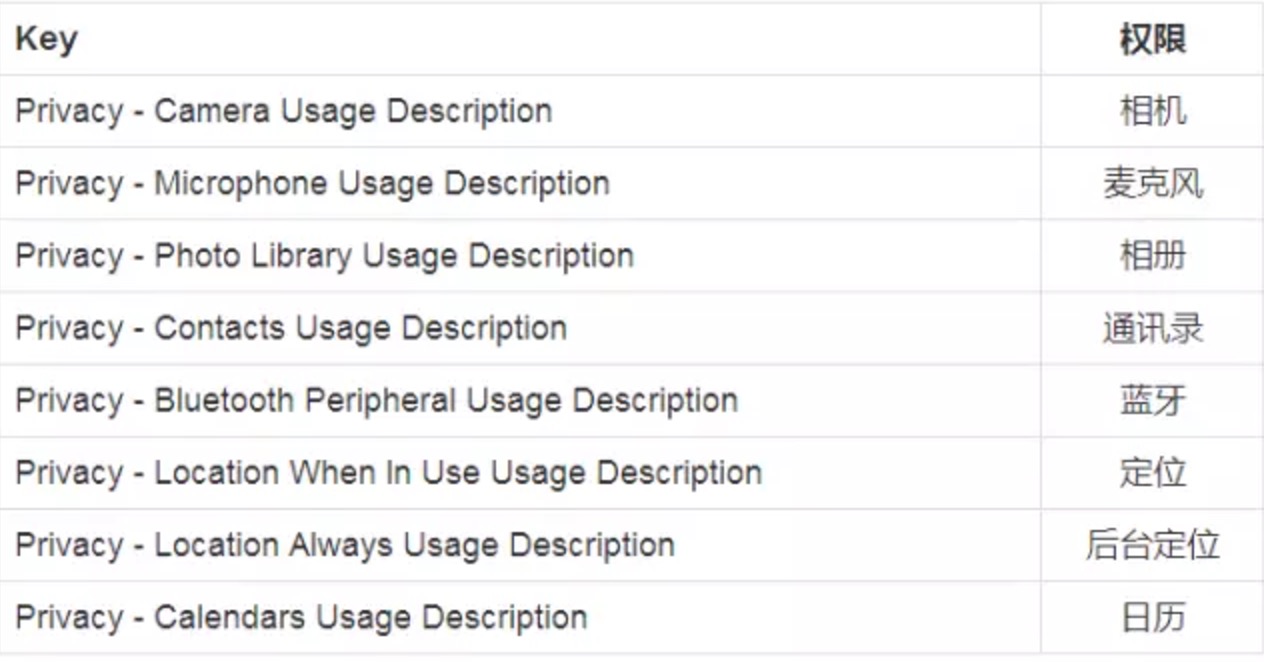
用 Xcode 8 構建的 App,一旦訪問相冊、相機等資源就會崩潰:
This app has crashed because it attempted to access privacy-sensitive data
without a usage description. The app's Info.plist must contain an
NSPhotoLibraryUsageDescription key with a string value explaining to the user
how the app uses this data.
官方文檔的解釋很明確:iOS 10 之後,訪問用戶隱私資源的 App 必須靜態聲明意圖,否則進程直接退出。做法是往 Info.plist 裡加上對應的 key 並填入合理的用途說明。
十、UITableView 與 UICollectionView 生命周期變化
WWDC 明確指出,iOS 10 中 Cell 的復用時機發生了改變。
iOS 9 及以前:
prepareForReuse → cellForItemAtIndexPath → willDisplayCell
    → ...... → didEndDisplayCell → 進入復用隊列
iOS 10:
prepareForReuse → cellForItemAtIndexPath
    → ...... → didEndDisplayCell → 一段時間後才進入復用隊列
也就是說,cellForItemAtIndexPath 被調用,並不代表這個 Cell 馬上要出現在屏幕上——它可能只是在提前準備。因此,凡是與「顯示 / 消失」相關的邏輯,仍然必須老老實實寫在 willDisplayCell 與 didEndDisplayCell 裡,不能寄託於 cellForItem 的時序。
十一、屏蔽系統冗餘日誌
升級後調試時會看到大量不認識的系統日誌,例如:
com.apple.siri, category: Intents, enable_level: 1, persist_level: 1 ...
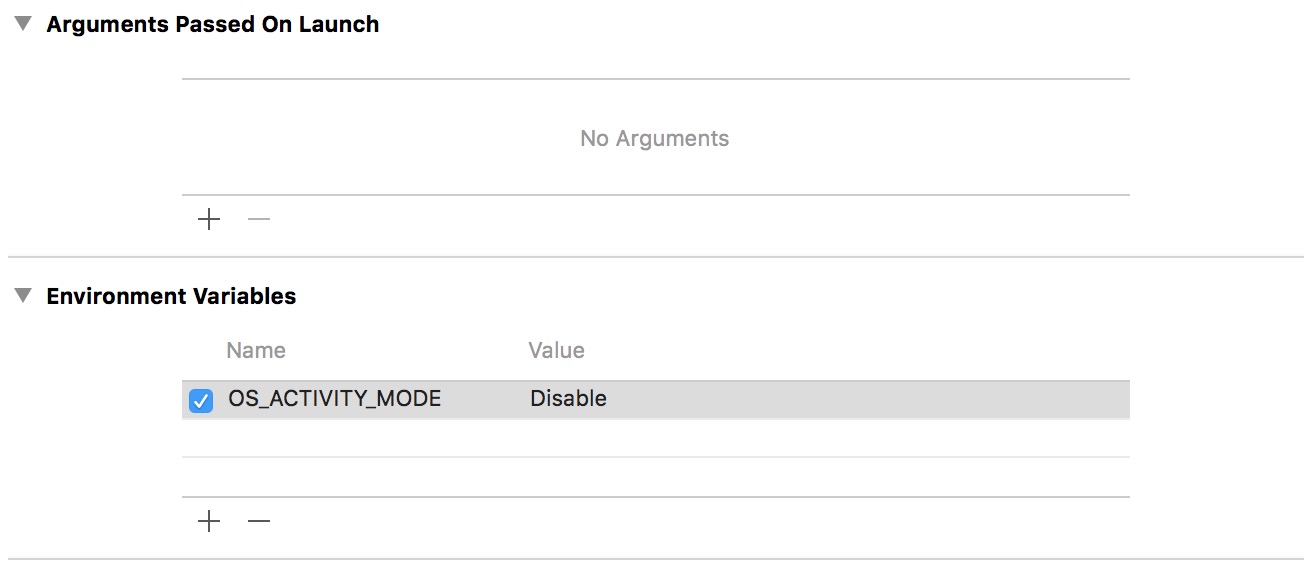
這些與你的代碼無關,但確實干擾閱讀。在 Product → Scheme → Edit Scheme → Run → Arguments 中(快捷鍵 ⇧⌘<),添加 OS_ACTIVITY_MODE 並設為 Disable 即可。
十二、推送通知
蘋果推送在 iOS 8、iOS 9 已經歷過大改,iOS 10 則推出了 UserNotifications 框架。借助它,通知的掌控力大幅提升:可以更新和修改鎖屏上的推送內容,可以附加圖片、視頻等多媒體資源。
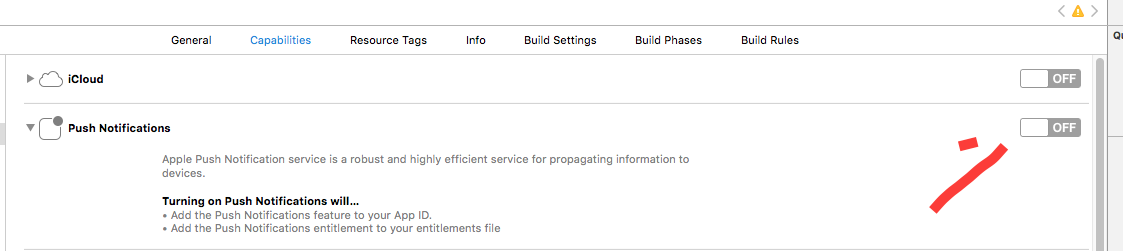
需要注意:Xcode 8 之後,若要用遠程推送,必須在 Capabilities 裡把 Push Notifications 打開,否則功能異常。
十三、其他細節
Xcode 8 不再允許加載第三方插件,同時集成了幾個常用能力:
· 光標停在方法上,按 option + command + / 快速生成文檔注釋。
· 當前編輯行高亮顯示。
· 集成 KSImageNamed 功能,便于查找圖片資源。
· 採用新版 SF Mono Regular 字體。
· 更新過的 API 文檔樣式。
- 上一篇文章: iOS 開發中正則表達式的入門實踐
- 下一篇文章: iOS 應用生命周期完整解析:從 main 函數到前後台切換