
WatchKit 開發指南:自訂通知介面的靜態與動態樣式
本文由 CocoaChina 翻譯組成員星夜暮晨譯自 WatchKit Programming Guide: Notifications — Custom Notification Interfaces,歡迎指正。
自訂通知介面由兩個部分組成:靜態介面與動態介面。動態介面呈現完整的自訂樣式,可以容納由 WatchKit 擴充套件提供的客製內容與圖形;靜態介面則是較為樸素的版本,只承載通知的基本提示資訊,以及你在設計階段就配置好的圖片與文字。
在 storyboard 中新增通知介面控制器時,Xcode 會建立一個獨立場景,裡頭同時包含動態與靜態介面,如下圖所示。靜態介面是必備的,動態介面則可以刪除——如果你認為靜態版本已足以承載所有想顯示的資訊,就不必留著動態介面。兩者會關聯到同一個通知類型,而該類型決定了何時採用哪個介面。
圖 15-1 靜態介面與動態介面
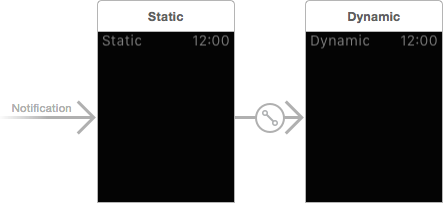
當符合類型的通知送達時,WatchKit 會優先嘗試顯示動態介面。若你未提供靜態介面,或動態介面因某種原因無法使用,Apple Watch 便會退回靜態介面。此外,若你在完成處理器中明確告知使用預設樣式,系統同樣會顯示靜態場景。配置動態介面依賴 didReceiveRemoteNotification:withCompletion: 與 didReceiveLocalNotification:withCompletion: 兩個方法;如果呼叫完成處理時傳入的是 WKUserNotificationInterfaceTypeDefault,Apple Watch 就會改用靜態場景。
為通知介面指定類型
每個通知介面都必須指派一個通知類型,Apple Watch 才知道何時該用它。送達的通知會在訊息承載中包含 category 值,Apple Watch 依此判斷要顯示哪個場景;若通知未帶 category,則會顯示類型設為 default 的介面。
指派方式是在 storyboard 中設定對應場景的通知類別(Notification Category)物件。該物件的屬性檢視器提供 Name 屬性,如下圖所示,在此填入類別名稱即可;同一個物件也能用來指定視窗顏色。要注意的是,各通知場景的 Name 屬性不可重複。
圖 15-2 設定通知類型資訊
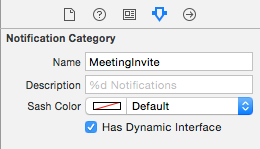
發送遠程通知時,你的伺服器需在 aps 字典中帶入 category 鍵以指定類型,其值必須與 iOS App 及通知類別物件中 Name 屬性所填的名稱一致。例如上圖中的類別文字為 MeetingInvite。
小提醒:類別字串同時決定了會被附加在通知介面末端的那排操作按鈕(若有)。關於自訂按鈕動作的細節,可參考 Adding Action Buttons to Notifications。
配置靜態介面
靜態介面的定位是「後備方案」——當 WatchKit 擴充套件來不及配置動態介面時,由它接手。建立時需遵守以下規則:
· 所有圖片必須放在 Watch App 的 bundle 中
· 介面不可包含控制項、表格、地圖或其他互動元素
· 介面的 notificationAlertLabel 輸出必須連到某個標籤,該標籤的文字即為通知的警示內容;其餘標籤文字無法在執行期變更,只能在設計階段決定
下圖是某個日曆應用的靜態與動態場景,採用自訂通知介面。箭頭所指即為靜態場景,含一個自訂圖示與兩個標籤,其中「Message」標籤連到了 notificationAlertLabel,因此執行時會接收通知的警示文字。
圖 15-3 單一通知類型的靜態與動態場景
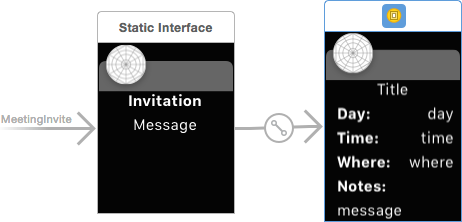
除了連接 notificationAlertLabel 的那個標籤之外,靜態場景裡的文字與圖片都是固定的。設計時請把這點牢記在心,確認每個標籤的預設文字在各情境下都讀得通。
配置動態介面
動態介面能給使用者更豐富的通知體驗:可以放更多內容、配置多個標籤、在執行期動態產生文字等等。實作方式是建立一個自訂的 WKUserNotificationInterfaceController 子類別,由它負責在通知需要顯示時配置畫面。
設計
配置動態介面與配置其他介面控制器場景相當類似:在子類別中放入標籤、圖片與場景中的其他物件,透過輸出連線在執行期填入內容。由於點擊通知即會啟動 App,因此介面中不應包含互動控制項。
· 絕大多數介面上都可以使用標籤、圖片、群組與分隔線
· 視需要可加入表格與地圖
· 不要放按鈕、開關或其他互動元件
執行期配置
介面初始化之後,WatchKit 會把資料傳進通知介面控制器的對應方法:遠程通知走 didReceiveRemoteNotification:withCompletion:,本地通知走 didReceiveLocalNotification:withCompletion:。請用收到的資料配置介面,完成後務必呼叫提供的完成處理區塊,讓 WatchKit 知道介面已準備就緒。
圖 15-4 顯示自訂通知介面
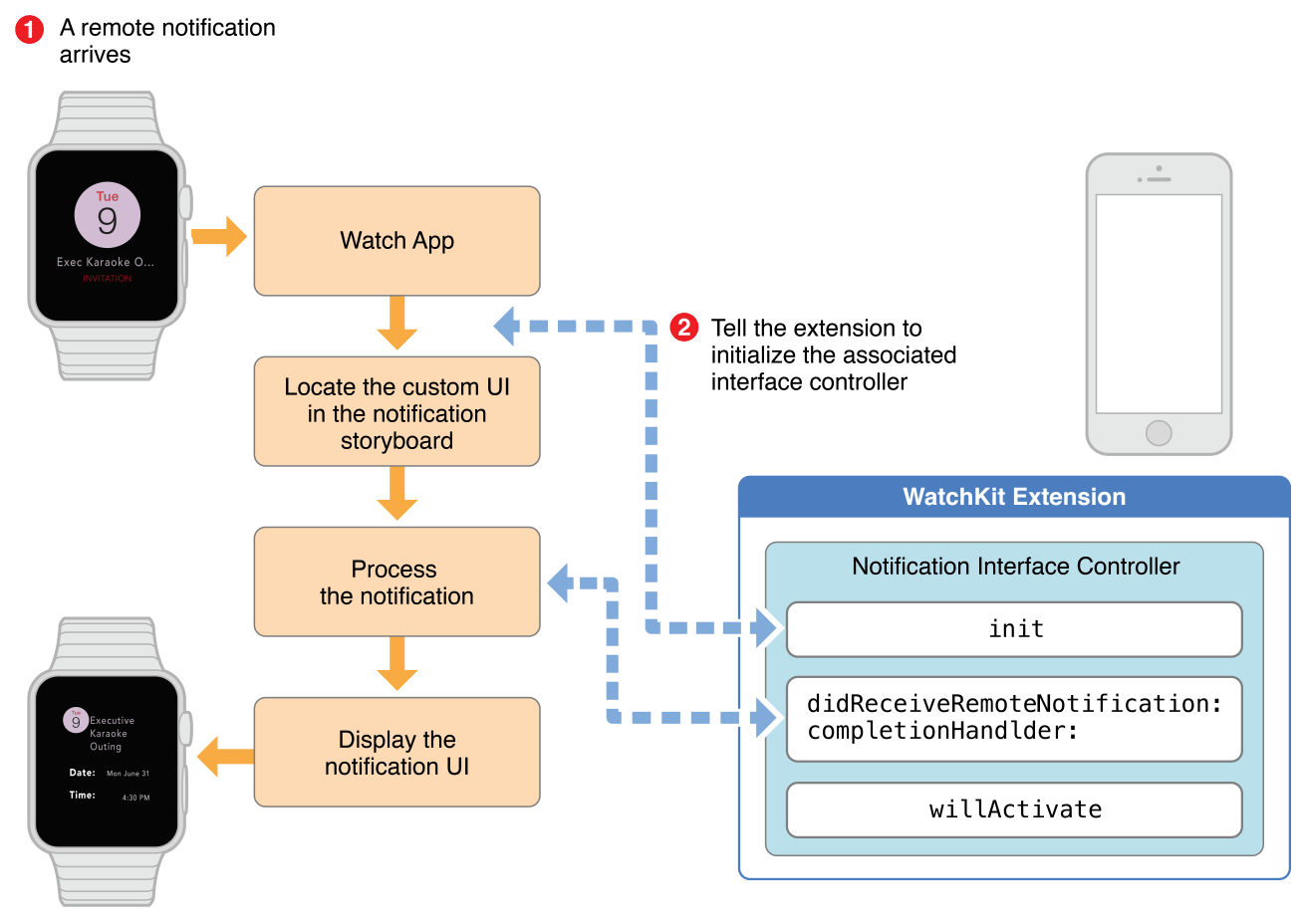
請一律以上述兩個方法來配置介面,並在完成後盡快執行完成處理。動作拖太久,Apple Watch 就會改顯示靜態介面。
程式碼表 15-1 是 didReceiveRemoteNotification:withCompletion: 的實作範例。這個方法由一個虛構的日曆應用實作,用來提示新的會議邀請:它從遠程通知的承載中取出資料,據以設定介面上的各個標籤。為了聚焦主流程,範例假設伺服器送來的鍵值都合法;你自己的實作仍應進行必要的錯誤檢查。配置完畢後,呼叫完成處理器並傳入自訂樣式。
程式碼表 15-1 配置遠程通知的自訂介面
// 遠程通知承載的標準鍵
NSString* apsKeyString   = @"aps";
NSString* titleKeyString = @"title";

// App 自用的承載鍵
NSString* customDataKey        = @"cal";
NSString* invitationDateKey    = @"date";
NSString* invitationLocationKey = @"loc";
NSString* invitationNotesKey   = @"note";

- (void)didReceiveRemoteNotification:(NSDictionary *)remoteNotification
                   withCompletion:(void(^)(WKUserNotificationInterfaceType interface))completionHandler {
    // 取出 aps 字典
    NSDictionary* apsDict = [remoteNotification objectForKey:apsKeyString];

    // 標題
    NSString* titleString = [apsDict objectForKey:titleKeyString];
    [self.titleLabel setText:titleString];

    // 從自訂區段取出日期,這裡以「距 1970 年的秒數」表示
    NSDictionary* customDataDict = [remoteNotification objectForKey:customDataKey];
    NSNumber* dateValue = [customDataDict objectForKey:invitationDateKey];
    NSDate* inviteDate = [NSDate dateWithTimeIntervalSince1970:[dateValue doubleValue]];

    // 格式化日期與時間(以下兩個自訂方法回傳該使用者的在地化格式字串)
    NSDateFormatter *dateFormatter = [[NSDateFormatter alloc] init];
    dateFormatter.dateFormat = [self dateFormatForCurrentUser];   // 預設 "EEE, MMM d"
    NSString *formattedDateString = [dateFormatter stringFromDate:inviteDate];
    dateFormatter.dateFormat = [self timeFormatForCurrentUser];   // 預設 "h:mm a"
    NSString *formattedTimeString = [dateFormatter stringFromDate:inviteDate];

    [self.dateLabel setText:formattedDateString];
    [self.timeLabel setText:formattedTimeString];

    // 地點
    NSString* locationString = [customDataDict objectForKey:invitationLocationKey];
    [self.locationLabel setText:locationString];

    // 備註(若無則為空)
    NSString* notesString = [customDataDict objectForKey:invitationNotesKey];
    [self.notesLabel setText:notesString];

    // 通知 WatchKit 顯示自訂介面
    completionHandler(WKUserNotificationInterfaceTypeCustom);
}
相對地,若想讓 WatchKit 改顯示靜態介面,呼叫完成處理時傳入 WKUserNotificationInterfaceTypeDefault 即可。
測試自訂介面
要在模擬器中測試自訂介面,若你尚未把擴充套件收尾,可以先建立一個自訂編譯方案來單獨運行通知,並用 Xcode 範本提供的 RemoteNotificationPayload.json 檔指定承載資料。關於編譯方案的設定與承載資料的撰寫,可參考 The Build, Run, Debug Process。