
Scene Kit 導覽:用 Cocoa 的方式做 3D 遊戲
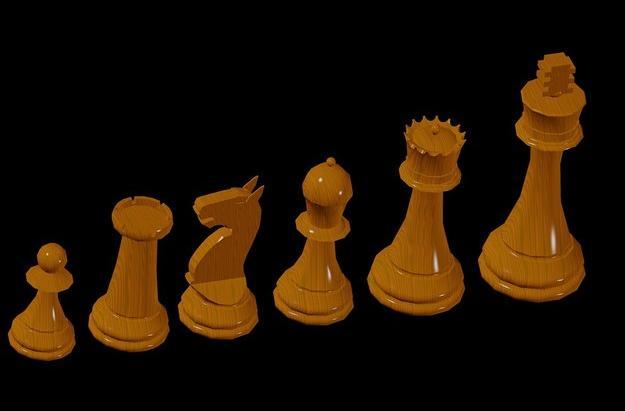
Scene Kit 是一套 Cocoa 風格的 3D 渲染框架,最早在 OS X Mountain Lion 時亮相(WWDC 2012)。以當時的水準而言,這個首發版本相當令人驚豔。一年後 OS X Mavericks 為它補上了著色修改器、幾何約束與骨骼動畫;到了 2014 年,它又陸續支援粒子系統、物理模擬、腳本事件與多重渲染通道。此外還有一項對多數人至關重要的更新:支援 iOS,而蘋果對它的定位是「為休閒遊戲而備」。
我認為 Scene Kit 最鮮明的特徵,就是它整合了 Core Image、Core Animation 這類既有圖形框架,如今更把 Sprite Kit 一併納入。一般說來,隨便挑一款遊戲引擎都能完成這些事,但如果你只是業餘的 Cocoa(或 Cocoa Touch)開發者,Scene Kit 帶來的親切感是別的選擇難以取代的。
基礎定位
Scene Kit 建構在 OpenGL 之上,屬於高階框架。你可以直接在 Swift 或 Objective-C 裡操作燈光、幾何體、材質與相機這類物件。如果你用過著色器問世之前的早期 OpenGL,應該還記得這些東西當年有多折磨人——版本太早,處處受限。好消息是,高階框架已經把絕大多數場景配置妥當,甚至動態陰影與景深這種進階效果也不在話下。
而對於框架本身做不到的事,Scene Kit 仍允許你寫自己的 GLSL 著色器,直接介入底層渲染。
節點與場景圖
除了燈光、幾何體、材質與相機之外,Scene Kit 以分層的節點結構來組織一切【註:這種節點層次在 3D 圖學裡通常稱為 scene graph,也是「Scene Kit」這個名字的由來之一】。每個節點都有相對於父節點的位置、角度與縮放,而它自己也可以作為其他節點的父節點,一路回溯到根節點。當你在 3D 世界的某個座標放進一個物件,實際上就是把它掛到某個節點之下。這些層次關係透過以下方法管理:
addChildNode(_:)
insertChildNode(_: atIndex:)
removeFromParentNode()
與 iOS、OS X 上的視圖結構其實如出一轍。
幾何物件
Scene Kit 內建了一些基本形體:方盒、球體、平面、圓錐等。但做遊戲時,你多半要從檔案載入更複雜的 3D 模型。匯入(或匯出)時直接引用檔名即可:
let chessPieces = SCNScene(named: "chess pieces") // SCNScene?
若檔案中包含場景,該場景會整體載入,可直接作為場景視圖的渲染內容。假如場景裡物件很多,而你只想顯示其中一部分,可以按名稱取出後再加進場景視圖所用的場景:
if let knight = chessPieces.rootNode.childNodeWithName("Knight", recursively: true) {
    sceneView.scene?.rootNode.addChildNode(knight)
}
匯入的節點可能帶著子節點,而這些節點上各自掛有幾何形狀(含材質)、燈光與相機參數。以相同名稱重複取得子節點,會拿到同一個物件的參照。
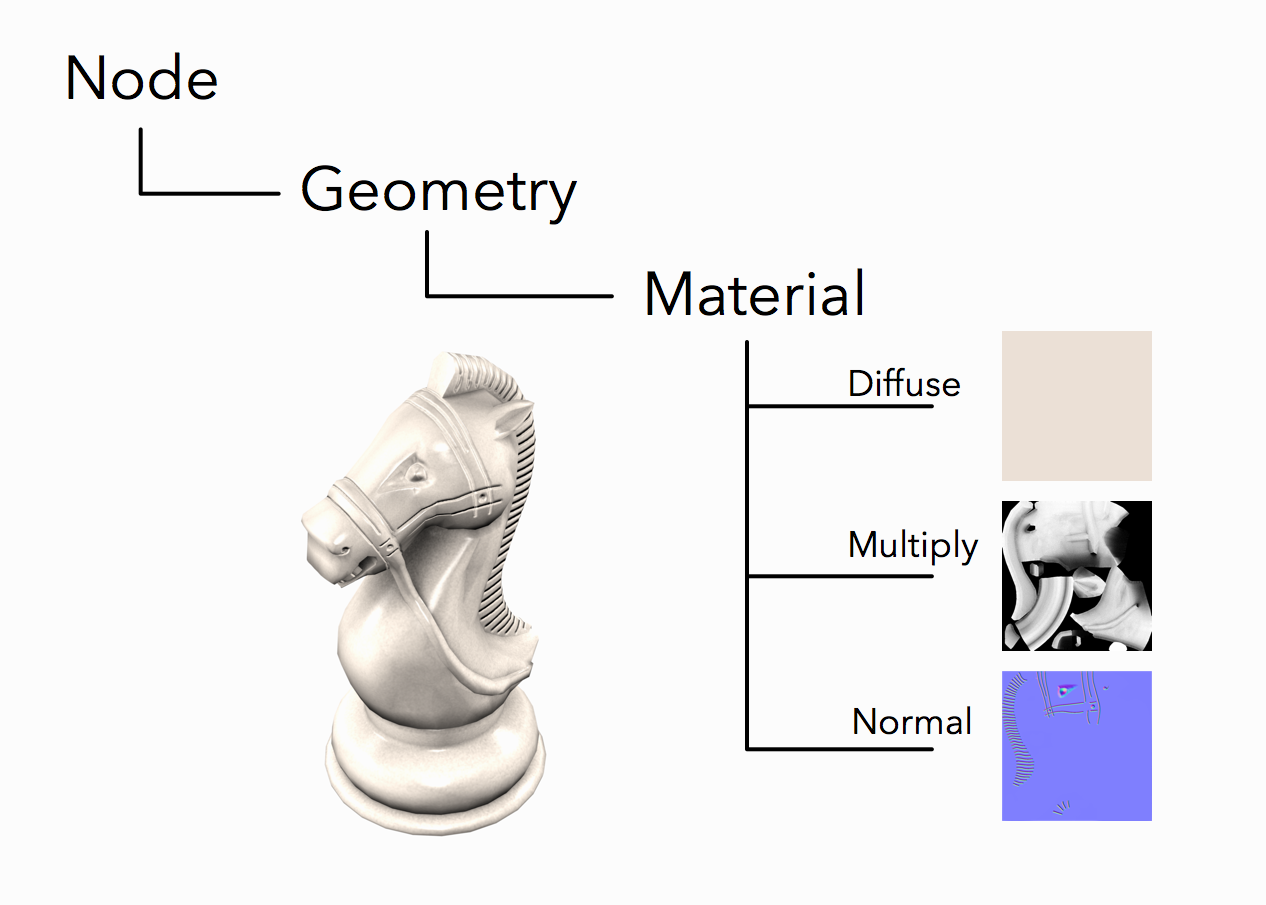
若要在場景中大量複製,例如棋盤上需要兩隻「馬」,你可以 copy 或 clone(後者為遞迴複製)該節點。複製後的節點共享同一個幾何物件與材質,因此要改其中某一隻的材質,得先為它的幾何物件也做一份複製,再掛上新材質。複製幾何物件本身很便宜,因為頂點資料是共用的。
另外,用於骨骼動畫的節點除了幾何物件外還帶有一個 skinner 物件,負責接入骨架節點層,管理骨骼與幾何物件之間的關係。個別骨骼可以移動或旋轉,但更複雜的動作(例如人物繞圈行走)會牽涉大量骨骼數據變換——這種情況通常直接在檔案中做好,載入時一併套用到物件上。
光照
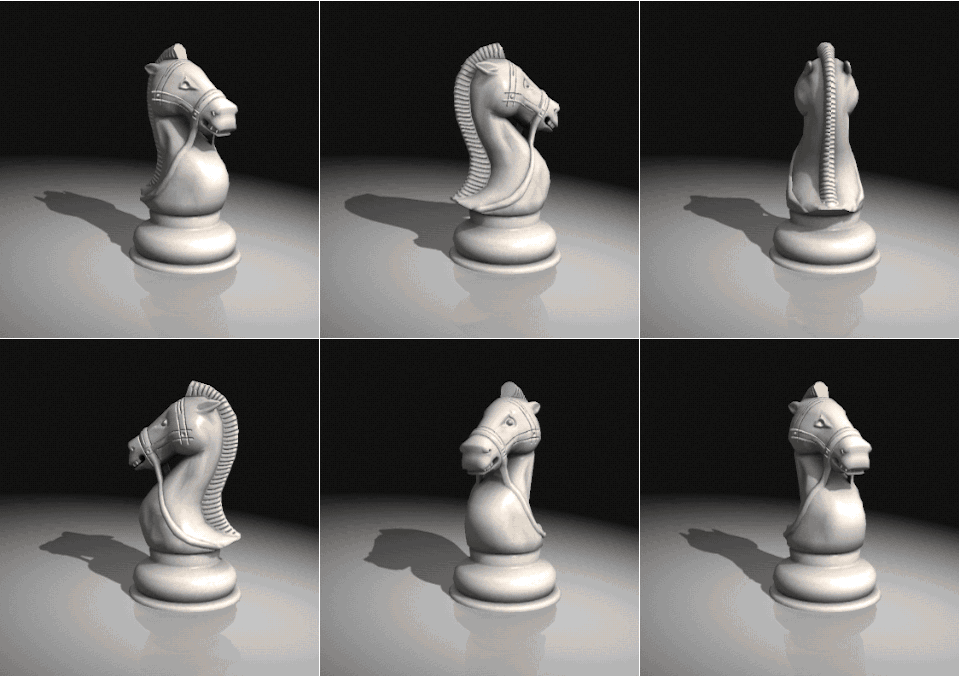
Scene Kit 的燈光完全是動態的,因此容易理解也容易上手。當然,易用的代價是相較成熟的遊戲引擎仍有差距。它提供四種光源:環境光、平行光、全向光(點光源)與聚光燈。
多數情況下,用旋轉軸與角度去對準照射目標並不直觀。為此,節點可以把「另一個節點」設為約束對象,讓光源持續指向它,目標移動時也不會跑掉:
let spot = SCNLight()
spot.type = SCNLightTypeSpot
spot.castsShadow = true

let spotNode = SCNNode()
spotNode.light = spot
spotNode.position = SCNVector3(x: 4, y: 7, z: 6)
let lookAt = SCNLookAtConstraint(target: knight)
spotNode.constraints = [lookAt]
動畫
Scene Kit 中幾乎所有物件的屬性都能做動畫。和 Cocoa 一樣,你可以用 keyPath(甚至像 position:x 這種路徑)建立 CAAnimation 並加到物件上;也可以把 SCNTransaction 設為 begin/commit 來批次套用。這兩種方式都一學就會,但要做出遊戲等級的效果還不夠。
let move = CABasicAnimation(keyPath: "position.x")
move.byValue  = 10
move.duration = 1.0
knight.addAnimation(move, forKey: "slide right")
更值得一提的是,Scene Kit 也支援 Sprite Kit 那套行為式(action-style)動畫 API:你可以把多段動畫組合成序列,與其他行為搭配成一個整體。與 Core Animation 不同,這些行為會在整個遊戲迴圈中持續運行、逐幀更新模型數值,而不只是在節點呈現期間播放一次。
事實上,如果你用過 Sprite Kit,Scene Kit 會讓你感到相當熟悉。在 iOS 8(首個支援 Scene Kit 的 iOS 版本)與 OS X 10.10 上,兩套框架可以並用:Sprite Kit 裡能混合 3D 模型,而 Scene Kit 也能把 Sprite Kit 的場景與紋理當成自己的材質使用,甚至把 Sprite Kit 場景當成覆蓋在 Scene Kit 場景之上的 2D 圖層【註:兩者的 API 有太多共享概念(場景、節點、約束等),一不小心就會搞混】。
用 Scene Kit 寫遊戲
Scene Kit 與 Sprite Kit 的共同點不只是場景、行為與材質紋理。用 Scene Kit 開發遊戲時,你會發現整體節奏和 2D 開發幾乎一致。兩者的主迴圈都遵循同一組步驟,並以回呼函數為界:
1. 更新場景
2. 套用動畫/行為
3. 物理模擬
4. 套用約束
5. 渲染
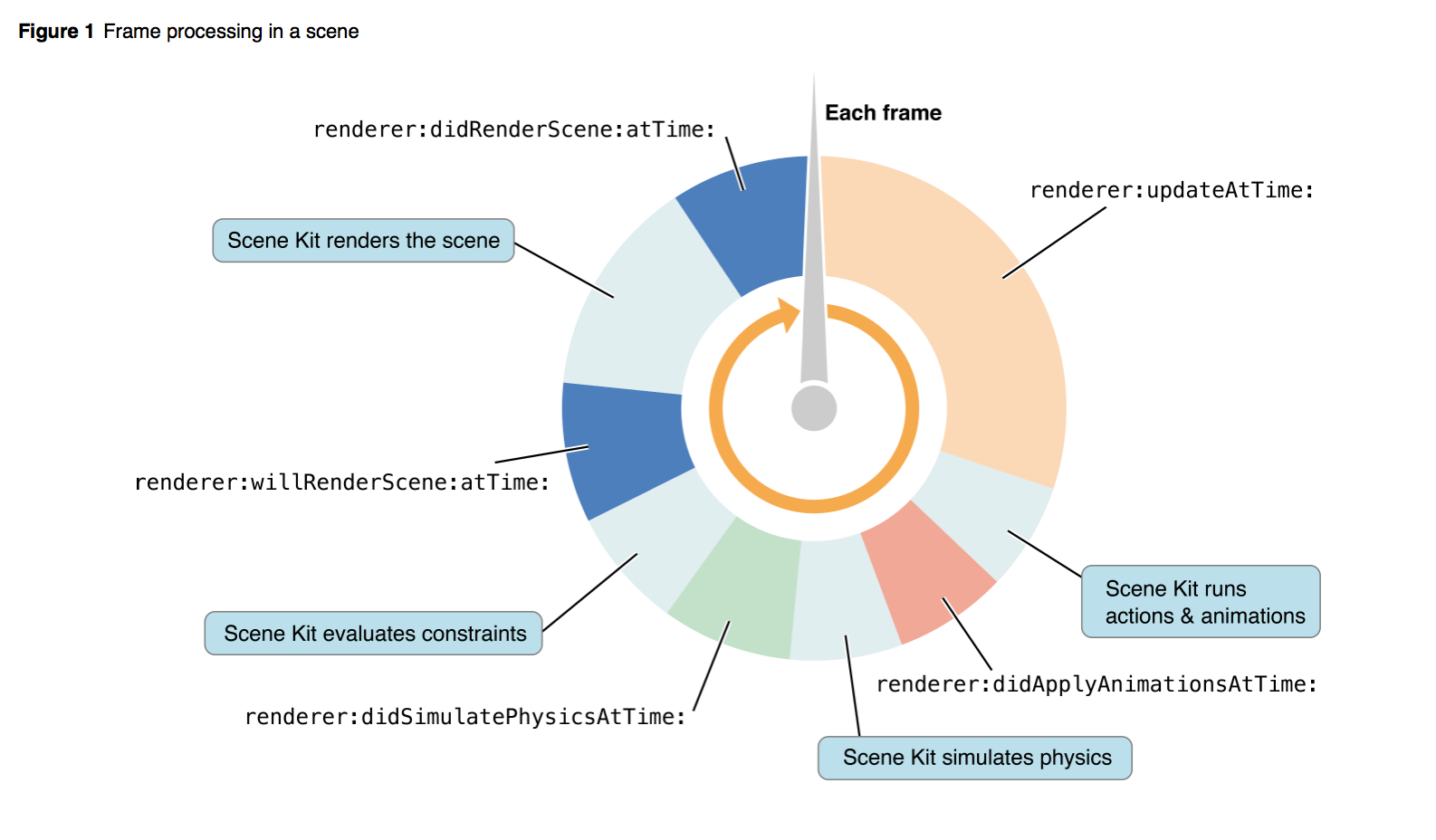
每次渲染之後還有一次回呼,用來跑遊戲邏輯:輸入處理、AI 與遊戲腳本。
輸入處理
Scene Kit 沿用 Cocoa 與 Cocoa Touch 的機制來處理鍵盤、滑鼠、觸控與手勢,差別在於它只有一個視圖,也就是場景視圖。鍵盤輸入以及縮放、滑動、旋轉這類手勢,知道「發生了」就夠;而點擊、觸碰、拖曳則需要更具體的資訊。
場景視圖可用 -hitTest(_:options:) 做點擊測試。一般視圖只回傳被點中的子視圖或子圖層,Scene Kit 則回傳一個陣列,裡頭是每個相交的模型物件,以及從相機射向測試點的射線。每次結果都包含被擊中的節點,以及交點的詳細資訊(座標、表面法線、紋理座標)。大多數時候,知道第一個被擊中的節點是誰就足夠了:
if let firstHit = sceneView.hitTest(tapLocation, options: nil)?.first as? SCNHitTestResult {
    let hitNode = firstHit.node
    // 對被擊中的節點做點什麼
}
擴充預設渲染流程
光是配置燈光與材質,能做的終究有限。如果你已有現成的 OpenGL 著色器,可以直接拿來客製材質渲染;若只想小幅調整預設行為,Scene Kit 開放了四個入口讓你插入 GLSL 程式碼。在這些入口上,你可以存取旋轉矩陣、模型資料、取樣貼圖與最終的輸出色值。
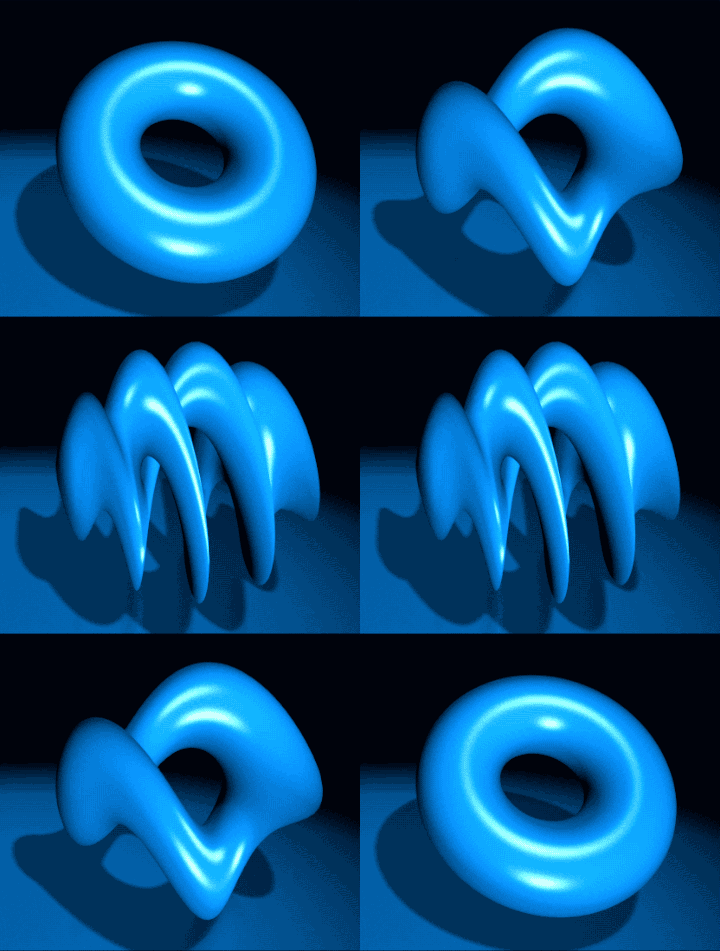
舉例來說,下面這段 GLSL 被放在模型資料入口,效果是把物件上所有點沿 x 軸扭轉。程式定義了一個產生旋轉矩陣的函數,並套用到位置與法線上;另外還宣告了一個 uniform 變數,用來控制扭轉的程度。
// 產生繞 X 軸的旋轉矩陣
mat4 rotationAroundX(float angle) {
    return mat4(1.0,  0.0,       0.0,      0.0,
                0.0,  cos(angle), -sin(angle), 0.0,
                0.0,  sin(angle),  cos(angle), 0.0,
                0.0,  0.0,       0.0,      1.0);
}

#pragma body

uniform float twistFactor = 1.0;
float rotationAngle = _geometry.position.x * twistFactor;
mat4 rotationMatrix = rotationAroundX(rotationAngle);

// position 為 vec4
_geometry.position *= rotationMatrix;

// normal 為 vec3
vec4 twistedNormal = vec4(_geometry.normal, 1.0) * rotationMatrix;
_geometry.normal   = twistedNormal.xyz;
著色修改器可以掛在模型物件上,也可以掛在它的材質物件上;兩者都完整支援 KVC,你可以指定任意 Key 賦值。在著色器中宣告名為 twistFactor 的 uniform,Scene Kit 就會在這個值改變時自動重新綁定,而改變可以透過 KVC 完成:
torus.setValue(5.0, forKey: "twistFactor")
也可以用 keyPath 搭配 CAAnimation:
let twist = CABasicAnimation(keyPath: "twistFactor")
twist.fromValue = 5
twist.toValue   = 0
twist.duration  = 2.0
torus.addAnimation(twist, forKey: "Twist the torus")
延遲著色
即使在一般 OpenGL 開發中,有些視覺效果也無法一次渲染完成,必須把不同著色器串成序列反覆處理,這稱為延遲著色。Scene Kit 以 SCNTechnique 類別實作這件事:它用一個字典來定義,內容包含繪圖步驟、輸入輸出、著色器檔案與符號等。
第一個渲染通道就是 Scene Kit 的預設渲染,會算出場景的顏色與深度。如果不想在這一步就計面色值,可以把材質設為「不變」的光照模型,或把場景裡所有燈光都改成環境光。
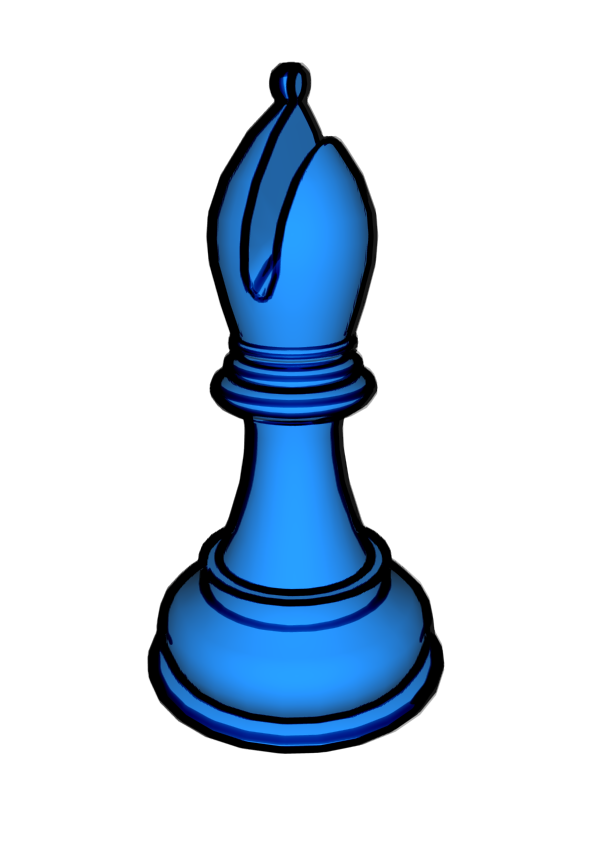
舉個例子:第一個通道取深度,第二個通道取法線,第三個通道執行邊界偵測,最後沿輪廓或邊緣描線。
延伸閱讀
想更進一步,可參考 WWDC 2014 的「Building Games with Scene Kit」影片與範例程式碼;關於基礎知識,則可看 2013 與 2014 年的 What's New in SceneKit。
(本文由 CocoaChina 譯自 objc.io,轉載請註明出處。)