
iPhone6設定Gmail郵箱的三種方法完整教學
方法一:使用Gmail應用
1、下載安裝Gmail的App。在App Store搜尋「gmail」直接下載安裝,也可在電腦下載後同步到iPhone。
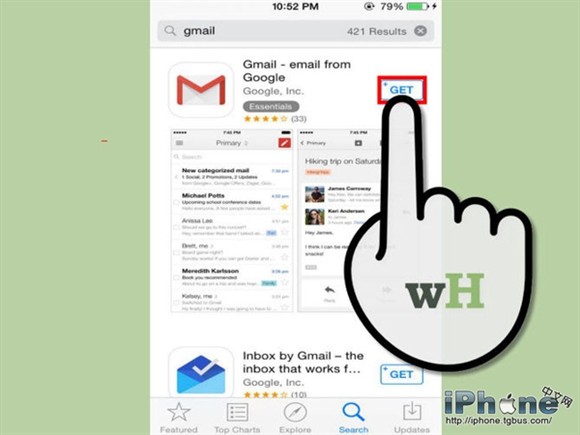
2、在iPhone上打開程式並登入Gmail帳號,就能看到收件、已寄送、已存檔等郵件。應用裡雖看不到聯絡人列表,但可輸入名字發送郵件給對方。
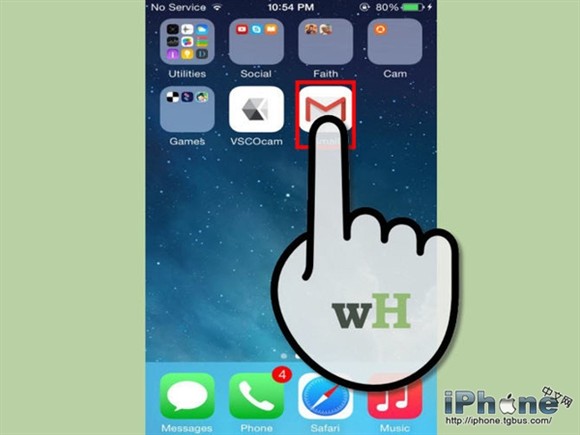
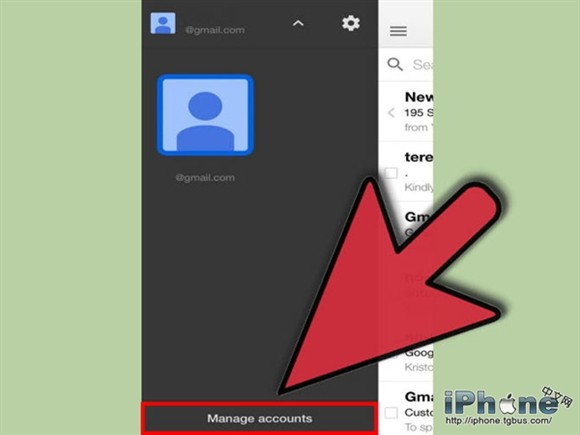
3、在應用中同時登入多個帳號。點擊收件箱左上角三條橫線圖示,點左上角郵箱地址,即可顯示所有已登入帳號,點「新增帳戶」即可登入另一個帳號。
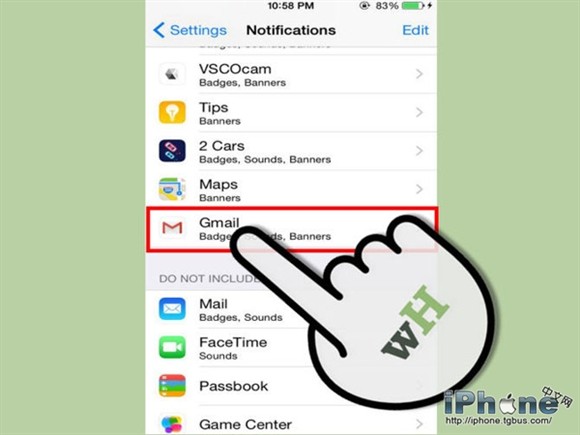
4、在設定中調整推播通知。進入「設定」→「通知中心」(iOS 8為「通知」),啟用後點擊Gmail,可允許推播橫幅、聲音、頂部等通知。
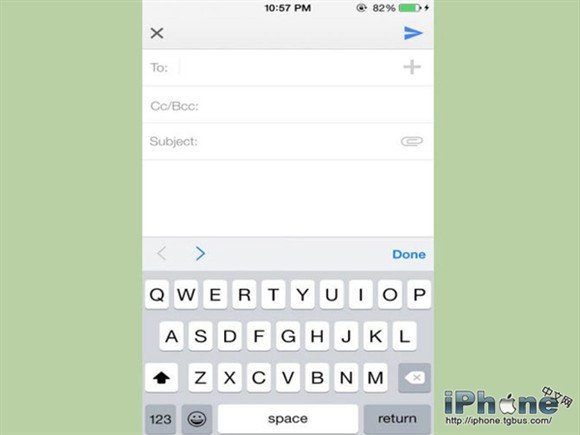
5、用Gmail應用取代系統自帶郵件。例如寄圖片時,需在Gmail裡新建郵件、新增附件再選圖。
方法二:在郵件應用中使用Gmail帳號
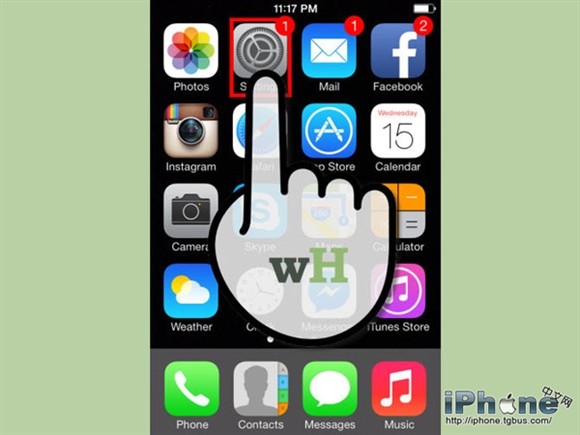
1、打開設定,選擇「郵件、聯絡人、行事曆」,在「帳號」裡「新增帳號」,點擊Google圖示。
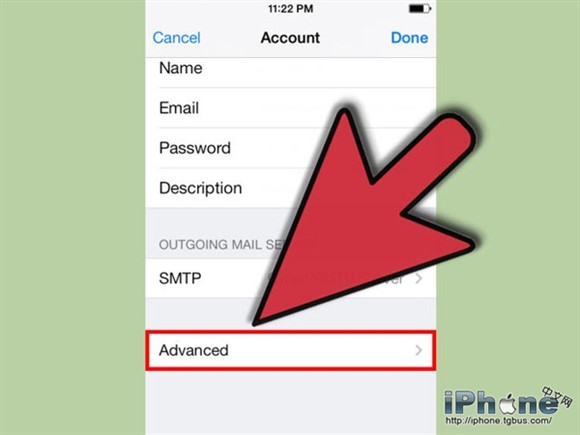
2、輸入姓名、郵箱地址與密碼,「描述」會自動填為「Gmail」。完成後點「下一步」,系統會驗證帳號。
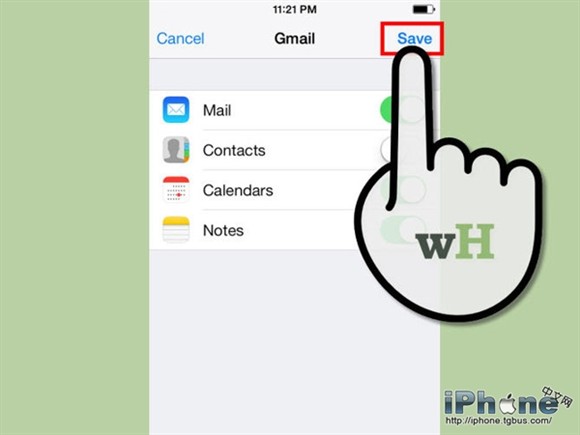
3、選擇要啟用的Gmail功能,可同步郵件、聯絡人、行事曆與備註。
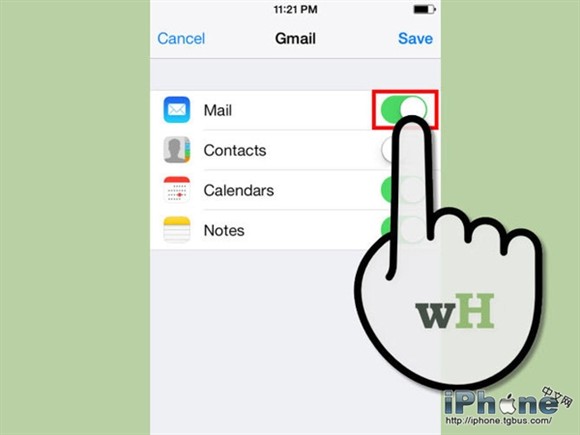
- 若同步行事曆或聯絡人,會跳出提示框詢問如何處理既有資料,除非要刪除原有聯絡人,否則選擇「保留在iPhone上」。
4、點擊右上角「儲存」,Gmail帳號即新增完成,畫面會回到設定。
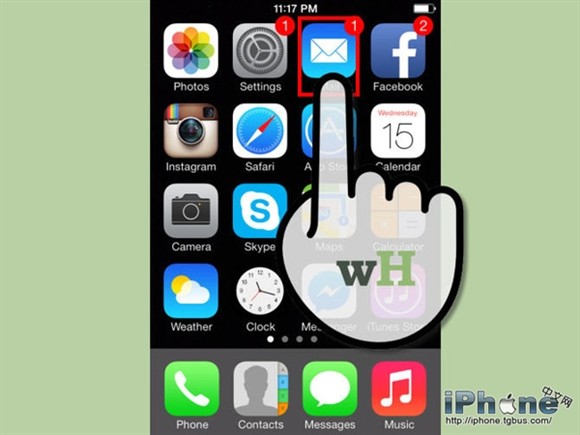
5、點擊主介面的郵件應用進入Gmail收件箱,操作方式與自帶郵件相同。
6、更改帳戶設定。進入「設定」→「郵件、聯絡人、行事曆」,點擊Gmail帳號進入「進階設定」,可自訂草稿箱、垃圾桶、存檔箱的儲存位置。
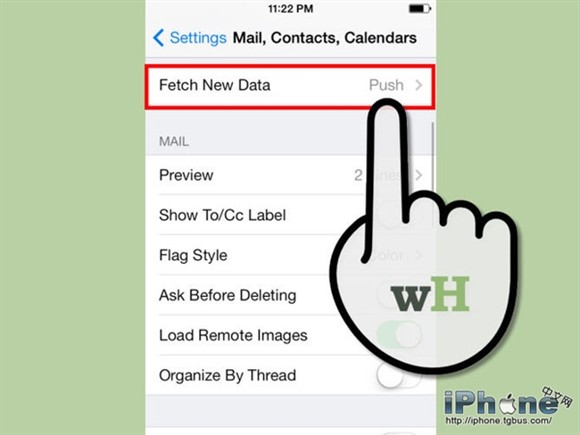
7、修改推播設定。在「獲取新資料」中決定更新頻率,建議關閉推播或改為手動收信,有助於延長電池續航。
方法三:解決連線問題
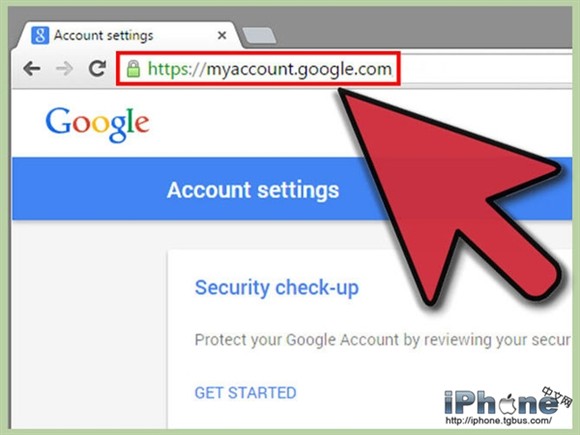
1、若開啟了「兩步驗證」,需允許iPhone存取郵箱。做法是先到Google帳戶安全設定,點「應用程式密碼」旁的「設定」,選擇「郵件」與「iPhone」,點「產生」取得驗證碼,再到iPhone設定輸入(不留空格)。驗證碼用過一次即作廢。
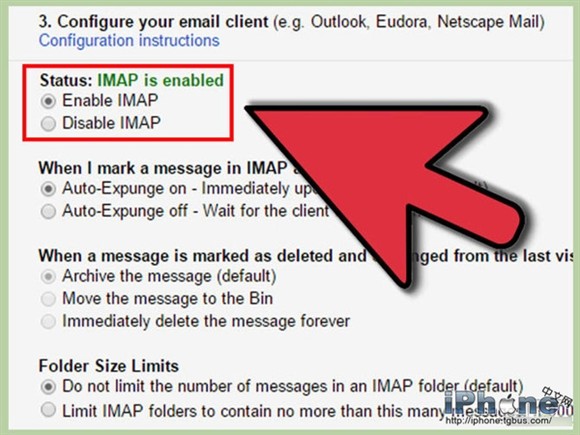
2、檢查Gmail中的IMAP。若IMAP未啟用,iPhone收信時可能連線錯誤。可在電腦登入Gmail,點齒輪開啟設定,選擇「轉送與 POP/IMAP」,確認「IMAP存取」為「IMAP 已啟用」,若無則點「啟用IMAP」並儲存。
注意事項
1、將資料夾設為草稿箱、已寄件或垃圾箱後,它們將不再出現在「所有.xml資料夾列表」,需選擇你設定的對象才能存取。
2、測試設定是否正常,確保你在iPhone上刪除的郵件仍存在於網頁版Gmail中。
- 上一篇文章: iPhone6上QQ怎麼退出登入?
- 下一篇文章: iPhone遊戲安裝目錄在哪?附存檔修改教學