
iOS 回復韌體跳出 3194 錯誤?三種解法逐步實測
很久以前本站就分享過 3194、1013 這類錯誤的解法,多數常見狀況都能搞定。不過在把 iPod Touch 4 升級到 iOS 5.0.1 準備越獄時,卻發現舊方法因為某種未知原因完全失效——無論怎麼改 hosts 檔,3194 錯誤照樣跳出來。
翻遍網路上的資料、參考其他玩家的經驗,加上自己反覆嘗試之後,最後終於成功升到 iOS 5.0.1。以下把成功的方法與整個嘗試過程整理出來,作為對舊教學的補充,希望幫到同樣卡關的人。
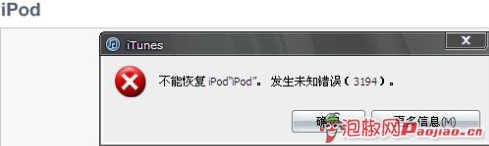
遇到 3194 錯誤時,可以依序嘗試以下三種做法。
方法一:修改 hosts 檔
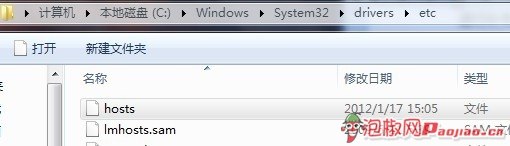
第一步:開啟路徑 C:WINDOWSsystem32driversetc 中的 HOSTS 檔(用記事本打開即可)。
第二步:在檔案最後一行加上 74.208.10.249 gs.apple.com(也有人加在第一行),存檔後關閉。如果你已經有這行卻仍然出錯,請把它刪掉,或先備份 SHSH 再刷機。
第三步:存檔後重開電腦。
第四步:正常刷機,按住 Shift 加「回復」,選擇你的韌體。
方法二:換成實際的 Apple 伺服器 IP
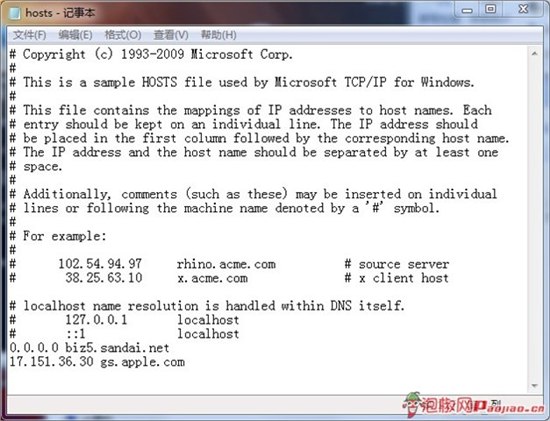
第一步:同樣開啟 C:WINDOWSsystem32driversetc 中的 HOSTS 檔,在最後一行加上 74.208.10.249 gs.apple.com。
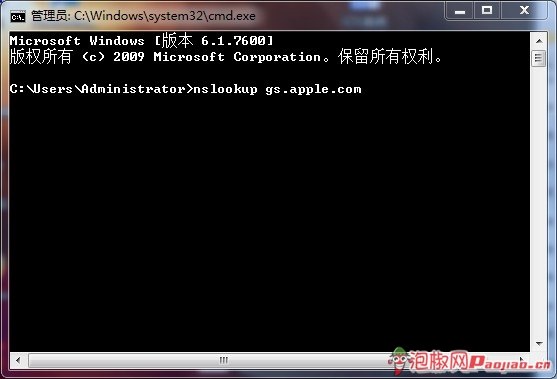
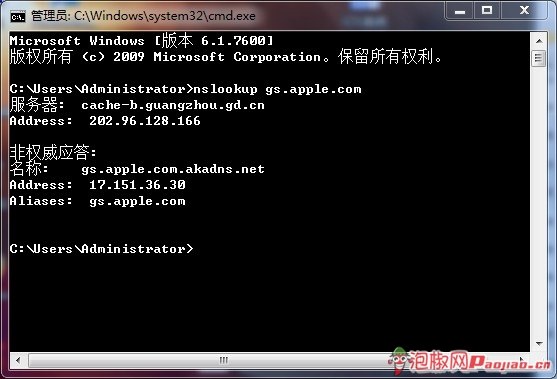
第二步:從「開始」選單的執行欄輸入 cmd 開啟命令提示字元,執行 nslookup gs.apple.com,這會查出你所在地區實際連到 gs.apple.com 時取得的 IP,把它記下來(示範環境得到的是 17.151.36.30)。
接著回到 C:WindowsSystem32driversetc,用記事本開啟 hosts 檔,把 74.208.10.249 換成剛剛記下的 IP,存檔後關閉。
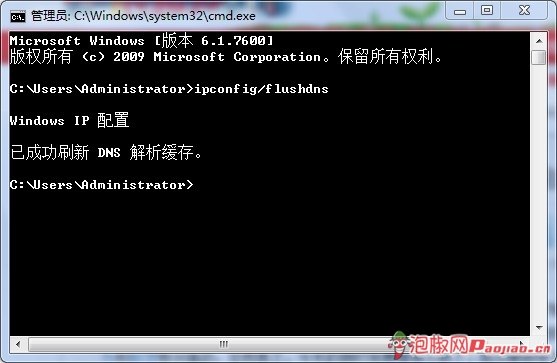
第三步:開啟命令提示字元,執行 ipconfig/flushdns 清除 DNS 快取。示範使用的是 Windows 7,若你還是 XP,建議直接重開一次系統。
第四步:啟動 iTunes 正常刷機,按住 Shift 加「回復」,選取韌體。
方法三:進 DFU 模式強制升降級
如果前兩招都沒用,就走 DFU 強制刷機。這其實是最直接、成功率也最高的方式,只是不少人聽到 DFU 就下意識覺得風險高而不敢嘗試。示範中就是靠這招把 iPod Touch 4 從 4.3.5 升到 5.0.1 的。
第一步:把裝置接上電腦,然後關機。
第二步:同時按住電源鍵與 Home 鍵。
第三步:看到白色蘋果 Logo 時放開電源鍵,Home 鍵繼續按住。

第四步:開啟 iTunes,等它提示進入回復模式。
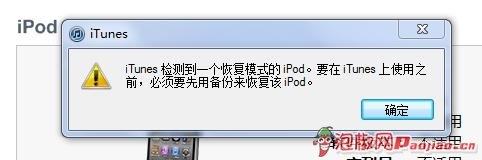
第五步:放開 Home 鍵,按住鍵盤 Shift 並點「回復」,選擇對應韌體。

到這裡韌體回復就完成了。如果中途按錯節奏,可以從頭再來一次——示範者也試了三次才成功。升到 iOS 5.0.1 之後,就能接著進行完美越獄。
資料來源:泡椒網 https://www.paojiao.cn