
Xcode 概覽:測試你的應用程式
本文翻譯自蘋果 Xcode Overview: Test Your App,歡迎勘誤。
建立能自動執行應用功能與效能測試的測試案例,監看測試結果,並修復測試導覽器中顯示的任何問題。
你可以用 OS X Server 的 Xcode service 自動化執行測試。在開發環境的 Mac 上,你可以建立運行於獨立伺服器上的 bots。除了跑單元測試之外,bots 還會自動執行程式碼靜態分析、建置應用,以及歸檔以便分發給測試者或提交到 App Store。Bots 能確保產品隨時處於可發佈狀態;一旦失敗,Xcode service 會通知你,或通知因改動程式碼而造成失敗的負責人。
建立並運行測試
Xcode 支援兩種主要測試類型:針對程式碼功能的功能測試,以及測量執行時間的效能測試。這兩種測試都需要你親自撰寫,每一種都設定了測試環境,用來對 App 做有針對性的驗證。
最常用的功能測試是單元測試。程式碼單元是最小的可測試元件,比如一個類別,或一組用來實現基本目的的方法。單元測試通常用來偵測程式碼改動造成的回歸。有些開發者會先寫單元測試,再實作能通過測試的方法。效能測試則主要用來衡量 App 在不同類型裝置上完成任務所需的時間,Xcode 會依不同配置與你選定的基準效能標準來追蹤時間。
測試案例以特定方式運行一段程式碼單元,或檢測 App 效能的某個面向;如果結果與預期不同,那就是一個失敗的測試案例。一組測試案例構成一個測試套件(test bundle)。
當你建立專案或對象(target)時,Xcode 會在建置應用程式的 scheme 中加入一個單元測試對象。該對象的實作檔會包含 setUp、tearDown 與 testExample 方法的存根(stub)。完成這些存根的實作,並依需要為「在應用上執行單元測試」加上其他程式碼。
選擇 Product > Test 即可運行全部測試。點擊測試導覽器圖示來查看狀態與結果。點擊測試導覽欄右下角的-add 按鈕,可以為專案加入測試對象(或為測試加入類別)。想查看某個測試的原始碼,在清單中選中它,原始碼編輯器就會打開對應檔案。
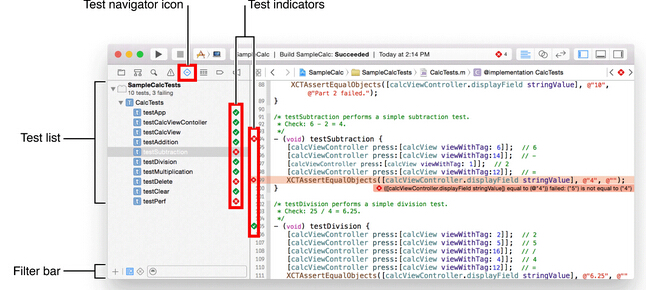
想運行一個測試套件,點擊名稱右邊的箭頭;想只跑部分測試方法,在測試導覽器中選中它們,然後選擇 Product > Perform Action > Run Test Methods;想跑單一測試方法,點擊方法名右邊的箭頭。選擇 Product > Test 則會運行 scheme 中的所有測試。
測試成功後,名稱後方會出現一個綠色菱形並帶勾選標記;失敗則出現紅色菱形並帶 X,同時問題會出現在問題導覽器中,點擊問題導覽器按鈕( )即可查看詳情。
若只想看失敗的測試,可點擊測試導覽器底部的 Failed Test 按鈕( )。選中失敗的方法便可在原始碼編輯器中細看。解決造成失敗的問題後,點擊那個帶 X 的紅色菱形指示器即可重跑該測試。
在輔助編輯器的彈出選單中選擇 Test Classes 或 Test Callers 類別,可以顯示相關的測試方法。
更多關於撰寫、運行與查看測試結果的資訊,請參閱 Testing with Xcode。
把單元測試自動化為持續整合流程的一環
Xcode 透過 Xcode service 支援持續整合工作流。Xcode service 是 OS X Server 中的一項服務,可以自動化編譯、執行單元測試、進行靜態分析以及歸檔產品,並回報建置錯誤與警告、靜態分析器問題,以及失敗的單元測試。所有測試、分析與歸檔都在伺服器上執行。
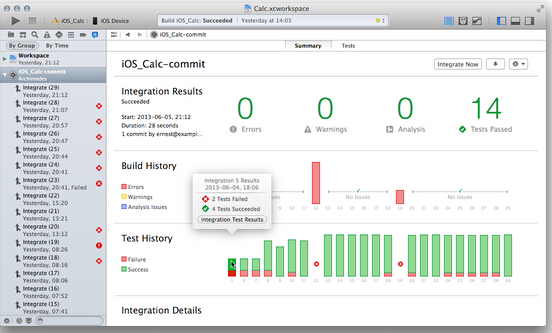
關於設定與使用這項服務的更多資訊,請參閱 Xcode Continuous Integration Guide。
- 上一篇文章: Xcode 概覽:執行你的應用程式
- 下一篇文章: 本日開源源碼精選:vvebo 手勢互動、模糊 3D 下拉選單