
Xcode 概覽:執行你的應用程式
本文由 CocoaChina 翻譯組成員星夜暮晨(部落格)翻譯自蘋果 Xcode Overview: Run Your App,CocoaChina 校對,歡迎勘誤。
要編譯並執行你的 iOS 或 Mac 應用,請在工作區工具列上選一個編譯方案(scheme),接著選擇執行目標,然後點擊 Run 按鈕。點擊 Stop 即可讓應用結束。
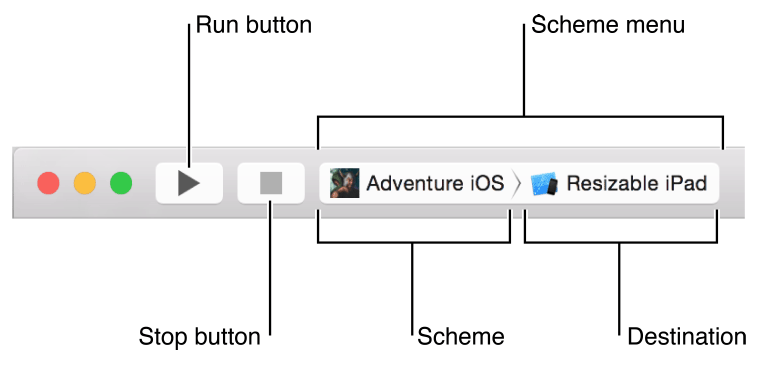
執行 iOS 應用時,Xcode 會透過 iOS 模擬器或連接到 Mac 的 iOS 裝置來啟動它;執行 Mac 應用時,Xcode 則直接在這台 Mac 上運行。
選擇一個 Scheme 來建置應用
編譯方案(scheme)是一組設定的集合,它指定要建置哪些對象、使用哪一套編譯配置,以及應用啟動時所需的執行環境。當你打開一個既有專案(或建立新專案)時,Xcode 會自動為每個對象建立一個編譯方案。預設的方案名稱與專案名稱相同,並包含五種操作的設定:
執行應用(Run)
對指定對象執行單元測試(Test)
描述應用效能特性的分析(Profile)
對程式碼執行靜態分析(Analyze)
歸檔應用、為分發做準備(Archive),例如分發給測試者或上傳到 App Store
每個操作都能建置應用並將其作為可執行項目運行。要選擇編譯方案,請使用 Xcode 工作區工具列上的 Scheme 選單(同一個選單也能用來選擇執行目標)。
選擇執行目標
建置應用時,執行目標(destination)決定了它在何處運行。對 Mac 應用來說,執行目標就是正在建置它的這台 Mac;對 iOS 應用來說,執行目標可以是已配對並連接到 Mac 的 iOS 裝置,也可以是 iOS 模擬器。iOS 模擬器隨 Xcode 與 iOS SDK 一起安裝在你的 Mac 上,可以在 Mac 上運行,並模擬 iPhone 或 iPad 的環境。
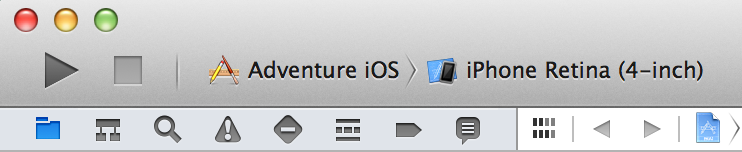
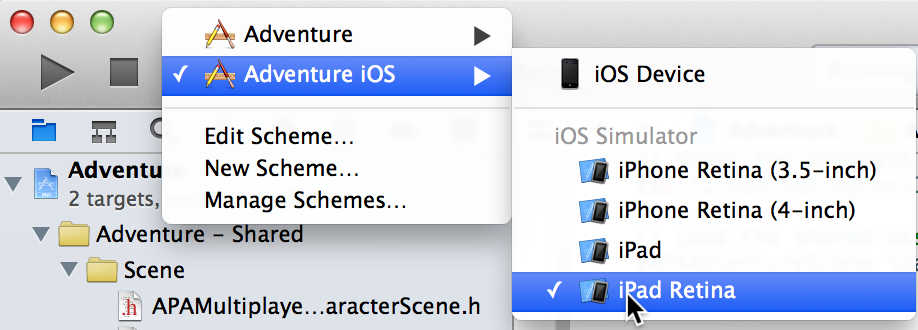
Scheme 選單讓你可以自由組合編譯方案與執行目標,但兩者是各自獨立的,並無從屬關係。在上述截圖中,編譯方案是 Adventure iOS,執行目標是 iPhone Retina (4-inch) 模擬環境,結果就是 Adventure iOS 這個方案建置出一個跑在模擬 iOS 裝置上的 iOS 程式。如下圖所示,同一個編譯方案也可以在不同執行目標上運行,例如模擬的 iPad 或真機。
執行你的應用
點擊工作區工具列上的 Run 按鈕,Xcode 會建置、連結並執行你的程式碼。若建置成功,Xcode 會運行它並啟動除錯工作階段。iOS 應用究竟跑在模擬器還是真機上,取決於你設定的執行目標。
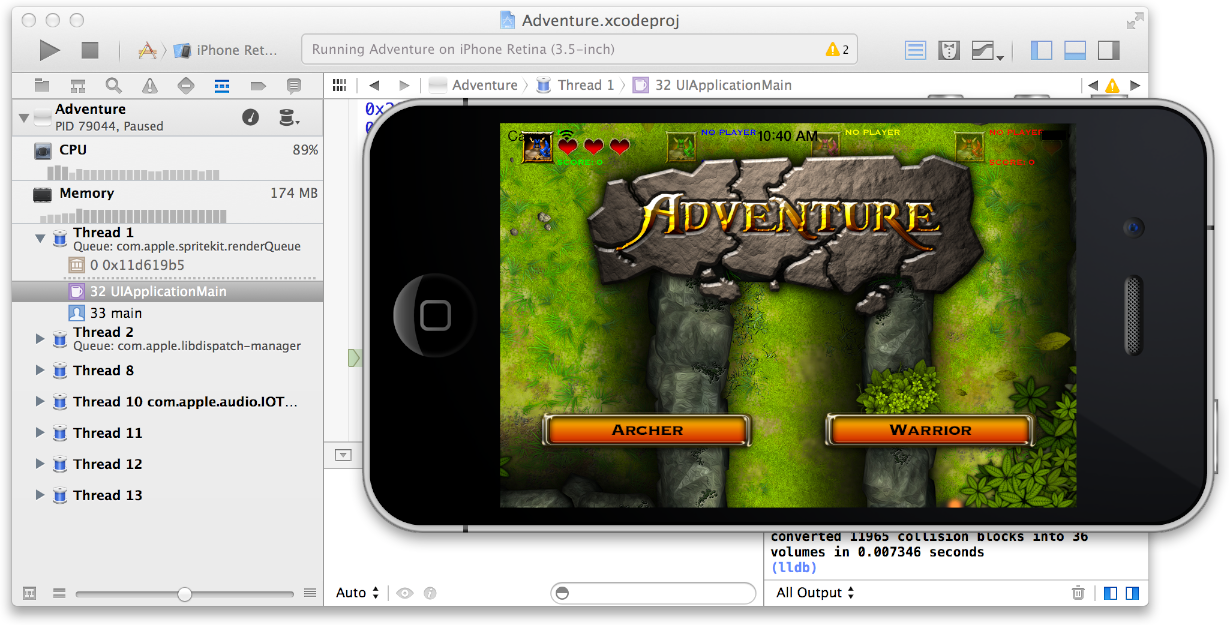
Mac 應用則由 Xcode 在你的開發 Mac 上啟動。
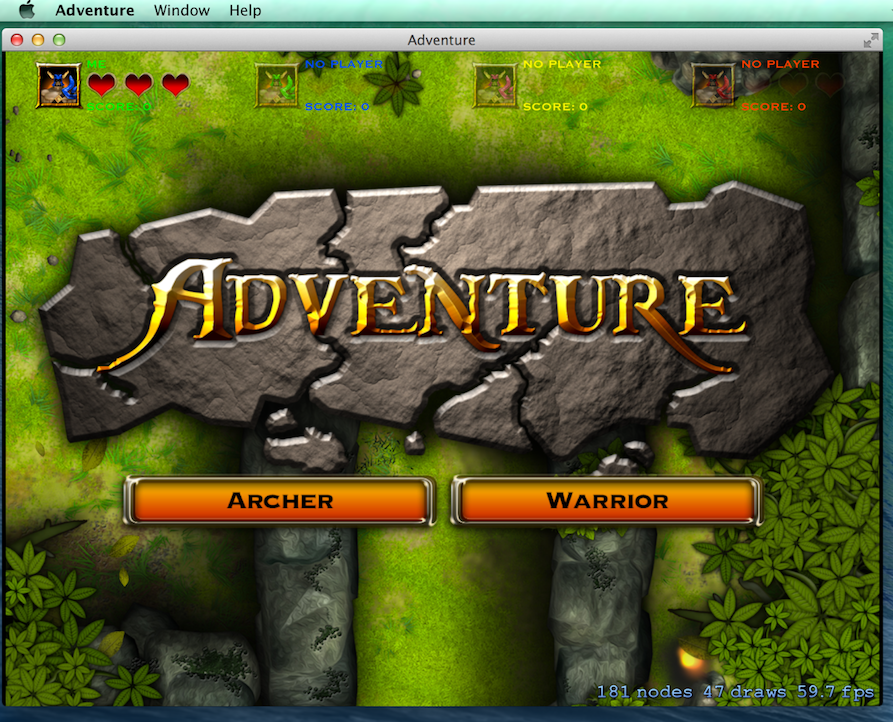
Xcode 會在問題導覽器中列出所有遇到的錯誤與警告,可以點擊導覽欄上的對應圖示( )開啟。如果在建置或連結階段出現錯誤導致流程中止,Xcode 不會運行你的程式碼。
在 iOS 模擬器上運行
IOS 模擬器可以模擬一系列 iPhone 與 iPad 裝置,也能模擬不同版本的 iOS 系統。你可以用鍵盤與觸控板與它互動,模擬點擊、裝置旋轉等操作。例如透過模擬器的 Hardware 選單,你可以:
向左或向右旋轉模擬器
模擬使用者搖動裝置
給前景應用送出一個模擬的記憶體不足警告
作為真機測試前的初步工具,iOS 模擬器是你在整個開發流程中測試應用原型的利器之一。雖然你可以在模擬器中測驗應用的基本操作,但它作為測試平台仍有許多限制,開發過程中真機測試依然不可或缺。
想了解更多使用模擬器的資訊,請參閱 iOS Simulator User Guide。
在真機上運行
開發期間要在真機(iPad、iPhone 或 iPod touch)上運行 iOS 應用,需要滿足四個條件:
裝置已連接到 Mac
你是蘋果開發者專案的成員
你擁有該開發者專案的有效簽章憑證
該裝置已被此開發者專案使用,且已配置為可開發
如果有條件沒滿足,Xcode 會引導你逐步修復,通常可以自動加上簽章身份與裝置描述檔。
此外,若你的 Mac 應用使用了特定 App 技術——如 iCloud、Game Center 與 In-App Purchase——那麼你的 Mac 也必須通過認證。
蘋果實作了一套基本的安全模型來保護使用者資料,同時防止你的應用程式在不知情的情況下被竄改或散佈。整個開發過程中,你會建立各項資產(assets)並填入資訊,供蘋果驗證你的身份、你的裝置與你的應用。這些資產包含描述檔,用來確認你的開發裝置。
要取得裝置描述檔,你得先成為蘋果開發者計畫的成員並取得相應的簽章身份。詳細資訊請參閱 App Distribution Quick Start。
為執行目標選擇裝置
當你把新裝置插入 Mac 時,它的名稱與正在運行的 iOS 版本會作為執行目標出現在編譯方案選單中。選你的裝置作為執行目標,然後點擊 Run 即可在裝置上建置並運行應用。
建立自訂模擬器配置
選擇 Window > Devices 開啟裝置管理器,點擊視窗左下角的-add 按鈕(+)。在出現的對話框中輸入自訂模擬器配置的名稱,再選一個 iOS 版本,點擊 Create,這個配置就會被加入模擬器清單。預設情況下,新的配置會出現在執行目標選單中。
在執行目標選單中顯示或隱藏模擬器與真機
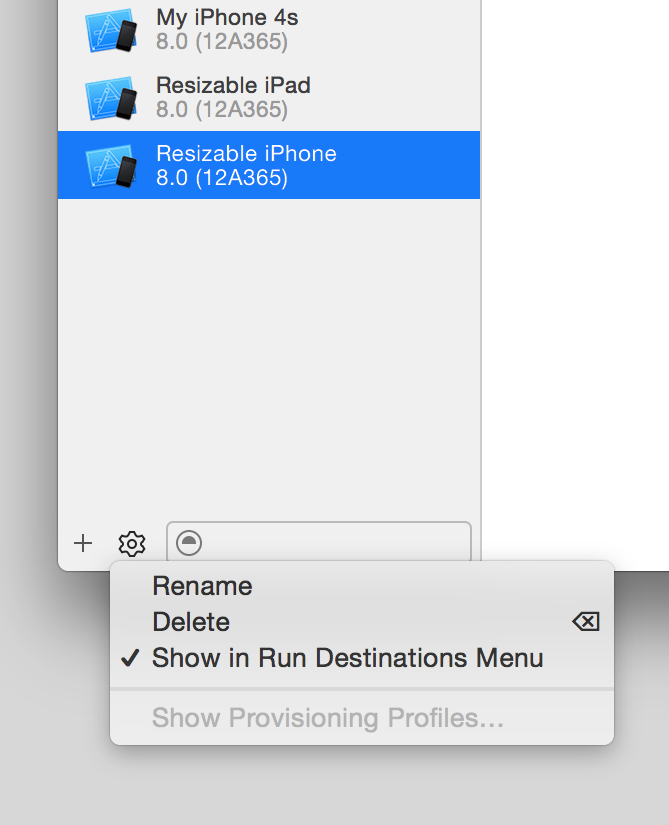
選擇 Window > Devices。在裝置管理器中選取你想加入或移出執行目標選單的裝置,然後點擊視窗左下方的設定按鈕( ),選擇 Show in Run Destinations Menu。旁邊的勾選標記會顯示該裝置或模擬器是否出現在執行目標選單中。
編輯、建立與管理編譯方案
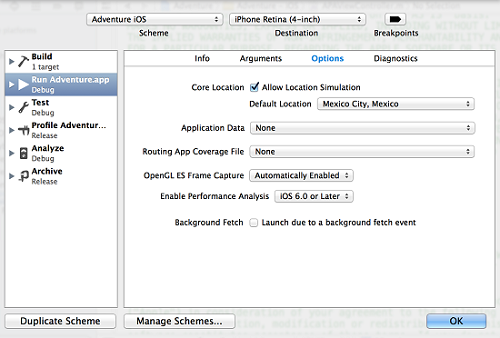
要編輯編譯方案,請在方案選單中選擇 Edit Scheme。方案配置對話框的左側欄列出了這個方案能執行的各項操作,你可以修改每一項的設定。在截圖中,Run 操作被改成在 Xcode 運行應用時模擬墨西哥城的地理位置。
你可以修改編譯方案以做到:
建置多個目標
在該操作執行前或執行後運行腳本
在該操作執行前或執行後寄送郵件
搭配記憶體管理診斷來運行應用
為某個操作設定 debug 或 release 配置,如下圖所示的 Run 操作
建立新方案最方便的方式是點擊方案選單裡的 Duplicate 按鈕,它會以現有方案為模板,讓你重新命名、編輯並儲存成一個新方案。
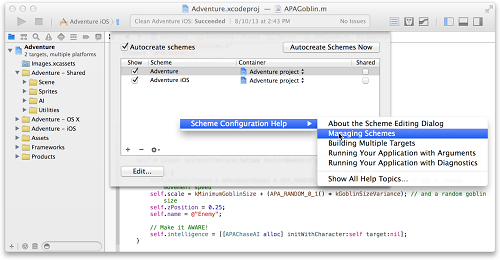
若你建立了一個方案,可以點擊方案配置對話框中的 Manage Schemes 按鈕,或如下圖那樣從方案選單中選擇 Manage Schemes 來管理。你可以重新命名方案、調整它在選單中的顯示方式,也能指定該方案是否顯示在選單中、應存放在專案還是天工作區的哪個位置,以及是否要共享給團隊成員(例如讓他們從原始碼庫存取)。點擊 Autocreate Schemes Now 按鈕,可以讓 Xcode 為尚無方案的對象自動建立方案。
想取得建立、編輯與管理編譯方案的詳細指南,請在方案配置對話框中按住 Control 並點擊任意位置,或參閱 Scheme Editor Help。
- 上一篇文章: Xcode 概覽:儲存與回復變更
- 下一篇文章: Xcode 概覽:測試你的應用程式